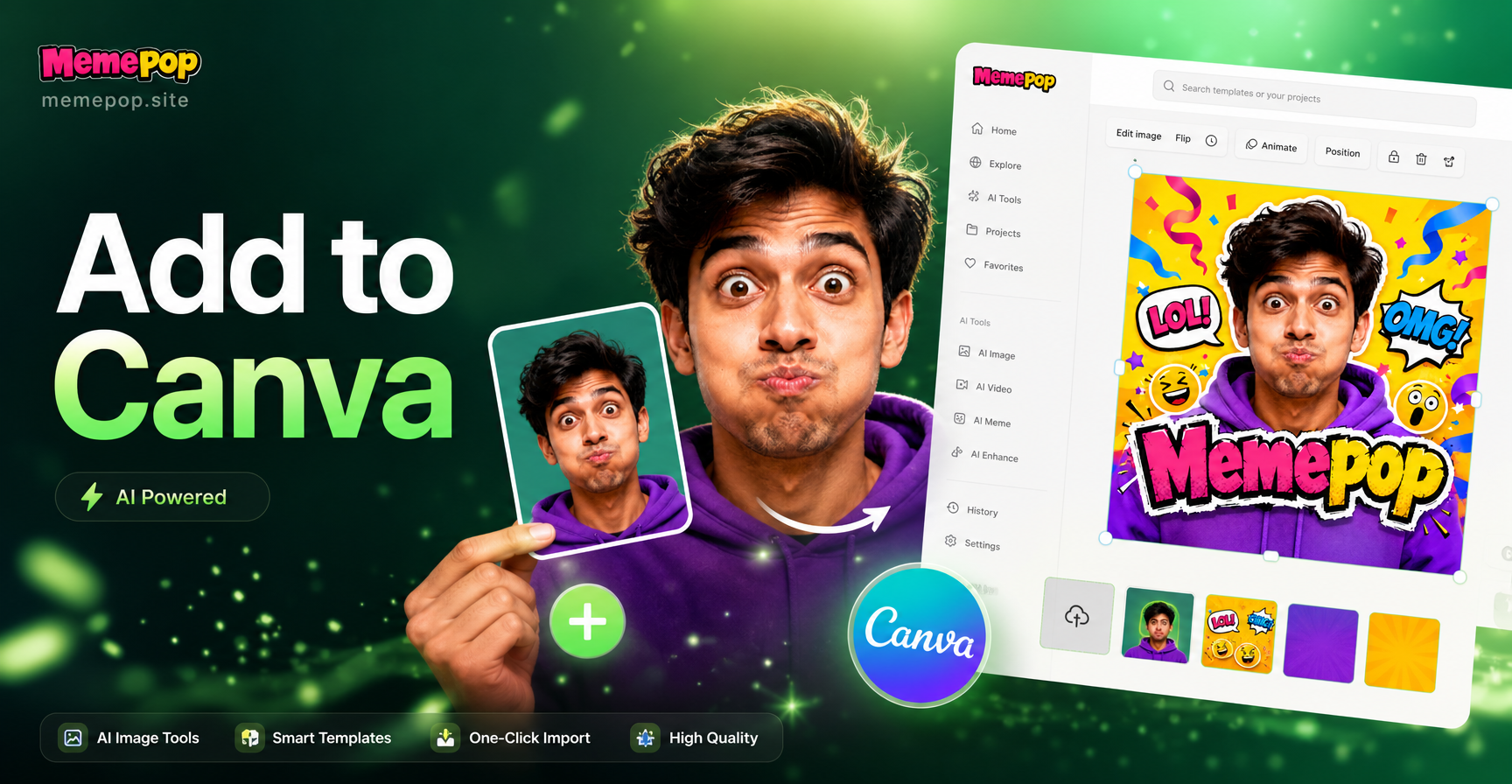
Canvaに写真を追加する方法を知りたいと思ったことがあるなら、その手順は簡単です。Canvaでは、パソコン、スマートフォン、タブレットのいずれで作業している場合でも、自分の写真をデザインに取り込む方法がいくつか用意されています。端末からアップロードしたり、クラウドストレージから画像を引っ張ってきたり、カメラで写真を撮ったり、キャンバスに直接ファイルをドラッグしたりできます。このガイドでは、ポスター、SNS投稿、プレゼンテーション、コラージュなどで自分の写真を使い始められるように、各方法をわかりやすい手順で説明します。
パソコンでCanvaに写真を追加する方法
ほとんどの人は、デスクトップのウェブブラウザを使用してCanvaでデザインを作成します。そこで写真を追加するには、以下の手順に従ってください。
- ブラウザでCanva.comにアクセスし、アカウントにログインします。まだアカウントをお持ちでない場合は、無料でサインアップできます。
- 右上隅にある「デザインを作成」ボタンをクリックします。Instagram投稿、プレゼンテーション、ポスターなどのデザインタイプを選択するか、カスタムサイズを選択します。
- エディタが開いたら、左側のパネルにある「アップロード」または「写真」をクリックします。自分の写真の場合は、「アップロード」を選択します。
- 紫色の「ファイルをアップロード」ボタンをクリックします。コンピュータから1つ以上の画像を選択します。フォルダから画像ファイルをエディタに直接ドラッグすることもできます。
- アップロードが完了したら、使用したい写真のサムネイルをクリックします。Canvaがデザインの中央に配置します。サムネイルをキャンバスにドラッグすることもできます。
- 画像の周りにある白いハンドルを使用して、サイズを変更または回転します。画像をドラッグして適切な位置に移動します。
モバイルでCanvaに写真を追加する方法
Canvaモバイルアプリの動作は少し異なりますが、考え方は同じです。AndroidまたはiOSでこれらの手順を使用します。
- スマートフォンまたはタブレットでCanvaアプリを開き、サインインします。
- プラスボタンまたは「デザインを作成」をタップして、新しいプロジェクトを開始します。テンプレートまたはカスタムサイズを選択します。
- エディタで、左下または中央下にある「+」アイコンをタップします。これでアップロードメニューが開きます。
- 「アップロード」または「写真」をタップし、必要に応じて「ファイルをアップロード」をタップします。フォトライブラリ、ファイル、またはカメラロールから画像を選択します。
- 写真をタップしてデザインに追加します。タップして押したままドラッグして配置することもできます。
- ピンチ、ドラッグ、コーナーハンドルを使用して、レイアウトに合うように写真を調整します。
Canvaに写真を追加するさまざまな方法
- コンピュータまたはスマートフォンのストレージからアップロードします。これが最も一般的な方法です。
- デスクトップのCanvaエディタにファイルを直接ドラッグ&ドロップします。
- GoogleドライブやDropboxなどのクラウドサービスに接続し、そこから画像をインポートします。
- Canvaモバイルアプリのカメラオプションを使用して新しい写真を撮影します。
- 以前に使用した写真が保存されている既存のCanvaアップロードフォルダの画像を使用します。
Googleドライブやその他のクラウドストレージから写真を追加する
Canvaをクラウドストレージアカウントに接続できるため、最初にファイルをダウンロードする必要はありません。
- エディタで「アップロード」パネルを開きます。
- 接続済みアプリセクションを探すか、「ファイルをアップロード」をクリックして、Googleドライブ、Dropbox、Facebookなどのクラウドソースを選択します。
- プロンプトが表示されたら、サービスにサインインします。
- 目的の画像を参照してクリックします。Canvaはファイルをアップロードフォルダにインポートし、デザインに挿入します。
フレームとグリッドに写真を追加する方法
Canvaフレームは、写真を円、アーチ、ハート、または抽象的なマスクの形に整形する便利な方法です。グリッドは、きれいなコラージュレイアウトを作成するのに役立ちます。使用方法は次のとおりです。
- エディタで、左側のサイドバーに移動し、「素材」をクリックします。
- 検索バーに「フレーム」または「グリッド」と入力し、Enterキーを押します。
- フレームまたはグリッドをクリックするか、キャンバスにドラッグします。
- 「アップロード」タブでアップロードした写真を見つけます。
- 写真をフレームまたはグリッドの上にドラッグします。Canvaは自動的にそれを図形またはレイアウトの中に配置します。
- フレーム内の写真をダブルクリックして、位置を変更したり、ズームイン/ズームアウトしたりします。
写真を置き換えるか削除する方法
間違った写真を追加した場合でも、最初からやり直す必要はありません。キャンバス上の画像を選択し、次のいずれかを実行します。
- キーボードのDeleteキーまたはBackspaceキーを押して、完全に削除します。
- 「アップロード」パネルから古い画像の上に新しい画像を直接ドラッグします。Canvaは元のサイズと位置を維持したまま、古い画像を置き換えます。
- モバイルのエディタツールバーにあるゴミ箱アイコンを使用して、選択した写真を削除します。
1つのデザインに複数の写真を配置する方法
1つのデザインに複数の写真を追加する場合、配置が重要です。各画像を適切な場所にドラッグし、表示される配置ガイドを使用します。Canvaは、画像が中央または端に揃うと紫色の線を表示します。コラージュで均等なサイズの写真が必要な場合は、グリッドを使用します。さまざまな形を組み合わせたい場合は、フレームを使用します。1つの写真を前面に表示するには、それを選択し、上部ツールバーの「配置」ボタンを使用して、「前面へ」または「背面へ」を選択します。
写真タブから写真を追加する
Canvaでは、左側のサイドバーにある「写真」タブにストック画像の大規模なライブラリが含まれています。テーマやスタイルを検索し、結果をクリックしてデザインに追加できます。これは自分の写真ではありませんが、手軽な背景や補助的なビジュアルが必要な場合に便利です。自分の写真を頻繁に使用する場合は、「アップロード」に保管しておくと、1か所で見つけることができます。
ファイル形式と画質
Canvaは、JPGやPNGなどの一般的な画像タイプを受け入れます。PNGは透明な背景を持つ写真に最適で、JPGは写真に適しています。デザインを印刷する予定がある場合は、高解像度の画像、理想的には300 DPIまたはカメラの元の品質を使用してください。小さな画像を引き伸ばして大きなキャンバスを埋めると、ピクセル化するため避けてください。代わりに、大きな写真を選択するか、小さなフレームまたはグリッド内で使用します。
アップロードした写真を保存して再利用する方法
アップロードしたすべての写真は、将来のデザインのためにCanvaアップロードフォルダに保存されます。つまり、同じ画像を2回アップロードする必要はありません。後で見つけるには、新しいデザインを開き、「アップロード」をクリックして、ファイルをスクロールします。検索バーを使用して、ファイル名でアップロードをフィルタリングすることもできます。アップロードフォルダが混雑してきたら、未使用の画像を選択してゴミ箱アイコンをクリックして削除します。
Canvaに写真を追加する際の一般的な問題
ほとんどのアップロードの問題には簡単な解決策があります。
- サポートされていないファイル形式: アップロードする前に、画像をJPGやPNGなどの一般的な形式に変換します。
- アップロードが遅い、または失敗する: 大きな画像ファイルは問題を引き起こす可能性があります。画像を圧縮するか、寸法を縮小してから、再試行してください。
- 画像がぼやけて見える: 手持ちの最高解像度のバージョンを使用してください。小さな画像を拡大すると品質が低下します。
- アップロードした写真が見つからない: 左側のパネルにある「アップロード」タブをクリックするか、モバイルの「画像」セクションを確認してください。
- アプリが写真を表示しない: スマートフォンの設定で、Canvaがフォトライブラリにアクセスする許可を持っていることを確認してください。
プロのように写真を追加するためのヒント
- アップロードする前に写真をフォルダに整理しておくと、すばやく見つけることができます。
- Canvaフレームを使用して、平凡な長方形ではなく、洗練された形に写真を仕上げます。
- 複数の写真を追加した後、同じフィルターまたは調整を適用して、画像のトーンを一致させます。
- 写真を上に配置する前に背景レイヤーをロックして、誤って動かさないようにします。
- 上部ツールバーの「配置」ツールと「レイヤー」ツールを使用して、どの写真を前面に表示するかを制御します。
AI生成画像をCanvaに追加できますか?
はい。AIデザインツールでカスタム画像を作成した場合、それらの画像を端末に保存し、上記と同じ手順でCanvaにアップロードできます。たとえば、memepopアプリでカスタムポートレート、製品モックアップ、またはスタイライズされた背景を生成し、スマートフォンにダウンロードして、JPGまたはPNGとしてCanvaに取り込むことができます。これは、ストックフォトライブラリにはないオリジナルのビジュアルが必要な場合にうまく機能します。
まとめ
Canvaに写真を追加することは、すべての新しいデザイナーが学ぶべき最初のスキルの1つです。デスクトップブラウザを使用している場合でも、モバイルアプリを使用している場合でも、中心となる手順は同じです。デザインを開き、アップロードに移動し、画像を取り込み、キャンバスに配置します。これらの方法を理解すれば、自分の写真をCanvaのテンプレート、フレーム、エフェクトと組み合わせて、完成したデザインをすばやく作成できます。より幅広いオリジナルのビジュアルが必要な場合は、memepopのようなモバイルアプリでカスタム画像を生成し、それらの画像を次のプロジェクトのためにCanvaにアップロードすることを検討してください。