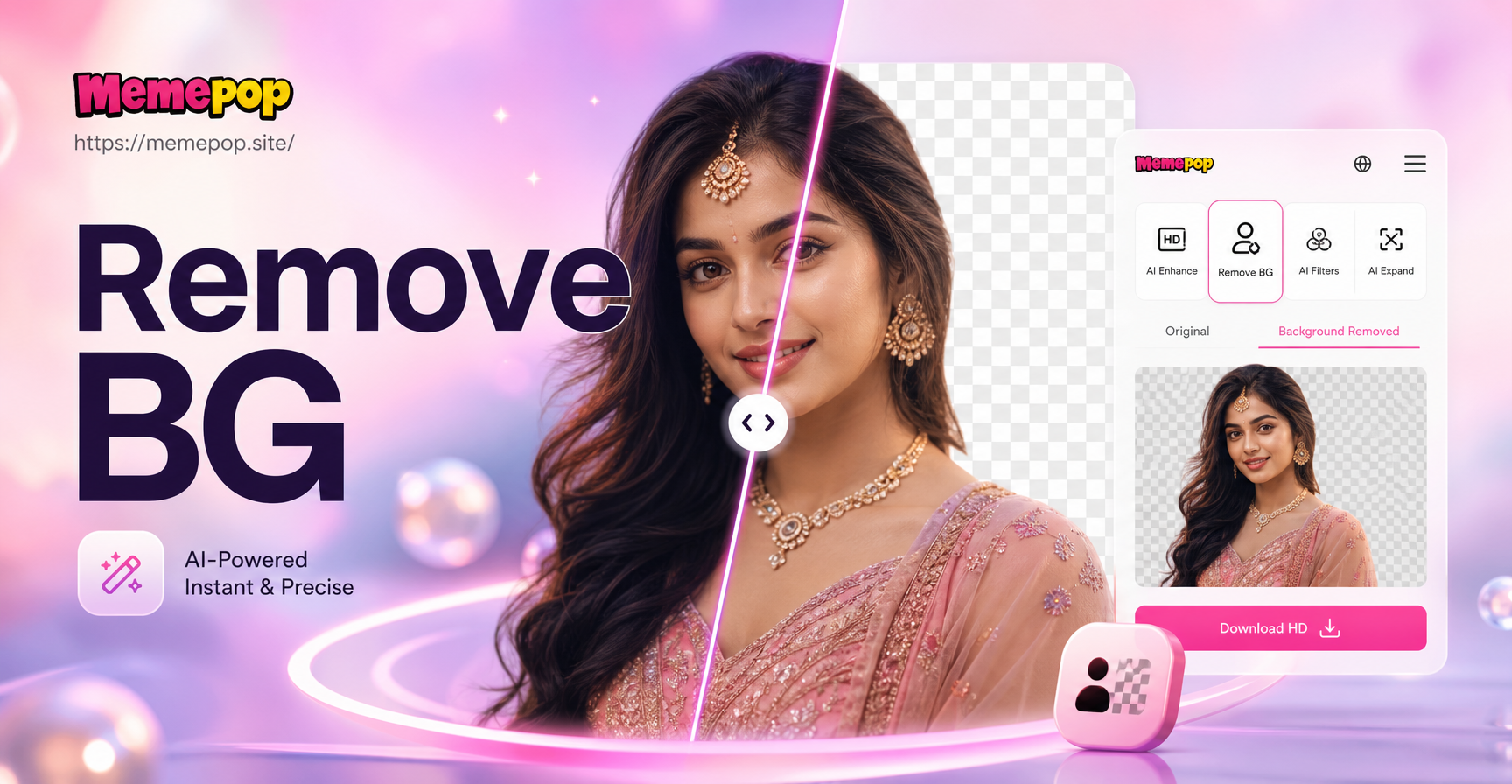
画像から背景を削除するスキルは、学べる写真編集技術の中で最も役立つものの一つです。オンラインストア用のきれいな商品写真、履歴書用の透明なプロフィール写真、面白いスタンプ用のペットの切り抜きなど、必要な場面は様々ですが、そのプロセスはかつてないほど簡単になっています。このガイドでは、無料のオンラインツール、スマートフォン内蔵機能、専用モバイルアプリ、デスクトップソフトウェアを使って背景を削除する信頼性の高い方法をいくつか学びます。また、被写体を切り抜いた後にmemepopアプリを使用して、まったく新しいAI生成シーンに配置する方法も紹介します。
なぜ画像から背景を削除するのか
背景削除は、主要な被写体を分離して、別の背景に配置したり、色を変更したり、デザイン用に透明PNGを作成したりするのに役立ちます。Eコマースの販売者は、商品リストをプロフェッショナルに見せるために使用します。ソーシャルメディアのクリエイターは、サムネイルやミームを作成するために使用します。求職者は、きれいな顔写真に使用します。目標は常に同じです。被写体をくっきりと保ち、目に見えるアーティファクトを残さずに他のすべてを削除することです。
透明な背景とは何か、なぜそれが重要なのか
透明な背景とは、被写体の周囲の領域にピクセルが存在しないことを意味し、その背後に配置した新しい背景がきれいに透けて見えます。これは、ロゴ、商品画像、デザインアセットに不可欠です。透明性がない場合、被写体を別の画像に重ねようとすると、白または色付きのボックスが被写体の周囲に表示されます。編集した画像は必ずPNGファイルとして書き出してください。PNGは透明性をサポートする最も一般的な形式だからです。JPEGファイルは透明性をサポートしておらず、切り抜きを単色の背景に平坦化してしまいます。
始める前に必要なもの
良い結果は、良い元画像から始まります。被写体が明るく照らされ、背景から際立っている写真を選びましょう。被写体と背景のコントラストが高いほど、自動ツールははるかにうまく機能します。忙しい背景、強い影、モーションブラーは避けてください。被写体が背景に溶け込んでいる場合は、後で手動による修正が必要になることを想定してください。シャープで高解像度の写真は、特に髪の毛や毛皮の周りのエッジを調整する際に、より多くのピクセルを提供します。
方法1:無料のウェブベースの背景削除ツールを使用する
多くの無料オンラインツールは、写真内の被写体を検出し、数秒で背景を削除できます。これらのツールはブラウザで動作するため、何もインストールする必要はありません。迅速なタスクに最適で、すぐにダウンロードできる透明PNGファイルを生成します。AIを使用して主要な被写体を識別するため、ポートレート、製品、輪郭がはっきりしたオブジェクトに最適です。
一般的なウェブツールでの手順
- ブラウザで無料の背景削除ウェブサイトを開きます。
- 画像をアップロードエリアにドラッグするか、デバイスから選択してアップロードします。
- ツールが画像を処理するのを待ちます。ほとんどのツールは被写体を自動的に強調表示します。
- ツールに備わっている場合は、消しゴムブラシと復元ブラシを使用してエッジを修正します。
- 結果を透明な背景を持つPNGとしてダウンロードします。
最良の結果を得るには、被写体が明確で背景がシンプルな画像を使用してください。ツールが被写体の一部を削除してしまった場合は、復元ブラシを使用して塗り戻します。オンラインツールは最初の迅速な処理には優れていますが、髪の毛や毛皮、背景と似た色のオブジェクトには苦戦する可能性があります。
方法2:スマートフォンの内蔵ツールを使用する
最近のスマートフォンには、便利な背景削除または被写体切り抜き機能が搭載されています。これらは何も追加インストールせずに素早く切り抜くのに最適です。正確な手順はお使いのスマートフォンとオペレーティングシステムによって異なりますが、考え方は同じです。スマートフォンが自動的に被写体を検出し、背景から切り離すことができます。
iPhoneの場合
- 写真アプリを開き、画像を選択します。
- 白い輪郭が表示されるまで被写体を長押しします。
- 「コピー」または「共有」をタップし、メッセージ、メモ、デザインツールなどの別のアプリに被写体を貼り付けます。
- お使いのiOSバージョンが「被写体の切り抜き」をサポートしている場合は、被写体を別のアプリに直接ドラッグすることもできます。
この方法は背景なしで被写体をコピーしますが、常に透明なファイルを作成するとは限りません。透明性が必要な場合は、まず白または色付きの背景に貼り付けてから、その合成画像をPNGとして書き出す必要がある場合があります。
Androidの場合
- Googleフォトを開き、画像を選択します。
- 「編集」をタップし、デバイスとアプリのバージョンに応じて、「消しゴムマジック」、「背景」、「切り抜き」などのツールを探します。
- 提案された背景削除または被写体選択ツールを使用します。
- 切り抜きを保存または共有します。
利用できるかどうかは、スマートフォンのモデルやアプリのバージョンによって異なります。お使いのスマートフォンに内蔵の背景削除機能がない場合は、専用アプリに移行してください。一部のAndroidギャラリーアプリにも、編集メニューにシンプルな背景消しゴムが含まれています。
方法3:専用の背景消しゴムアプリを使用する
専用の背景消しゴムアプリは、ウェブツールよりも詳細な制御が可能です。前景と背景の領域を手動でマークし、エッジを調整し、PNGファイルを書き出すことができます。アプリストアで「背景消しゴム」を検索し、評価が高く、隠れた料金がないアプリを選びましょう。これらのアプリの多くは無料で、高度な機能には任意のアプリ内課金があります。
専用アプリでの基本的なワークフロー
- Google PlayまたはApp Storeから背景消しゴムアプリをインストールします。
- アプリを開き、写真をインポートします。
- 自動消去ボタンを使用して、背景を自動的に削除します。
- 手動消去ツールを使用して、残った領域をきれいにします。
- 復元ツールを使用して、誤って削除された被写体の部分を元に戻します。
- 画像を透明性のあるPNGとして書き出します。
髪の毛や毛皮の場合は、小さなブラシに切り替えてズームインします。ここでは忍耐が報われます。一部のアプリには、背景に影響を与えずに複雑な被写体を選択するためのなげなわツールが含まれています。書き出す前に必ずエッジを確認してください。
方法4:精密な作業にはデスクトップソフトウェアを使用する
ピクセル単位で完璧な切り抜きが必要な場合は、Photoshop、GIMP、Photopeaなどのデスクトップエディタが最も詳細な制御を提供します。プロセスはこれらのプログラム間で類似しており、すべてのエッジを微調整できます。デスクトップツールは、プロフェッショナルな商品写真、髪の毛が飛び散ったポートレート、柔らかい影のある画像に最適です。
Photoshopおよび類似のツール
- エディタで画像を開きます。
- クイック選択ツール、自動選択ツール、または「被写体を選択」コマンドを使用して被写体を選択します。
- 「エッジを調整」または「選択とマスク」ワークスペースで選択範囲を調整します。
- 選択範囲を反転して、背景が選択されるようにします。
- Deleteキーを押して背景を削除するか、非破壊編集のためにレイヤーマスクを追加します。
- 透明性を維持するためにPNGとして書き出します。
この方法は時間がかかりますが、髪の毛、毛皮、ガラス、柔らかい影などの難しいエッジに最良の結果をもたらします。マスクをペイントする際にさらに制御するには、ペンタブレットを使用します。Photoshopを初めて使用する場合は、「被写体を選択」ボタンから始めて、レイヤーマスク上で柔らかいブラシを使用して領域をきれいにします。
ニーズに合った方法を選ぶ
すべての画像にデスクトップエディタが必要なわけではありません。簡単なミームやスタンプを作成する場合は、無料のウェブツールやスマートフォンの内蔵機能で十分です。オンラインストア用の商品写真を準備する場合は、手動ブラシを備えた専用アプリがうまく機能します。プロフェッショナルな合成写真や複雑な髪の毛のあるポートレートに取り組む場合は、デスクトップソフトウェアを使用してください。適切な方法を選ぶことで、品質を犠牲にすることなく時間を節約できます。
背景を削除した後:memepopで新しいシーンを作成する
きれいな切り抜きや透明な背景を持つ被写体を用意できたら、それをまったく新しいAI生成環境に配置して楽しむことができます。memepopアプリは、画像から画像への変換とスタイルフィルターに特化したモバイルAIデザインツールです。元の写真または切り抜きをアップロードし、100万以上のスタイルテンプレートから選択して、新しい背景やまったく新しい外観を生成できます。
切り抜き後にmemepopを使用する方法
- Google Playからmemepopをダウンロードします。
- アプリを開き、画像から画像への機能をタップします。
- 元の写真または切り抜きPNGをアップロードします。
- スタジオ、森、都市、ファンタジーなど、希望する新しい背景に合ったスタイルテンプレートを選択します。
- 画像を生成し、結果をスマートフォンにダウンロードします。
memepopはモバイル専用アプリなので、どこでもこれを行うことができます。AIは被写体を参照として使用し、周囲のシーンを変更しながら人物やオブジェクトを認識可能な状態に保ちます。これは、ソーシャルメディアの投稿、プロフィール写真、クリエイティブなプロジェクトのために切り抜きを再利用する優れた方法です。
よくある間違いとその修正方法
髪の毛や毛皮が乱雑に見える
自動ツールは細い髪の毛に苦戦することがよくあります。エッジ調整ツールを備えた専用アプリまたはデスクトップエディタを使用してください。ズームインして小さなブラシを使用し、髪の毛の間の古い背景を手動で削除します。利用可能な場合は、髪専用ブラシを使用することもできます。Photoshopでは、「選択とマスク」ワークスペースに、非常に役立つ「髪を調整」ボタンが含まれています。
被写体のエッジの一部が失われた
自動ツールが削除しすぎた場合は、復元ブラシを使用して欠落している領域を塗り戻します。Photoshopでは、レイヤーマスクと白いブラシを使用して被写体を表示します。ほとんどの専用モバイルアプリにも、同じように機能する復元または回復ツールがあります。
背景が完全に透明ではない
一部のツールはファイルをJPEGとして保存しますが、JPEGは透明性をサポートしていません。必ずPNGとして書き出してください。ダウンロードまたは保存する前にファイル形式を確認してください。切り抜きを新しい背景に貼り付けて白いボックスが表示される場合は、ファイルがJPEGである可能性が高いです。PNGとして再度書き出してください。
影やハローが残る
被写体の周囲にかすかな輪郭や輝きが残っている場合は、フリンジ除去またはマットツールを使用してエッジの色を削除します。Photoshopでは、「レイヤー」、「マット」、「フリンジ除去」を使用します。他のアプリでは、エッジクリーンアップオプションを探してください。被写体の周りに柔らかい消しゴムを使用して、残った白や色付きのフリンジをなじませることもできます。
きれいな切り抜きのための最終的なヒント
- 焦点が明確な高解像度の画像を使用してください。
- 可能な限り、無地の背景に対して撮影してください。
- 被写体の真後ろにある忙しいパターンは避けてください。
- 書き出す前に、エッジを100%ズームで確認してください。
- JPEGではなく、透明PNGとしてコピーを保存してください。
- 自動ツールが失敗する領域には手動ブラシを使用してください。
- 最初からやり直す必要がある場合に備えて、元の画像のバックアップを保管してください。
画像から背景を削除する方法を学ぶには練習が必要ですが、最新のツールを使えば誰でも簡単にできるようになります。まずは無料のウェブツールやスマートフォンの内蔵機能から始め、より高い精度が必要な場合は専用アプリやデスクトップエディタに移行してください。被写体をきれいに切り抜いたら、memepopを使用してクリエイティブな新しい背景を生成し、完成した画像をオンラインで共有しましょう。