写真から人物を削除するのが難しい理由
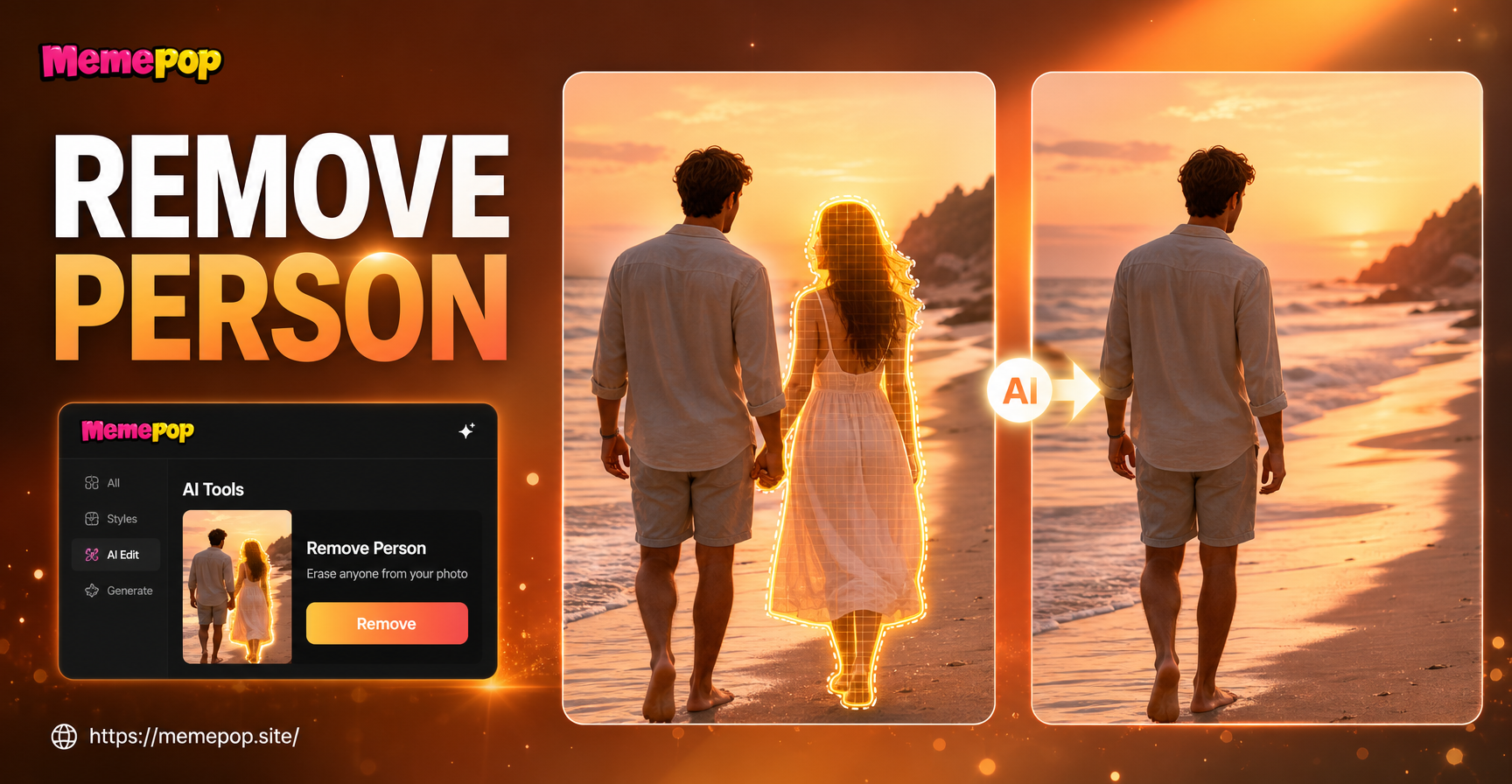
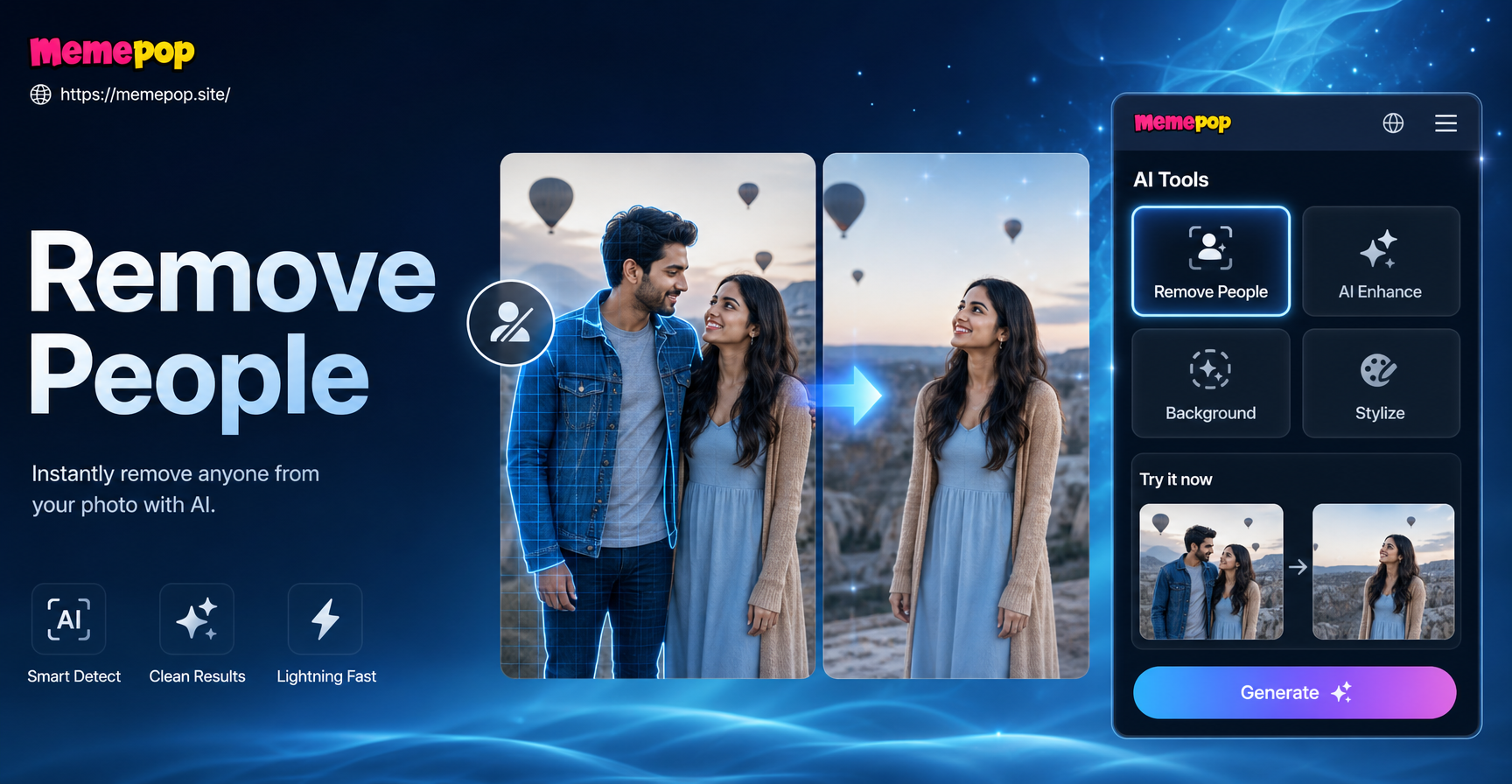
写真から人物を削除するのは簡単そうに聞こえますが、難しいのは残されたスペースを埋めることです。人物の背後の背景を再構築する必要があり、それにはテクスチャ、照明、遠近感を一致させる必要があります。急いで編集すると、修正箇所が目立ってしまう汚れ、歪んだ線、幽霊のような影が残ります。
背景の課題を理解する
人物が無地の壁の前に立っている場合、消去は簡単です。群衆、模様のある背景、重なり合う物体など複雑なシーンを遮っている場合、ツールは隠れた部分を推測する必要があります。AI支援編集が役立つのはこの点で、最新のモデルは周囲のピクセルに基づいてリアルな補完を予測できるからです。
切り抜きでは不十分な場合
人物を切り抜くことは、人物が端におり、残りの構図がまだ見栄えがする場合にのみ機能します。集合写真や中央に写る被写体の場合、切り抜きは重要なコンテキストを削ったり、不自然な余白を残したりします。そのような場合は、トリミングではなく、除去と背景の再構築が必要です。
写真から人物を削除するために使えるツール
主に3つのアプローチがあります:手動のクローンツール、専用のAI消しゴムアプリ、memepopのようなオールインワンAIデザインツールです。それぞれ写真の複雑さや編集経験に応じて長所があります。
手動編集ツール
PhotoshopやGIMPなどのプログラムには、コピースタンプ、修復ブラシ、コンテンツに応じた塗りつぶし機能があります。細かい制御が可能ですが、忍耐が必要です。近くの領域をサンプリングし、不要な人物の上にペイントします。これは単純なテクスチャには有効ですが、複雑な模様では失敗する可能性があります。
専用AI除去ツール
多くのモバイルアプリは、物体や人物の除去に特化しています。ターゲットをブラシでなぞると、AIが生成した背景で置き換えます。これらは高速で初心者にも使いやすいです。ただし、サブスクリプションが必要だったり、無料版では解像度が制限されたりする場合があります。
memepopのようなオールインワンAIデザインアプリ
memepopは、テキストからの画像生成、画像からの画像生成、複数人物の写真処理を組み合わせたモバイルAIデザインアプリです。専用の消しゴムではありませんが、画像から画像を生成する機能を使えば、写真をアップロードしてAIを導き、シーンを再スタイルまたは再構築できます。不要な人物がいなくなるか、視覚的に置き換えられるまで、希望するクリーンなバージョンを説明し、いくつかのバリエーションを生成できます。このクリエイティブなワークフローは、スタイライズされた編集、ソーシャルメディアへの投稿、ちょっとした実験に役立ちます。
memepopで写真から人物を削除する方法
memepopアプリはGoogle Playで入手できます。このワークフローに従って、AI支援による除去とシーンのクリーンアップを試してみてください。
ステップ1 memepopをダウンロードして開く
Google Playからmemepopをインストールして開きます。インターフェースは、複雑なプロンプトエンジニアリングなしでワンタップで作成できるように設計されています。
ステップ2 写真をアップロードする
「image to image」機能を選択し、削除したい人物が写っている写真をアップロードします。アプリは一般的な写真形式に対応しており、編集前にプレビューできます。
ステップ3 画像から画像への編集モードを選択する
シーンに合ったスタイルまたは変換テンプレートを選択します。AIが画像を処理する間、元のリアルな外観を維持することも、クリエイティブなスタイルを適用することもできます。
ステップ4 希望する結果を説明する
プロンプトボックスに、不要な人物がいない最終画像を説明します。例:同じ公園の、誰もいない、同じ照明、同じアングルのきれいな空のベンチ。具体的に説明するほど、AIは背景をより適切に再構築できます。
ステップ5 生成して調整する
生成を実行し、結果を確認します。最良のバージョンを選び、ダウンロードまたは共有します。最初の試みでアーティファクトが残る場合は、プロンプトを調整するか、別のスタイルテンプレートを試してください。
すばやく削除するための代替方法
人物を切り抜く
スマートフォン内蔵のエディターを使用して、不要な人物がフレームの外に出るように画像を切り抜きます。これが最速ですが、人物が端におり、新しい構図が意味をなす場合にのみ機能します。
コピースタンプまたは修復ブラシを使用する
フォトエディターにアクセスできる場合は、人物の近くのきれいな領域をサンプリングし、その上にペイントします。繰り返しパターンを避けるために、小さなストロークで作業し、頻繁に再サンプリングします。この方法は時間がかかりますが、石、草、均一な背景には正確です。
人物をぼかすか隠す
除去が不可能な場合は、人物をぼかしたり、ステッカーを貼ったり、別のアスペクト比で切り抜いたりできます。これにより、背景を再構築せずに被写体を隠せます。プライバシー編集やカジュアルな共有に有効です。
最良の結果を得るためのヒント
背景をシンプルに保つ
無地の壁、開けた空、滑らかな表面は、忙しい背景よりもはるかに簡単に再構築できます。後で誰かを削除する予定がある場合は、きれいな背景で写真を撮りましょう。
高解像度の写真を使用する
解像度が高いほど、AIが扱うディテールが増え、手動のクローン作成が目立ちにくくなります。きれいな編集が必要な場合は、過度に圧縮された画像や低照度の画像は避けましょう。
複雑なシーンではツールを組み合わせる
難しい写真の場合は、最初に専用の消しゴムを使用し、次にコピースタンプまたは修復ブラシで磨きをかけます。memepopのimage to imageを使用して、クリエイティブな見た目で軽微なアーティファクトを隠したスタイライズされたバージョンを生成することもできます。
避けるべきよくある失敗
背景の編集しすぎ
クローンやぼかしが多すぎると、プラスチックのような見た目になります。編集は控えめにし、全体のバランスを確認するために頻繁にズームアウトしましょう。
影や反射を無視する
人物を削除しても影や反射が残っていると、すぐに編集がばれてしまいます。編集後は鏡、窓、地面を確認してください。
削除した人物の痕跡を残す
境界に残った手、髪、衣服の端などがないか探します。柔らかいブラシや2回目のAI処理を使用して、残ったピクセルをクリーンアップします。
手動編集ではなくAIを使用する場合
AI支援ツールは、複雑な背景やディテールの少ない領域で時間を節約します。クイックなソーシャルメディア編集が必要な場合、背景が手動のクローン作成には複雑すぎる場合、または複数のクリエイティブなバリエーションが必要な場合は、AIを選択しましょう。完全な制御が必要な正確なプロのレタッチには、手動編集が依然として優れています。
最終的な考え
写真から人物を削除する方法を学ぶには練習が必要ですが、適切な方法は写真によって異なります。単純なケースでは切り抜きから始め、迅速な修正には専用の消しゴムアプリを使用し、クリエイティブな画像から画像への編集にはmemepopのようなAIデザインツールを試してみましょう。今すぐmemepopをダウンロードして、お気に入りの写真をきれいにするさまざまな方法を試してください。