なぜ画像のテキストを編集する必要があるのか?
画像上のテキストを編集する必要は意外とよくあります。タイプミスのあるスクリーンショットを修正したい、看板の文字が写っている店舗写真の表記を変えたい、書類画像の名前や日付が間違っている、といったケースが考えられます。邪魔な透かしを削除したり、ラベルを翻訳したり、古いポスターを新しいイベント用に更新したりすることもあるでしょう。理由が何であれ、画像のテキストを編集する方法を知っていれば、撮り直したり一から作り直したりすることなく、最終的な画像をコントロールできます。
この作業には、従来の写真編集ソフトから最新のAIツールまで、いくつかのアプローチがあります。単純なテキストの削除や置換には、手動による方法が最も正確な結果をもたらすことが多いです。テキストがより大きなスタイル変更の一部であるクリエイティブな変換には、memepopのようなAI搭載ツールが高速で楽しい代替手段になります。このガイドでは、手動編集とAI支援編集の両方について、ステップバイステップの指示を含め、最も実用的な方法を順を追って説明します。
方法1:フォトエディターで手動編集
ピクセル単位の完璧な制御が必要な場合、手動編集は今でもゴールドスタンダードです。Adobe Photoshop、GIMP、あるいはPhotopeaのような無料のオンラインエディターなどのツールを使えば、既存のテキストを削除し、新しいテキストを思い通りの場所に正確に入力できます。ここでは、2つの一般的な手動テクニックを紹介します。
コピースタンプまたは修復ブラシを使う
コピースタンプツールは、画像のある部分からピクセルをサンプリングし、別の領域にペイントします。修復ブラシはさらに一歩進んで、サンプリングしたテクスチャを周囲の照明や色とブレンドします。画像からテキストを削除するには:
- エディターで画像を開きます。
- コピースタンプまたは修復ブラシツールを選択します。
- Altキー(Macの場合はOptionキー)を押しながら、削除したいテキストの近くのきれいな領域をクリックします。これでサンプルポイントが設定されます。
- Altキーを離し、テキストの上を慎重にペイントします。パターンの繰り返しを避けるため、小さなストロークで作業し、頻繁に再サンプリングします。
- 拡大して汚れや残ったピクセルがないか確認し、必要に応じて修正します。
元のテキストを削除した後、文字ツールを使用して新しいテキストを追加します。元のスタイルにできるだけ一致するフォント、サイズ、色を選択します。新しいテキストを正しい位置に配置し、必要に応じてレイヤーの不透明度や描画モードを調整して、自然に見えるようにします。
コンテンツに応じた塗りつぶしを使う
コンテンツに応じた塗りつぶしは、Photoshopやその他の一部のエディターで利用できます。周囲のピクセルを自動的に分析し、選択した領域をもっともらしい背景で塗りつぶします。単純な背景上のテキストを削除する場合、手動のクローン作成よりも高速なことが多いです。
- なげなわツール、長方形選択ツール、またはクイック選択ツールを使用してテキストを選択します。
- 「編集」メニューから「コンテンツに応じた塗りつぶし」を選択します。
- 必要に応じてサンプリング領域を調整します。プレビューで塗りつぶしの結果が表示されます。
- 「OK」をクリックして塗りつぶしを適用します。
- 不完全な部分を修復ブラシで清掃します。
テキストが消えたら、上記のように文字ツールで新しいテキストを追加できます。この方法は、草、空、紙などのテクスチャではうまく機能しますが、複雑な背景や重要なオブジェクトに重なるテキストでは苦戦する可能性があります。
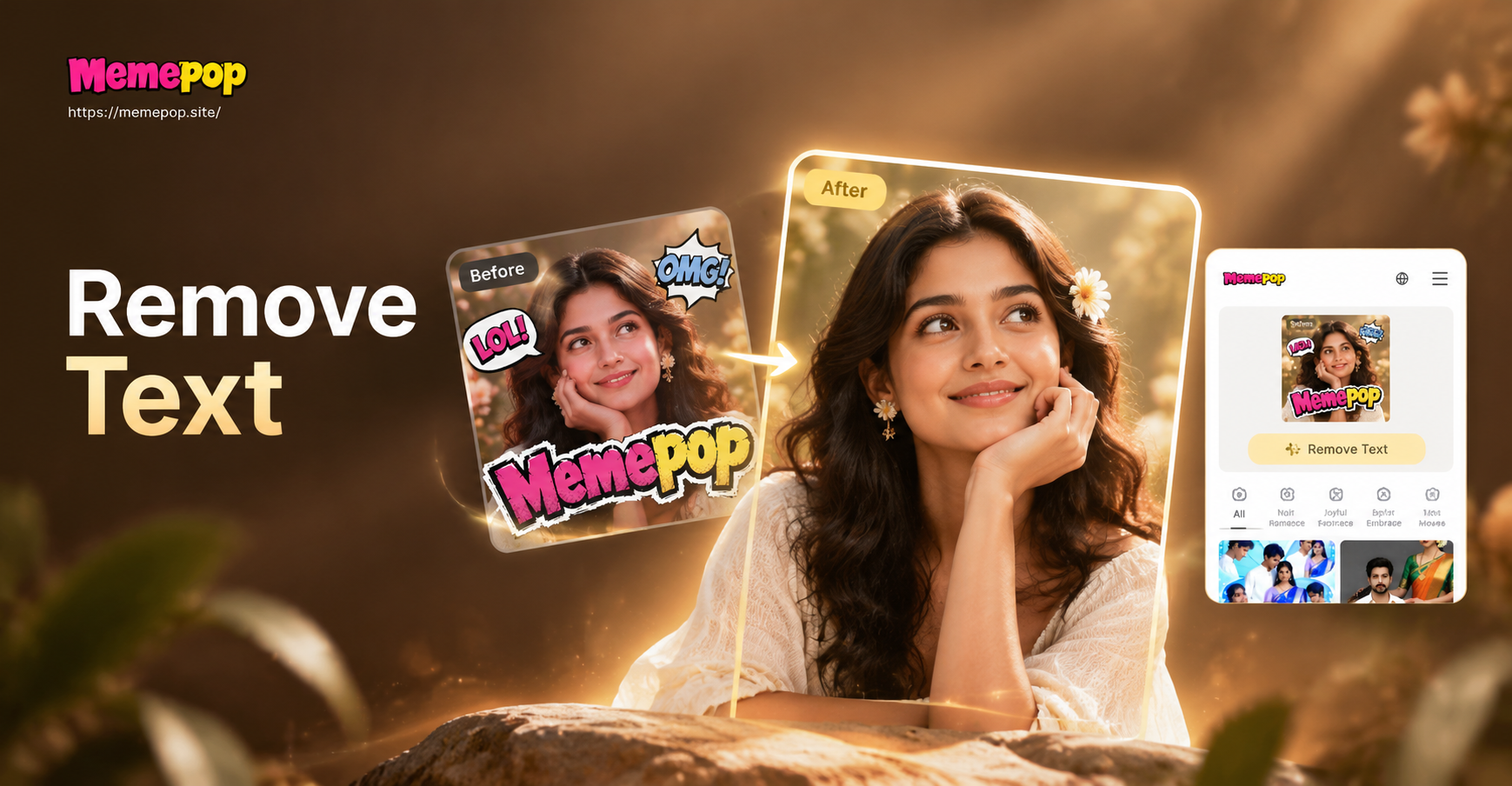
方法2:AIによるテキスト削除
AIのおかげで、特に複雑な背景を持つ画像の場合、テキストの削除がはるかに簡単になりました。すべてのピクセルを手動でクローンする代わりに、生成モデルを使用してテキストを消去し、背景のシーンを再構成できます。このアプローチはいくつかの形で利用できます。
オンライン修復ツール
現在、多くの無料および有料のオンラインツールが、画像からテキストやオブジェクトを削除できる修復機能を提供しています。画像をアップロードし、ブラシまたは選択ツールでテキスト領域をマークするだけで、AIがそこにあるべきと思われるものでスペースを埋めます。これらのツールは、自然の風景、製品写真、スクリーンショットでも驚くほどうまく機能します。欠点は、通常、手動編集よりも最終結果を制御しにくく、AIが時折新しいアーティファクトを持ち込む可能性があることです。
Photoshopのジェネレーティブ塗りつぶし
Adobe Photoshopには、Adobe Fireflyを搭載した「ジェネレーティブ塗りつぶし」機能が含まれるようになりました。テキストを選択し、「テキストを削除」や「背景をクリア」のようなプロンプトを入力できます。AIがいくつかのオプションを生成し、最も見栄えの良いものを選択できます。これにより、AIの利便性とプロフェッショナルなエディターの精度を組み合わせることができます。ただし、Creative Cloudのサブスクリプションが必要であり、特にテキストが大きい場合や非常に込み入った背景にある場合は、常に完璧なテキストフリーの領域を生成できるとは限りません。
これらのAI手法は強力ですが、主にテキストの削除用に設計されています。テキストを別のものに変更したい場合は、手動で新しいテキストを追加するか、生成画像モデルを使用して新しいテキストを含む画像全体を再作成する必要があります。
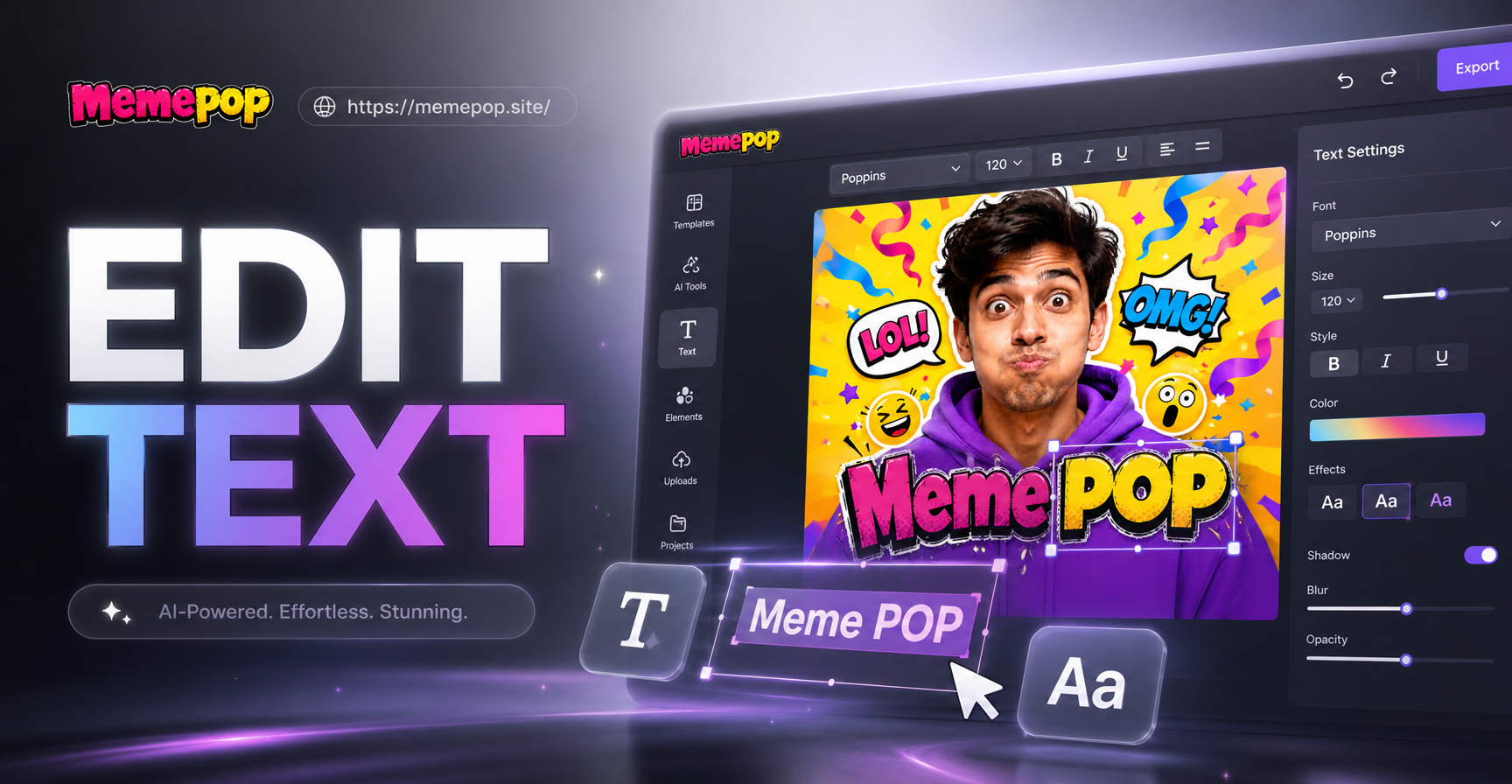
方法3:memepop AIを使ったテキスト編集
memepopは、Google Playで入手できるモバイルAIデザインアプリです。画像生成、スタイル転送、写真変換に重点を置いています。専用のテキストエディターではありませんが、画像から画像への変換機能を使用して、画像全体の外観を変更できます。これには、画像に表示されるテキストも含まれます。これは、単一の正確なタイプミス修正を行うよりも、画像のスタイルを完全に変更したり、他の視覚要素とともにテキストを変更したりする場合に最適です。
memepopをクリエイティブなテキスト編集に使用する方法は次のとおりです:
- Google Playからmemepopアプリをダウンロードして開きます。
- 「画像から画像へ」オプションを選択します。
- 変更したいテキストが含まれる画像をアップロードします。
- 新しい画像を説明するプロンプトを入力します。例:「カフェの看板を『毎日営業』に変えて、暖かい夏の夕方のように見せる」
- 写実的な写真やアニメなど、スタイルフィルターまたはテンプレートを選択します。
- 画像を生成します。memepopは、全体的な構図を維持しようとしながら、プロンプトに基づいて新しいバージョンを作成します。
memepopはジェネレーティブAIを使用しているため、正確なテキスト出力は異なる場合があります。AIが他の詳細を変更したり、完全に判読できないテキストを生成したりする可能性があるため、文書内の単一のタイプミスを修正するのに最適なツールではありません。ただし、より大きなスタイル変換の一環として看板、ポスター、ラベルを変更したい場合は、memepopは楽しく驚くような結果をすばやく生み出すことができます。正確なテキスト変更には、memepopと従来のエディターを組み合わせてください。AIを使用して画像のスタイルを変更し、正確な文言がまだ必要なテキストを修正するためにフォトエディターを使用します。
テキスト編集で最高の結果を得るためのヒント
どの方法を選択する場合でも、いくつかの実践方法で最終的な画像の品質を向上させることができます。
- 見つけられる限り最高解像度の画像から始めます。ピクセル数が多いほど、ディテールが向上し、編集がよりクリーンになります。
- 手動編集の場合、クローン作成や修復を行う際は少なくとも200%にズームインします。これにより、小さなミスを見つけやすくなります。
- AIツールを使用する場合は、明確で具体的なプロンプトを書きます。「テキストを変更」と言う代わりに、新しいテキストが何と表示されるべきか、どのように見えるべきかを正確に説明します。
- テキストが込み入った背景やパターン化された背景にある場合、手動のクローン作成やコンテンツに応じた塗りつぶしの方がAIよりも良い結果を生む可能性があります。
- 編集を始める前に、元の画像のコピーを必ず保存してください。最初からやり直す必要がいつ発生するかわかりません。
よくある課題とその解決方法
画像のテキスト編集は必ずしも簡単ではありません。ここでは、よくある問題と実用的な解決策を紹介します。
- クローン作成後に汚れが残る: コピースタンプの代わりに修復ブラシを使用するか、ツールの不透明度を下げて補正を徐々に構築します。
- 新しいテキストが偽物っぽく見える: 元のフォント、サイズ、色、影を一致させます。わずかなぼかしを使用するか、ノイズを追加して新しいテキストを画像に溶け込ませます。
- AI修復がアーティファクトを残す: 塗りつぶしを小さなセクションで2回実行するか、手動の修正ツールを使用して後で領域を清掃します。
- テキストが小さすぎてきれいに編集できない: 最初に画像をトリミングまたはアップスケーリングすることを検討するか、テキストが読めないことを受け入れて、領域全体をきれいな背景に置き換えます。
- AI生成テキストのスペルが間違っている: memepopのような生成モデルを使用する場合、AIはテキストを正確に再現しない可能性があります。正確に正しくなければならないテキストについては、ベース画像を生成した後、フォトエディターで手動で追加します。
結論:仕事に適したツールを選ぶ
画像のテキスト編集は、数文字をクローンで消すだけの簡単な作業から、AIでシーン全体をスタイル変更するようなクリエイティブな作業まで様々です。正確なタイプミス修正や文書の訂正には、手動の写真編集が依然として最も信頼できるアプローチです。複雑な背景からテキストを削除するには、AI修復ツールは高速で効果的なことが多いです。テキストがより大きな視覚的変化の一部である遊び心のある変換には、memepopのモバイルAI画像生成が迅速で楽しい選択肢を提供します。
どの方法を使用する場合でも、時間をかけて実験してください。練習すればするほど、テキスト編集を完全に自然に見せることが上手になります。スマートフォンでクリエイティブな画像変換を探求したい場合は、Google Playからmemepopをダウンロードして、今日からあなたの写真を何か新しいものに変え始めましょう。