画像からテキストをきれいに消す方法が必要な理由
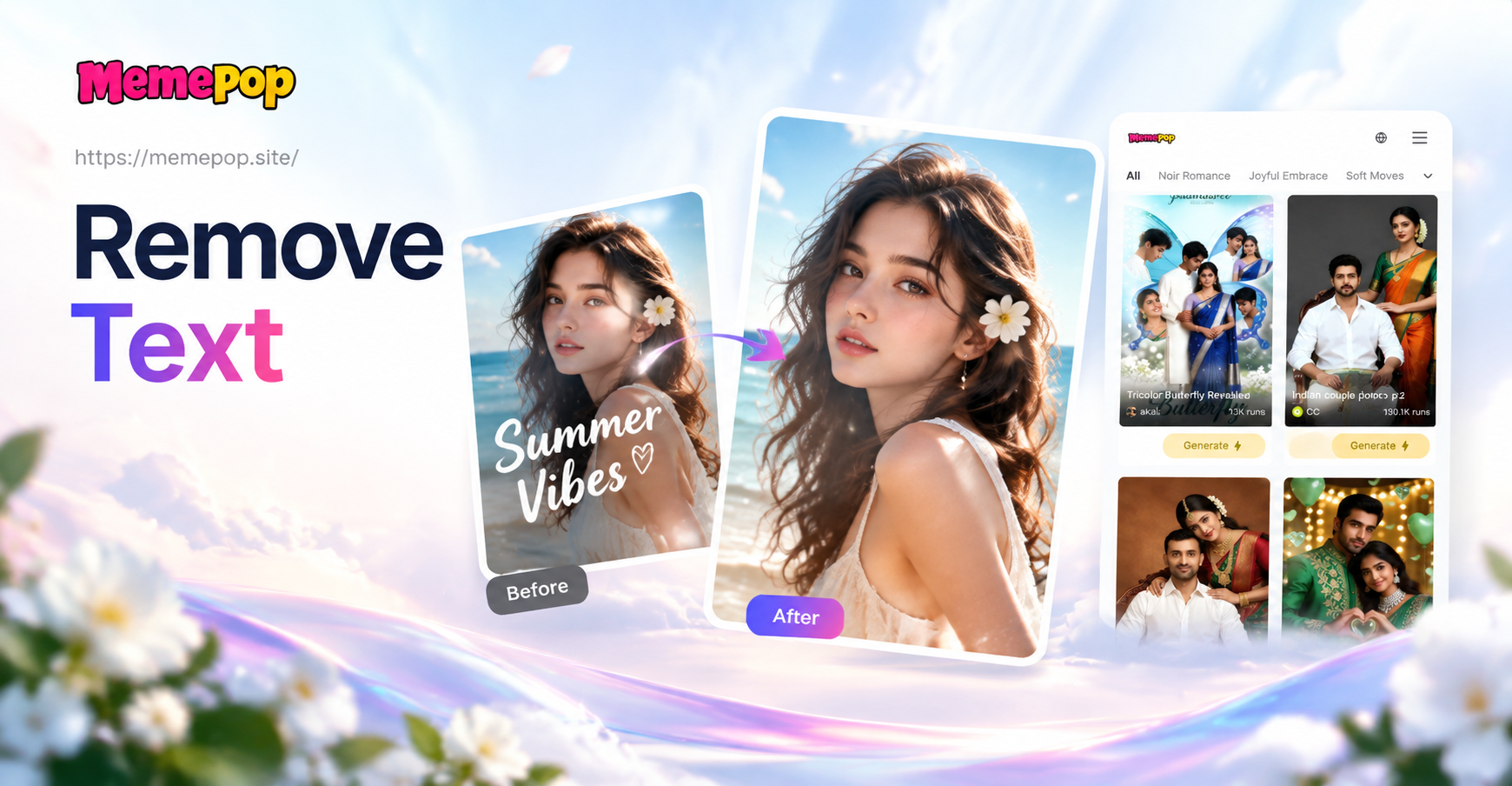
不要なテキストは、完璧だったはずの写真を台無しにします。スクリーンショットにはタイムスタンプが入り、商品画像にはラベルが付き、ミームには削除したいキャプションが付いていることがよくあります。画像からテキストを消す方法を学ぶことは、SNS用のコンテンツを準備する場合でも、出品写真をきれいにする場合でも、古い家族写真を復元する場合でも役立ちます。目標は、明らかな汚れ、色ずれ、繰り返しパターンを残さずにテキストを消去することです。最新のAIツールを使えば、手動のクローンスタンプだけを使うよりもはるかに簡単です。
AI搭載の画像エディタは、周囲のピクセルを理解するため特に役立ちます。単に領域をぼかすのではなく、背景を再構築します。これにより、テキストが肌、布、草、ガラスなどの複雑なテクスチャの上にある場合でも、最終的な画像は自然に見えます。
画像からテキストを消す必要がある一般的なシチュエーション
人々が画像からテキストを消す方法を探す理由はさまざまです。自分のユースケースを理解することで、適切なツールとテクニックを選ぶことができます。
- ストック写真や古い画像の透かし。 正当なコピーを持っているが、プレゼンテーション用にクリーンなバージョンが必要な場合があります。
- スクリーンショットのタイムスタンプとステータスバー。 スマートフォンのスクリーンショットには、時刻、バッテリー残量、通知アイコンが含まれることがよくあります。
- 編集された写真のキャプションや字幕。 写真に面白い引用文が追加されていて、元のビジュアルに戻したい場合があります。
- 製品パッケージや看板のテキスト。 eコマース画像の場合、きれいな製品背景は出品の見栄えを向上させます。
- スキャンした家族写真の日付スタンプ。 古いフィルムカメラは、日付を画像に直接焼き付けることがよくありました。
- ソーシャルメディアグラフィックのラベルとタグ。 写真を再投稿する前に、不要なラベルを削除したい場合があります。
画像からテキストを消す方法
すべての写真に完璧な単一の方法はありません。最適なアプローチは、画像の解像度、テキストの背後にある背景、利用可能なツールによって異なります。ここでは、最も実用的なオプションを紹介します。
memepopのようなAIモバイルアプリを使う
モバイルAIアプリは画像のクリーンアップを劇的に高速化しました。memepopを使えば、写真をアップロードし、変更したい内容を説明するだけで、AIが影響を受けた領域を再生成します。このアプリは、画像から画像への編集や多くのスタイルフィルターを提供しているため、テキストオーバーレイをクリーンアップしながら写真全体の外観を維持できます。このプロセスは外出先でできるほど迅速で、デスクトップソフトウェアは必要ありません。
この方法は、中規模のテキスト、透かし、キャプション、タイムスタンプに適しています。重要なのは、テキストの除去と背景の再構築を明確に要求するプロンプトを使用することです。この記事の後半で、完全なステップバイステップのプロセスを説明します。
デスクトップフォトエディタを使う
Photoshopのようなプロフェッショナルツールは、テキストを除去して説得力のあるマッチした背景コンテンツに置き換えることができる生成塗りつぶし機能を提供します。テキスト領域を選択し、「テキストを削除」などのプロンプトを入力するだけで、ツールがクリーンな塗りつぶしを生成します。GIMPユーザーは、同様の結果を得るためにResynthesizerプラグインまたは手動のクローンおよび修復ツールを使用できます。デスクトップエディタはより多くのコントロールを提供しますが、学習曲線が急で、モバイルでは利用できない場合があります。
ブラウザベースのクリーンアップツールを使う
いくつかのオンラインツールでは、テキストをブラシでなぞると自動的に削除できます。これらは一回限りの作業には便利ですが、多くの場合インターネット接続が必要で、無料プランでは画像解像度が制限される場合があります。ブラウザツールは、機密性の高い画像を扱う場合、プライバシーの懸念も生じます。多くの人にとって、専用のモバイルアプリはよりプライベートで再現性の高い選択肢です。
ステップバイステップ:memepopで画像からテキストを消す方法
高速なモバイルソリューションをお探しなら、memepopが良い出発点です。このアプリはGoogle Playで入手でき、Androidデバイスで動作します。ここではmemepopを使って画像からテキストを消す方法を説明します。
- アプリをダウンロードします。 Google Playを開き、memepopを検索して、スマートフォンにインストールします。
- AI画像編集ツールを開きます。 memepopを起動し、画像から画像への変換機能または同様のAI写真編集オプションを選択します。
- 画像をアップロードします。 不要なテキストがある写真を選択します。画像はできるだけ鮮明で高解像度のものを使用してください。
- 編集内容を説明します。 「テキストを削除してきれいな背景を復元」や「透かしを消して写真を自然に保つ」などのプロンプトを入力します。具体的であればあるほど、良い結果が得られます。
- スタイルまたはフィルターを選択します。 可能であれば、リアルな写真スタイルやクリーンな復元フィルターを選択します。これにより、AIが元の照明とテクスチャを一致させやすくなります。
- 生成して比較します。 AIを実行し、出力を確認します。最初の結果が完璧でない場合は、いくつかのバリエーションを生成して最適なものを選択します。
- 最終画像を保存します。 クリーンアップした写真をギャラリーにダウンロードし、必要な場所で共有します。
このワークフローは、画像からテキストをすばやく消したい場合に最適です。複雑な選択や修復ブラシを学ぶ必要はありません。AIが面倒な作業を処理し、明確な指示でガイドするだけです。
削除前に画像を準備する方法
少しの準備が、明らかな編集とシームレスな結果の違いを生みます。テキストを削除する前に、以下の手順を実行してください。
- 可能な限り最高の解像度を使用します。 ピクセル数が多いほど、特に細い線やテクスチャの周りで、AIが使用できる情報が増えます。
- 不要な領域を切り取ります。 主要な被写体に焦点を当てることで、AIが画像をより正確に処理しやすくなります。
- 激しい圧縮を避けます。 スクリーンショットや転送された画像は、詳細が失われることがあります。可能であれば、元の写真ファイルから始めてください。
- 小さなオーバーレイを最初に削除します。 画像に複数のテキスト要素がある場合は、一度にすべてをクリーンアップしようとせず、一度に1つずつ作業します。
- バックアップコピーを保管します。 最初からやり直す必要がある場合に備えて、編集前に必ず元のバージョンを保存してください。
画像からテキストを消す際に自然な結果を得るためのヒント
AIによる除去は強力ですが、注意深いアプローチが依然として有益です。よくある間違いを避けるために、これらのヒントを使用してください。
テキスト領域をズームインする
AIがクリーンアップした画像を生成したら、ズームインして領域を検査します。残ったエッジ、かすかな文字の輪郭、または周囲の背景と一致しない色の斑点を探します。問題がある場合は、別のプロンプトを試すか、別のバリエーションを生成します。
背景のテクスチャを一致させる
テキストがレンガ、木、水などのテクスチャのある表面にある場合は、そのテクスチャを維持するようにAIに依頼します。たとえば、「テキストを削除し、レンガのテクスチャをそのまま維持」と書くことができます。この小さな指示でリアリズムを向上させることができます。
複数のオプションを生成する
AIの結果は、同じプロンプトでも異なる場合があります。少なくとも3つのバージョンを生成して比較します。あるバージョンはエッジをより適切に処理し、別のバージョンは照明をより自然にブレンドする可能性があります。
軽いタッチを使用する
テキストが小さく背景が単純な場合は、完全なAI再生成よりも手動の修復ブラシの方がうまく機能する場合があります。複雑な背景にはAIを使用し、軽微な欠陥には手動の修正を使用します。
画像からテキストを消す際のよくある問題
優れたツールを使用していても、一部の画像は他よりも困難です。よくある問題を知っておくことで、ワークフローを調整できます。
残った影や輪郭
テキストには、主要な文字が削除された後も残る影や輪郭が付いていることがよくあります。これを修正するには、テキストの周囲を少し広めに選択するか、影を削除して背景を復元することを明記したプロンプトを使用します。
ぼやけたパッチや汚れたパッチ
AIがぼやけたパッチを生成する場合、周囲の情報が十分でない可能性があります。より詳細なプロンプトで再度生成するか、より高解像度の画像を使用します。後でわずかなシャープネスフィルターを適用することも役立つ場合があります。
繰り返しパターン
AIは、テキストの片側から反対側にパターンをコピーして、目立つ繰り返しを作成することがあります。これが発生した場合は、別のスタイルフィルターを試すか、パターンを繰り返さずに自然な背景に一致させるようにAIに依頼します。
かすかなテキストがまだ見える
低コントラストのテキストは検出が難しい場合があります。ズームインして注意深く確認します。かすかなテキストが残っている場合は、影響を受ける領域にもう一度パスを実行します。2回目のパスで、1回目のパスが見逃したものをクリーンアップできることがよくあります。
色の変化
クリーンアップした領域は、画像の他の部分よりもわずかに明るくまたは暗く見える場合があります。微妙な色補正や、よりリアルなスタイルでの新しい生成でこれを修正できます。一部のアプリでは、編集後に明るさと暖かさを調整することもできます。
AI除去のためのシンプルなプロンプトアプローチ
このガイドはプロンプト集ではありませんが、適切な言い回しを使うことで結果を劇的に改善できます。ここでは、画像からテキストを消す必要があるときに適応できるいくつかのプロンプト例を紹介します。
- テキストオーバーレイを削除し、元の背景を自然に復元します。
- キャプションを消し、被写体を変えずに領域をきれいにします。
- 透かしを削除し、写真のテクスチャをリアルに保ちます。
- 隅のタイムスタンプを消し、背景をブレンドします。
- 製品のラベルを取り除き、表面を滑らかに保ちます。
- 字幕テキストを削除し、背後のシーンを再構築します。
このようなプロンプトを使用する場合は、最初の試行がきれいでない場合に備えて、背景、テクスチャ、照明に関する詳細を含めてください。AIに与えるコンテキストが多いほど、シームレスな結果が得られる可能性が高くなります。何を変更したいかをAIに伝えていないため、「これを修正」のようなあいまいなプロンプトは避けてください。
画像からテキストを消すためにAIを使用すべきでない場合
AIが常に適切なツールとは限りません。テキストが重要なロゴ、小さな顔、または特定の製品詳細を覆っている場合、AIは間違って見える背景を発明する可能性があります。このような場合は、手動のクローンと修復のアプローチの方が正確な場合があります。また、画像を所有していない場合、または変更する許可がない場合は、透かしや著作権表示を削除すべきではありません。元の作成者の権利を尊重し、画像編集ツールを責任を持って使用してください。
画像からテキストを消す方法についての最終的な言葉
画像からテキストを消す方法を学ぶことは、コンテンツクリエイター、販売者、そして定期的に写真を扱うすべての人にとって貴重なスキルです。memepopのようなAIツールは、スマートフォンからすぐに、プロセスを高速かつアクセスしやすくします。高解像度の画像から始め、変更内容を明確に説明し、いくつかのバリエーションを生成し、結果を注意深く検査します。少しの練習で、写真をきれいにクリーンアップし、ビジュアルをプロフェッショナルに保つことができます。