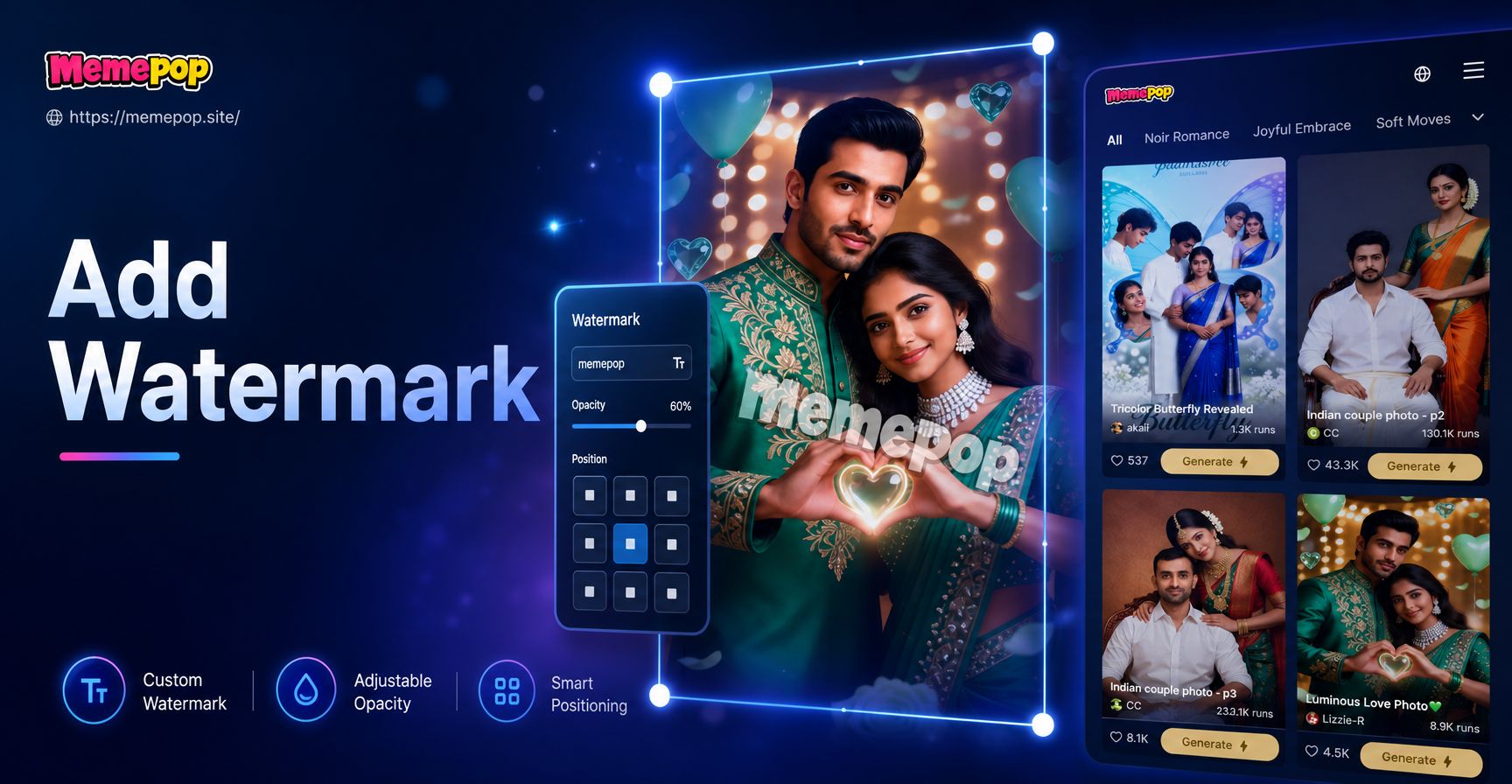
写真にウォーターマークを追加することは、作品を保護し、所有権を主張し、ブランドを宣伝する最も簡単な方法の一つです。オンラインで写真を共有する場合、ウォーターマークは他者があなたの画像を許可なく使用するのを防ぐことができます。このガイドでは、スマートフォンの内蔵ツール、無料エディター、プロフェッショナルソフトウェア、専用アプリを使用して写真にウォーターマークを追加する方法を説明します。また、memepopのようなAIデザインツールを使ってカスタムウォーターマークを作成する方法も学べます。
ウォーターマークとは何か、なぜ使用するのか
ウォーターマークは、写真の上に重ねて表示される可視的なオーバーレイです。テキスト、ロゴ、パターン、小さなエンブレムなどがあります。写真家、中小企業の経営者、コンテンツクリエイターは、所有権を示し、不正共有を減らし、ブランド認知度を高めるためにウォーターマークを使用します。優れたウォーターマークは、あなたの作品と認識できるほど明確でありながら、画像を台無しにするほど重くありません。
- テキストウォーターマークは、あなたの名前、ハンドル名、またはウェブサイトを表示します。
- ロゴウォーターマークは、小さなグラフィックやモノグラムを使用します。
- パターンウォーターマークは、より強力な保護のために画像全体にマークを繰り返します。
- 透明なウォーターマークは隅に配置され、邪魔になりにくくなります。
適切なウォーターマークスタイルの選び方
ウォーターマークは、共有する画像の種類に合わせる必要があります。個人的な旅行写真には、小さなテキスト署名で十分なことがよくあります。写真ビジネスの場合、スタジオ名入りのクリーンなロゴはブランドへの信頼を築きます。ソーシャルメディアの投稿には、隅に短いハンドル名やロゴを配置するのが効果的です。写真がどこに表示されるかを考慮してください。大規模なウェブサイトのヒーロー画像では、中央のパターンよりも隅のウォーターマークの方が邪魔になりません。小さなソーシャルメディアのサムネイルでは、小さすぎるウォーターマークは見えない可能性があります。最終的な表示サイズでテストしてください。
色についても考えてみましょう。白いウォーターマークは暗い写真に、黒は明るい写真に適していますが、灰色や色付きのマークは忙しい背景では判読できなくなることがあります。多くのエディターでは、どんな背景でもウォーターマークを読みやすく保つために、微妙な影や輪郭を追加できます。
写真にウォーターマークを追加する5つの方法
1. スマートフォン内蔵のギャラリーツールを使用する
ほとんどのスマートフォンでは、追加のダウンロードなしで写真にテキストを追加できます。iPhoneでは、写真アプリで写真を開き、「編集」、「マークアップ」アイコンの順にタップし、テキストツールを使用します。Androidでは、Googleフォトまたはデフォルトのギャラリーアプリで写真を開き、編集またはマークアップオプションを探して、テキストボックスを追加します。この方法は1枚の写真には高速ですが、ロゴやバッチ処理には限界があります。
2. 無料のオンラインエディターを使用する
Canva、Photopea、Pixlrなどのブラウザエディターは、ウォーターマークレイヤーを提供します。写真をアップロードし、テキストまたはロゴ要素を追加し、不透明度を下げて、最終画像をダウンロードします。これらのツールはどのデバイスでも動作し、ソフトウェアのインストールは不要です。フォント、色、配置をより細かく制御したい場合に適したオプションです。
3. プロフェッショナルな編集ソフトウェアを使用する
Adobe PhotoshopとLightroomは、高度なウォーターマークツールを提供します。Photoshopでは、ロゴやテキストを含む別のレイヤーを作成し、不透明度を調整し、アクションとして保存して、同じウォーターマークを多くの写真に適用できます。Lightroomには、書き出しダイアログにウォーターマークエディターがあります。これらのツールは最も柔軟性がありますが、学習曲線は急です。
4. 専用のウォーターマークアプリを使用する
ウォーターマーク用に作られたモバイルアプリは、プロセスを簡素化します。複数の写真をインポートし、テキストまたはロゴのウォーターマークを適用し、バッチエクスポートし、透明性を維持できます。多くの無料ウォーターマークアプリにはテンプレートが含まれていますが、一部には小さなアプリバッジが残ったり、フル解像度には支払いが必要な場合があります。使用する前にレビューを読み、出力品質を確認してください。
5. AIでカスタムウォーターマークをデザインする
ユニークなブランドマークが必要な場合は、AI画像ジェネレーターを使用してモノグラム、マスコット、または様式化されたテキストをデザインします。memepopのようなツールを使用すると、簡単なテキスト説明を入力するだけで、数秒でウォーターマーク画像を生成できます。その後、その画像を保存し、レイヤーをサポートする任意のエディターで写真に重ねることができます。
写真にテキストウォーターマークを追加する方法:ステップバイステップ
- お好みのエディターを開き、保護したい写真をアップロードします。
- テキストツールを選択し、名前、ハンドル名、またはウェブサイトを入力します。
- ブランドに合ったフォントを選び、色を設定します。低不透明度の白または黒が最適な場合が多いです。
- テキストを隅または端に配置します。メインの被写体の上に置くのは避けてください。
- 不透明度を30〜60%に下げて、ウォーターマークが見えたままでも邪魔にならないようにします。
- テキストが読みやすく、かつ圧倒的でないサイズになるまでサイズを変更します。
- 写真を高品質のJPGまたはPNGファイルとして保存またはエクスポートします。
写真にロゴウォーターマークを追加する方法
ロゴウォーターマークは、プレーンテキストよりもプロフェッショナルに見えます。まず、透明な背景を持つロゴを作成します。CanvaやIllustratorでデザインするか、AIツールで生成できます。背景が透明なままになるように、PNGファイルとして保存します。次に、写真エディターを開き、ロゴを新しいレイヤーとして追加し、位置を調整し、不透明度を調整します。多くのエディターには、ロゴを半透明にするためのブレンドモードや不透明度スライダーもあります。ロゴを小さく保ち、すべての画像で一貫性を持たせてください。
3ステップで透明なウォーターマークを作成する方法
- 任意のエディターで、無地の白または無地の背景にテキストまたはロゴを作成します。
- 無料の背景リムーバーを使用して背景を削除するか、保存時に透明な背景オプションを選択します。
- ファイルをPNGとして保存します。PNG形式は透明性を保持するため、白いボックスなしで任意の写真にマークを配置できます。
一部のモバイルエディターでは、PNGをインポートして自動的に透明性を維持することもできます。明るい写真と暗い写真の両方でウォーターマークをテストして、可読性を確認してください。
複数の写真にバッチでウォーターマークを付ける方法
多くの写真を一度に共有する場合、バッチウォーターマークは時間を節約します。専用のバッチツールを使用すると、フォルダーをインポートし、同じウォーターマークを適用して、すべてのファイルを一度にエクスポートできます。Photoshopでは、ウォーターマークレイヤーを追加するアクションを記録し、バッチプロセスを実行します。モバイルでは、WatermarklyやeZy Watermarkなどのアプリがバッチモードをサポートしています。フルセットをエクスポートする前に、必ずいくつかの出力画像をプレビューしてください。
ウォーターマークのよくある間違いとその回避方法
- ウォーターマークを大きくしすぎると、写真の邪魔になります。隅または端に配置してください。
- 小さすぎると、簡単に切り取られてしまいます。サムネイルサイズで可視性をテストしてください。
- 複雑なフォントや多色デザインを使用すると、可読性が低下します。シンプルな形と1色または2色にこだわってください。
- 顔や重要なディテールの上にウォーターマークを配置すると、画質が低下します。空いている領域に移動してください。
- 透明性のないウォーターマークを使用すると、覆いすぎてしまいます。不透明度を下げて、写真を楽しめる状態に保ちましょう。
memepopがカスタムウォーターマークのデザインにどのように役立つか
memepopは、テキストプロンプトを画像に変換し、多くのスタイルフィルターを提供するモバイルAIデザインアプリです。memepopは既存の写真に直接ウォーターマークを適用するわけではありませんが、ユニークなウォーターマークグラフィックを作成するために使用できます。たとえば、「写真ブランド用のミニマルな白黒モノグラム」や「ABの文字が入ったエレガントな円形ロゴ」のようなプロンプトを入力します。クリーンなスタイルテンプレートを選択し、画像を生成します。結果をスマートフォンに保存し、任意の写真エディターを使用してウォーターマークとして重ねます。memepopは完全にアプリ内で動作するため、複雑なソフトウェアなしで外出先でもマークをデザインできます。
よくある質問
写真にウォーターマークを付けるのは合法ですか?
はい。自分の写真にウォーターマークを追加することは完全に合法です。著作権は変わりません。ただし、ウォーターマークは、決意のあるユーザーが削除または切り取るのを防ぐことはできません。抑止力およびブランディングツールとして最も効果的です。
Photoshopなしでウォーターマークを追加できますか?
はい。内蔵のスマートフォンマークアップツール、無料のオンラインエディター、専用のウォーターマークアプリ、またはAIデザインアプリを使用して、ウォーターマークを作成および適用できます。基本的なテキストウォーターマークには有料ソフトウェアは必要ありません。
ウォーターマークは透明にするべきですか?
ほとんどの場合、はい。半透明のウォーターマークは、所有権を示しながら写真を見やすく保ちます。最適なバランスのために、不透明度を30〜60%に設定します。
自分の写真からウォーターマークを削除できますか?
ウォーターマークを追加した場合は、保存する前にエディターで元に戻すか、ウォーターマークのない元のファイルを使用できます。他人の画像から許可なくウォーターマークを削除することは非倫理的であり、著作権を侵害する可能性があります。
ウォーターマークの最適な位置はどこですか?
右下または左下の隅が一般的で、邪魔になりにくいです。より強力な保護のためには、忙しい領域全体にウォーターマークを配置しますが、写真の魅力が損なわれないように半透明に保ちます。
まとめ
写真にウォーターマークを追加する方法を学ぶには数分しかかからず、クリエイティブな作品を保護できます。スマートフォンの内蔵ツールを使用して簡単なテキストウォーターマークから始め、次にカスタムロゴを試してみてください。ユニークなブランドマークには、memepopでデザインして、お気に入りのエディターで適用してみてください。今すぐmemepopアプリをダウンロードして、カスタムウォーターマークを生成しましょう。

