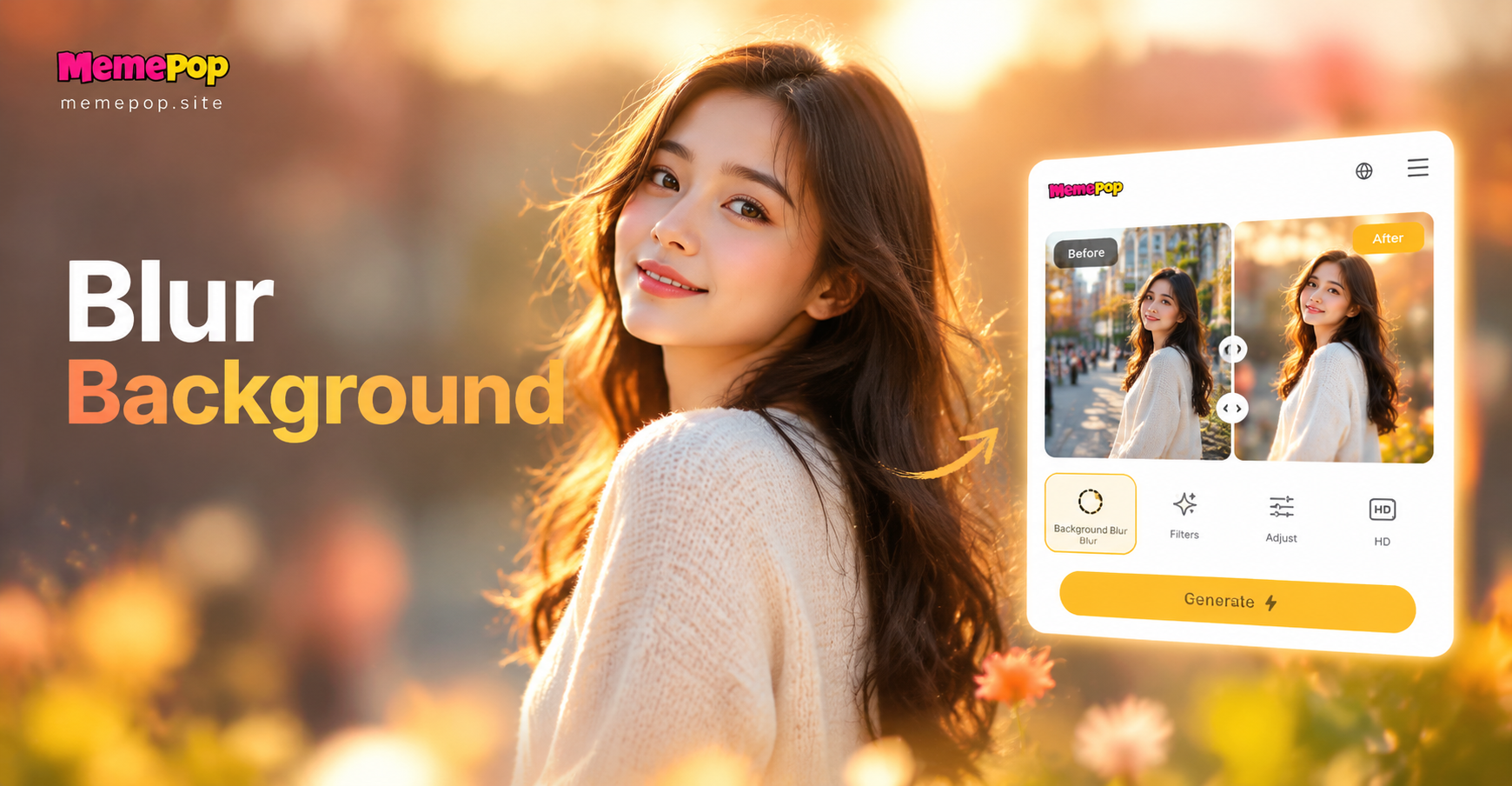
写真の背景をぼかすことは、被写体を際立たせる最も手っ取り早い方法の一つです。ポートレート、商品写真、ペットの写真、集合写真など、どのような写真でも、背景を柔らかくすることで視覚的なノイズが減り、プロのような奥行き感が生まれます。高価なカメラや長年の編集経験は必要ありません。memepopモバイルアプリを使えば、たった数回のタップで写真の背景をぼかし、一眼レフのポートレートに近い仕上がりを得ることができます。
このガイドでは、背景ぼかしとは何か、なぜ効果的なのか、一般的な編集方法、そしてスマホで実践できる明確なステップバイステップの手順を説明します。また、よくある間違い、クリエイティブな活用法、背景ぼかしに関するよくある質問への回答も紹介します。
写真の背景をぼかすとはどういう意味ですか?
背景ぼかし(ボケまたは浅い被写界深度とも呼ばれます)は、主要な被写体は鮮明なまま、背後の領域が柔らかくピントが合っていない状態になることです。従来のカメラでは、絞り開放のレンズと長い焦点距離を使用することでこの効果が得られます。スマートフォンでは、深度マッピングとAIによる被写体検出を通じて同様の外観を作り出せます。ソフトウェアが主要な人物や物体を識別し、被写体と背景の距離を計算し、光学レンズの挙動を模倣した段階的なぼかしを適用します。
真の光学的なぼかしは、均一なぼかしフィルターとは異なります。良い背景ぼかしは、遠くの物体ほど強く、被写体の近くでは弱くなるべきです。memepop内のスタイルフィルターを含む最高のAIツールは、背景全体を単に塗りつぶすのではなく、この自然な減衰を再現することを目指しています。
背景ぼかしで写真がより良く見える理由
背景をきれいにすると、見る人の注意が被写体に向かいます。特に、顔と表情が主役になるべきポートレートで効果的です。ぼかしは、看板、家具、にぎやかな通りなど、注意を奪い合う可能性のある乱雑さも軽減します。商品写真では、背景を柔らかくすることで、アイテムがより高級に見え、評価しやすくなります。SNSのプロフィールでは、背景をぼかすことで、プロのスタジオを使わずともカジュアルな自撮り写真をより洗練された印象にできます。
もう一つの利点は、感情的な分離です。背景が柔らかいと、被写体がより近く、親密に見えます。これが、最近のスマートフォンのポートレートモードが非常に人気がある理由です。AI背景ぼかしなら、ポートレートモードで撮影されていない写真でも同様の結果が得られます。
写真の背景をぼかす方法
背景をぼかす方法はいくつかあります。AI背景ぼかしツールを使う、スタイルテンプレートを適用する、手動でぼかしをペイントする、などです。それぞれの方法に長所があり、正しい選択は写真と、どれだけコントロールしたいかによって異なります。
方法1:AI背景ぼかしツール
AI背景ぼかしツールは最速の解決策です。アプリが自動的に主要な被写体を検出し、画像の残りの部分から分離します。次に、髪、肩、衣服などのエッジを保ちながら、背景に柔らかいぼかしを適用します。この方法はポートレートやシンプルな構図に最適です。手動での選択が不要で、被写体がはっきりした写真でうまく機能します。
方法2:スタイルテンプレートとフィルター
スタイルテンプレートは、よりクリエイティブなアプローチを提供します。多くのポートレートやシネマティックなフィルターには、全体の外観の一部として背景ぼかしが組み込まれています。これらのフィルターの1つを適用すると、AIは色、照明、コントラストも調整することがあります。背景ぼかしを自然に見せつつ、写真全体の雰囲気も改善したい場合に良い選択肢です。memepopは、リアルな写真、シネマティックな品質、柔らかなポートレートの美学を網羅するスタイルフィルターの大規模なライブラリを提供しています。
方法3:ブラシツールで手動ぼかし
手動ぼかしは最大限のコントロールを提供します。気になる看板や忙しない隅など、特定の領域にのみぼかしをペイントできます。この方法は、被写体と背景が近い場合や、AI検出がそれらをきれいに分離できない場合に便利です。手動ツールは高度なエディターで利用できることが多いですが、時間がかかり、安定した手の操作が必要です。
memepopで写真の背景をぼかす方法
以下の手順に従って、memepopを使用してAndroidスマホで直接写真の背景をぼかします。
ステップ1:memepopをダウンロードして開く
Google Playからmemepopをインストールします。このアプリはモバイルでの使用のために設計されており、AI画像生成、スタイル転送、写真編集ツールを1つにまとめています。インストール後にアプリを開き、プロンプトが表示されたら写真ライブラリへのアクセスを許可します。
ステップ2:写真をアップロードする
ホーム画面のアップロードまたはプラスアイコンをタップし、ギャラリーから写真を選択します。最良の結果を得るには、被写体がはっきりと見え、周囲にスペースのある写真を選択してください。被写体が背景に溶け込んでいる写真や、エッジが大きく遮られている写真は避けてください。
ステップ3:背景ぼかし効果を選択する
写真編集またはスタイルライブラリセクションに移動します。ポートレートぼかし、ボケ、ソフトフォーカス、または深度効果テンプレートを探します。効果をタップして適用します。AIが主要な被写体を識別し、背後の領域を柔らかくしながら被写体を鮮明に保ちます。よりスタイリッシュな結果を得たい場合は、背景のスムージングを含むシネマティックなポートレートフィルターを試してください。
ステップ4:ぼかしの強さを調整する
効果を適用した後、強度または強さのコントロールが利用可能かどうかを確認します。背景が自然に見えるまでスライダーを動かします。特に背景が被写体に近い場合は、非常に強いぼかしよりも中程度のぼかしの方が多くの場合、よりリアルに見えます。画像をフルサイズでプレビューし、明らかなエッジのエラーがないか確認します。
ステップ5:保存して共有
結果が良好に見えたら、写真をスマホに保存します。アプリからSNSやメッセージングアプリに直接共有することもできます。後で別のぼかしの強さやスタイルを試せるように、元の写真のコピーを保管しておいてください。
自然な見た目の背景ぼかしのためのヒント
これらの簡単な習慣で、より一貫して良い結果を得ることができます。
- 被写体がはっきりしており、被写体と背景の間に距離がある写真を使用してください。
- 照明が良好で、被写体と背景のコントラストが十分にある画像を選択してください。
- 軽いぼかしから始め、背景がまだ気になる場合にのみ強度を上げてください。
- 効果を適用した後、髪、耳、肩の周りのエッジを確認してください。
- 永続的な編集を行う前に、元の写真を保存しておいてください。
- 複数のスタイルテンプレートを試して、それぞれが背景をどのように処理するかを比較してください。
写真の背景をぼかすときのよくある間違い
ぼかしすぎ
非常に強いぼかしを適用すると、画像が人工的に見える可能性があります。また、被写体の周りに硬いハローができ、被写体ではなく編集そのものに注意が向いてしまうこともあります。ポートレートには柔らかいまたは中程度のぼかしを使用し、抽象的な写真やクリエイティブなショットのために強いぼかしを取っておきましょう。
間違った領域をぼかす
AI検出は完璧ではありません。特に複数の人物がいる写真、忙しいエッジ、低コントラストの写真ではそうです。アプリが被写体の一部をぼかした場合は、別の写真を試すか、分離の処理が異なるスタイルテンプレートを使用してください。手動ツールが利用可能な場合は、選択範囲を調整して、被写体をぼかし領域から除外することができます。
前景を無視する
背景をぼかしても、乱雑な前景は修正されません。カメラと被写体の間に物体がある場合、それらは鮮明なままで気が散る可能性があります。その場合は、ぼかしを適用する前に写真をトリミングするか、別の角度を選択してください。
難しい写真でぼかし結果を改善する方法
一部の写真は他の写真よりも編集が困難です。最初の試みがうまくいかない場合は、これらの調整を試してください。
被写体と背景の間の距離を増やします。壁に立っている被写体は、数フィート前に立っている被写体よりも分離するのが困難です。AIが扱う詳細情報が増えるように、より明るい光で撮影します。高度にパターン化された背景や細かい線が多い背景は、被写体検出を混乱させる可能性があるため避けてください。可能であれば、被写体の輪郭がきれいな写真を選択してください。ぼかしを適用する前に画像をわずかにトリミングして、エッジの乱雑さを取り除くこともできます。
背景ぼかしと背景削除の比較
背景ぼかしと背景削除は関連していますが、異なるツールです。ぼかしは元のシーンを維持しますが、被写体が際立つようにそれを柔らかくします。削除は背景を完全に消去し、新しい色、グラデーション、または画像に置き換えます。公園、通り、部屋などのコンテキストを維持しながら視覚的な重みを減らしたい場合は、ぼかしの方が適しています。完全な分離が必要な場合や、被写体を新しいシーンに配置する予定がある場合は、削除の方が優れています。memepopには、クリエイティブな背景変更をサポートできるイメージトゥイメージおよびスタイル転送ツールが含まれているため、目標に応じて両方のアプローチを試すことができます。
背景ぼかしのクリエイティブな活用法
写真の背景をぼかす方法を知れば、さまざまなタイプの画像でそのスキルを活用できます。
SNSのプロフィール写真では、背景を柔らかくすることで顔がより見やすくなり、写真に一貫性のある外観が与えられます。商品写真では、ぼかしは棚や机からの邪魔な要素を取り除き、アイテムを明確な焦点にします。ペットの写真にも利点があります。落ち着いた背景は動物の表情を捉えるのに役立ちます。忙しい市場や通りがある旅行写真は、背景を少し柔らかくすることでバランスが取れた感じになります。イベント写真や誕生日の写真は、乱雑さを省きつつ雰囲気を保つのに十分なだけ背景をぼかすと、よりきれいに見えます。
写真の背景をぼかすことに関するよくある質問
どんな写真でも背景をぼかすことはできますか?
ほとんどの写真は編集できますが、結果は異なります。被写体がはっきりしていて、照明が適切で、背景からある程度距離がある写真が最高の結果を生み出します。コントラストが非常に低い写真や大幅にトリミングされた写真は、追加の調整が必要になる場合があります。
写真の背景をぼかすのにデザインスキルは必要ですか?
いいえ。AI背景ぼかしツールは、すばやく自動で編集できるように作られています。写真をアップロードし、効果を選択して、結果を保存するだけです。手動ツールは、より精密さを求める人のためのオプションです。
写真の背景をぼかすと画質は低下しますか?
優れたAIエディターは元の解像度を維持し、選択した背景のみを柔らかくします。ぼかし後に複数の強いフィルターを適用することは避けてください。繰り返しの圧縮やシャープ化は全体的な明瞭さを低下させる可能性があります。
memepopを使用して動画の背景をぼかすことはできますか?
memepopは、AI画像生成、動画生成、スタイル転送に焦点を当てています。動画の場合は、全体的なビジュアルを変更するクリエイティブなスタイルテンプレートを適用できますが、専用の動画背景ぼかしツールは利用できない場合があります。サポートされているオプションについては、アプリの現在の動画効果を確認してください。
背景ぼかし効果は保存後に永続的ですか?
はい。編集した画像を保存すると、ぼかしはファイルの一部になります。後で変更を加えたい場合に備えて、元の写真をスマホまたはクラウドストレージに保管しておいてください。
まとめ
写真の背景をぼかす方法を学ぶことは、ポートレート、商品写真、日常の写真を改善する簡単な方法です。memepopを使えば、一眼レフや高度な編集経験は必要ありません。アプリをダウンロードし、写真をアップロードして、背景ぼかし効果を適用するだけで、忙しい画像がどれほど早くきれいでプロフェッショナルな仕上がりになるかがわかります。いくつかの異なるスタイルとぼかしの強さを試して、被写体に最適な外観を見つけてください。