なぜ写真から人物を消すのか
写真から人物を消すのは、最も一般的な写真編集タスクの一つです。休暇の写真の背景に知らない人が写り込んでしまったり、お気に入りの写真に元恋人が写っているかもしれません。良いニュースは、プロのデザイナーでなくても、きれいな仕上がりにできることです。最新のAIツールと古典的な手動テクニックを使えば、数分で写真から人物を消すことが可能です。
このガイドでは、写真から人物を消すための信頼できる6つの方法を紹介します。自動AI除去をいつ使うべきか、コンテンツ認識塗りつぶしやコピースタンプツールの使い方、そしてトリミングや背景の置き換えが簡単な場合について学べます。最後には、あなたの画像とスキルレベルに合った方法が正確にわかるでしょう。
始める前に:適切なフォトエディターを選ぶ
エディターの選択は、作業のしやすさに影響します。迅速な自動除去には、AI搭載のモバイルアプリやオンラインツールが便利です。正確な手動制御には、PhotoshopやGIMPなどのデスクトップエディターが、コンテンツ認識塗りつぶしやコピースタンプなどの高度なツールを提供します。オールインワンのAIクリエイティブエディターをお望みなら、memepopは画像から画像への変換やスタイルフィルターを提供し、人物を消した後の写真を再構築するのに役立ちます。編集を行う前に、元画像のコピーを保管してください。
方法1:AIオブジェクト除去ツールを使う
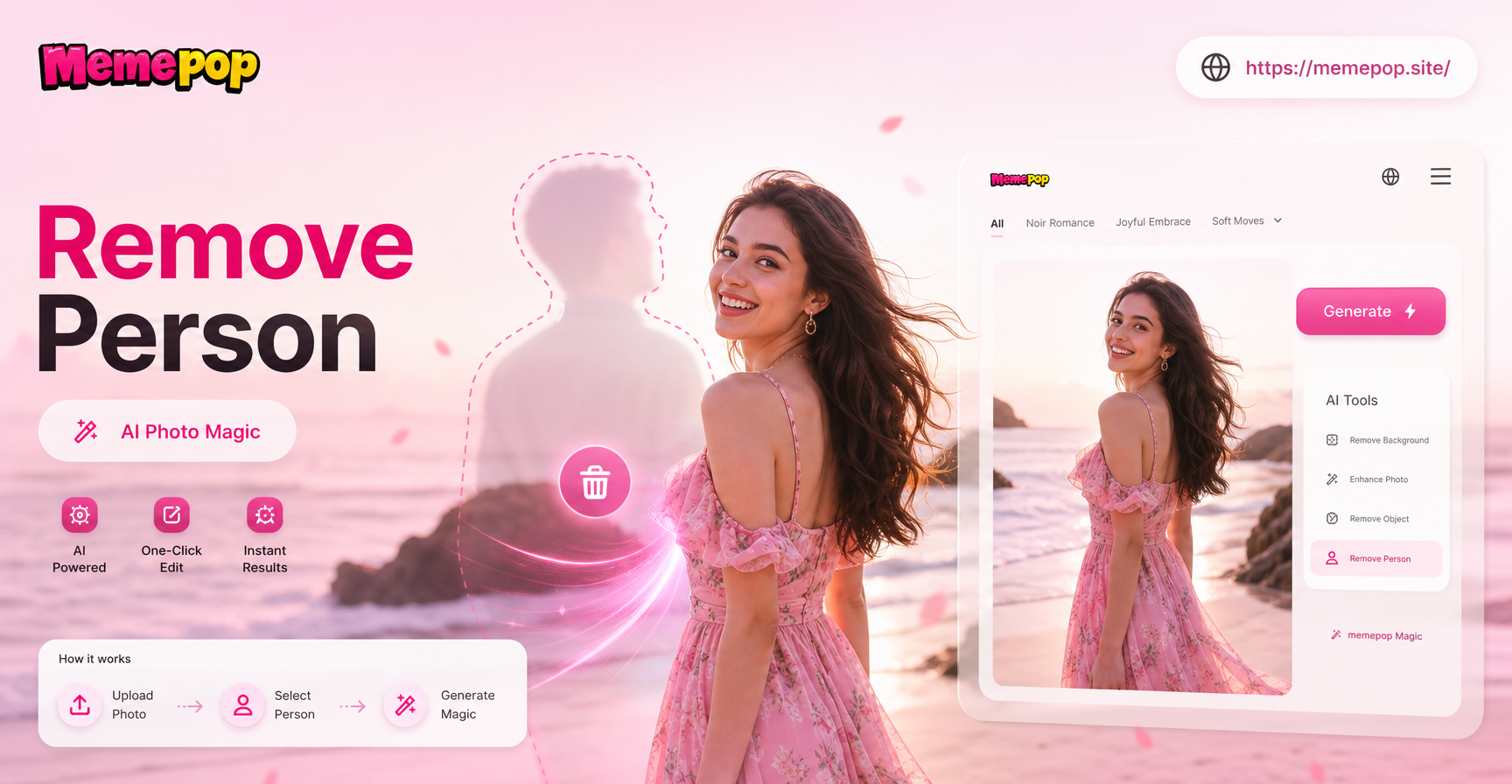
AIオブジェクト除去は、多くの場合、写真から人物を消す最速の方法です。最近の多くのアプリでは、人物の上に大まかなマスクを描くだけで、AIが自動的に周囲の背景ピクセルに合わせてそのスペースを埋めます。これは、無地の壁、ビーチ、ぼやけた屋外のシーンなど、背景が比較的シンプルな場合にうまく機能します。
AI除去の仕組み
AIは周囲のピクセル、テクスチャ、照明、遠近感を分析します。そして、画像の残りの部分と調和する新しいパッチを生成します。一部のツールでは、ブラシサイズやエッジの柔らかさを調整して、より良い結果を得ることもできます。
AI除去のベストプラクティス
- 影の部分も含めて、人物を慎重にズームして輪郭を描きます。
- 結果が汚く見える場合は、人物を小さなセクションに分けて除去します。
- ヒールブラシやリファインブラシを使って、残ったアーティファクトをきれいにします。
- 最初の試行で目に見える継ぎ目ができた場合は、プロセスを2回試します。
AIツールは、多くのオブジェクトが重なり合う複雑な背景では必ずしも完璧に機能するとは限りません。そのような場合は、AI除去と手動の修正を組み合わせてください。
方法2:PhotoshopまたはGIMPのコンテンツ認識塗りつぶし
コンテンツ認識塗りつぶしは、Adobe Photoshopと無料の代替品であるGIMPに搭載されている強力な機能です。人物を選択し、周囲の画像からサンプリングされたコンテンツでその領域を自動的に置き換えることができます。この方法は、完全自動のAI除去よりも制御性に優れています。
コンテンツ認識塗りつぶしの手順
- PhotoshopまたはGIMPで写真を開きます。
- なげなわツールまたはペンツールを使用して、人物の周囲に少し余白を残して選択範囲を作成します。
- Photoshopの場合は、編集からコンテンツ認識塗りつぶしを選択します。GIMPの場合は、ResynthesizerプラグインまたはHeal Selectionフィルターを使用します。
- 結果をプレビューし、必要に応じてサンプリング領域を調整します。
- 塗りつぶしを適用し、コピースタンプや修復ブラシを使用して残りの不完全な部分を修正します。
コンテンツ認識塗りつぶしは、草、砂、レンガの壁、水などの繰り返しパターンの背景で最適に機能します。人物の真後ろにある詳細な顔や複雑な構造には苦戦します。
方法3:手動コピースタンプツール
コピースタンプツールは、写真から誰かを除去するための古典的な手動方法です。画像のある部分からピクセルをコピーし、人物の上にペイントします。これにより完全な制御が可能になりますが、忍耐と安定した手が必要です。
コピースタンプのヒント
- 照明とテクスチャが一致するように、人物の近くのソース領域を選択します。
- 滑らかなブレンドのために、低い不透明度の柔らかいブラシを使用します。
- AltキーまたはOptionキーを押しながら異なるソースポイントをクリックして、頻繁にサンプリングします。
- 小さなセクションで作業し、頻繁にズームインします。
- コピースタンプ作業には別のレイヤーを使用して、元の画像を傷つけずにミスを消せるようにします。
コピースタンプは、自動ツールが目立つアーティファクトを生み出すような忙しいシーンで、小さなオブジェクトや人物を除去するのに理想的です。周囲の背景からサンプリングするのに十分な領域があれば、集合写真から一人だけを消すのに適しています。
方法4:画像をトリミングまたはリフレーミングする
写真から人物を消す最も簡単な方法は、トリミングしてしまうことです。人物がフレームの端近くにいる場合、トリミングによって目に見える編集なしで完全に排除できます。リフレーミングは、写真の構図を改善することもできます。
トリミングが最適な場合
- 人物が画像の端または隅にいる場合。
- 重要な被写体を切り取らずに背景の一部を失っても問題ない場合。
- 写真にトリミング後も鮮明さを保てる十分な解像度がある場合。
- 主要な被写体に、より近くで焦点を当てた構図にしたい場合。
人物が画像の中央にいる場合や、シーン全体を保存する必要がある場合は、トリミングは機能しません。その場合は、トリミングを別の除去方法と組み合わせてください。
方法5:背景を置き換える
背景が複雑すぎて修復できない場合は、背景を完全に置き換えることが賢明な代替案です。人物を除去した後、残った被写体を新しいきれいな背景に配置できます。これは、ポートレート写真、製品写真、またはソーシャルメディアコンテンツに特に役立ちます。
背景の置き換えと人物除去の組み合わせ
まず、上記のいずれかの方法を使用して不要な人物を除去します。次に、背景除去ツールを使用して主要な被写体を分離します。最後に、新しい背景画像または単色を挿入します。memepopを含む多くのAIデザインアプリは、編集した写真から洗練された最終画像を作成するのに役立つ背景変換とスタイルフィルターを提供しています。
背景の置き換えは、残った被写体のエッジがはっきりしている場合に最適です。除去した人物が主要な被写体と重なっていた場合は、新しい背景を配置する前に被写体のエッジを手動で修復する必要があるかもしれません。
方法6:AI画像生成を使用してシーンを再構築する
難しい除去の場合、AI画像生成を使用して欠落した領域を再構築できます。このアプローチは、人物が建物、木、家具など、背景の重要な部分を覆っていた場合に役立ちます。AIジェネレーターは、自然で一貫性のあるシーンの新しいバージョンを作成できます。
Memepopがどのように役立つか
Memepopは、画像から画像、テキストから画像への機能を備えたモバイルAIデザインアプリです。写真から人物を除去した後、編集した画像をmemepopにアップロードし、スタイルフィルターを適用するか、新しい背景要素を生成できます。このアプリは、リアルな写真からアニメや映画のような外観まで、豊富なスタイルテンプレートのライブラリを提供します。memepopは専用のオブジェクト除去ツールの代わりにはなりませんが、人物がいなくなった後の最終結果を向上させるのに役立ちます。
このワークフローでmemepopを使用するには、Google Playからアプリをダウンロードしてください。きれいにした写真をアップロードし、スタイルテンプレートを選択して、AIにシーンを調整させます。元の背景が損傷しすぎて修復できない場合は、テキストから画像への機能を使用して、一致する背景を生成することもできます。
避けるべきよくある間違い
- 一度に多くを除去しすぎる: 汚れや不自然なパッチを避けるために、小さなセクションで作業します。
- 影を無視する: 除去された人物の影がしばしば残ります。影も消すためにコピースタンプや修復ブラシを使用します。
- ブレンドに硬いブラシを使用する: 低い不透明度の柔らかいブラシは、より自然な結果を生み出します。
- 元画像のコピーを保存しない: 最初からやり直す必要がある場合に備えて、常に元の写真を保管してください。
- 1つのツールに依存しすぎる: 最良の結果を得るには、AI除去、コピースタンプ、コンテンツ認識塗りつぶしを組み合わせてください。
あなたの写真に合った方法を選ぶ
最適な方法は、背景の複雑さとあなたのスキルレベルによって異なります。シンプルな背景での簡単な修正には、AIオブジェクト除去ツールを使用します。繰り返しテクスチャのある写真には、コンテンツ認識塗りつぶしが適しています。正確な手動制御には、コピースタンプを使用します。人物が端近くにいる場合は、トリミングするだけです。背景が台無しになった場合は、背景を置き換えるか、AI生成を使用してシーンを再構築します。完璧な結果を得るために、2つまたは3つの方法を組み合わせることがよくあります。
最終的な考え
写真から人物を消す方法を学ぶことは、定期的に画像を編集する人にとって貴重なスキルです。このプロセスは、もはや高価なソフトウェアを持つプロだけのものではありません。AIツール、無料のエディター、モバイルアプリを使えば、数分で写真から不要な人物を消すことができます。画像に最も簡単な方法から始め、手動の修正で結果を磨き上げます。編集した写真を次のレベルに引き上げたい場合は、memepopをダウンロードして、クリーンな画像を際立たせるクリエイティブなAIフィルターを試してみてください。