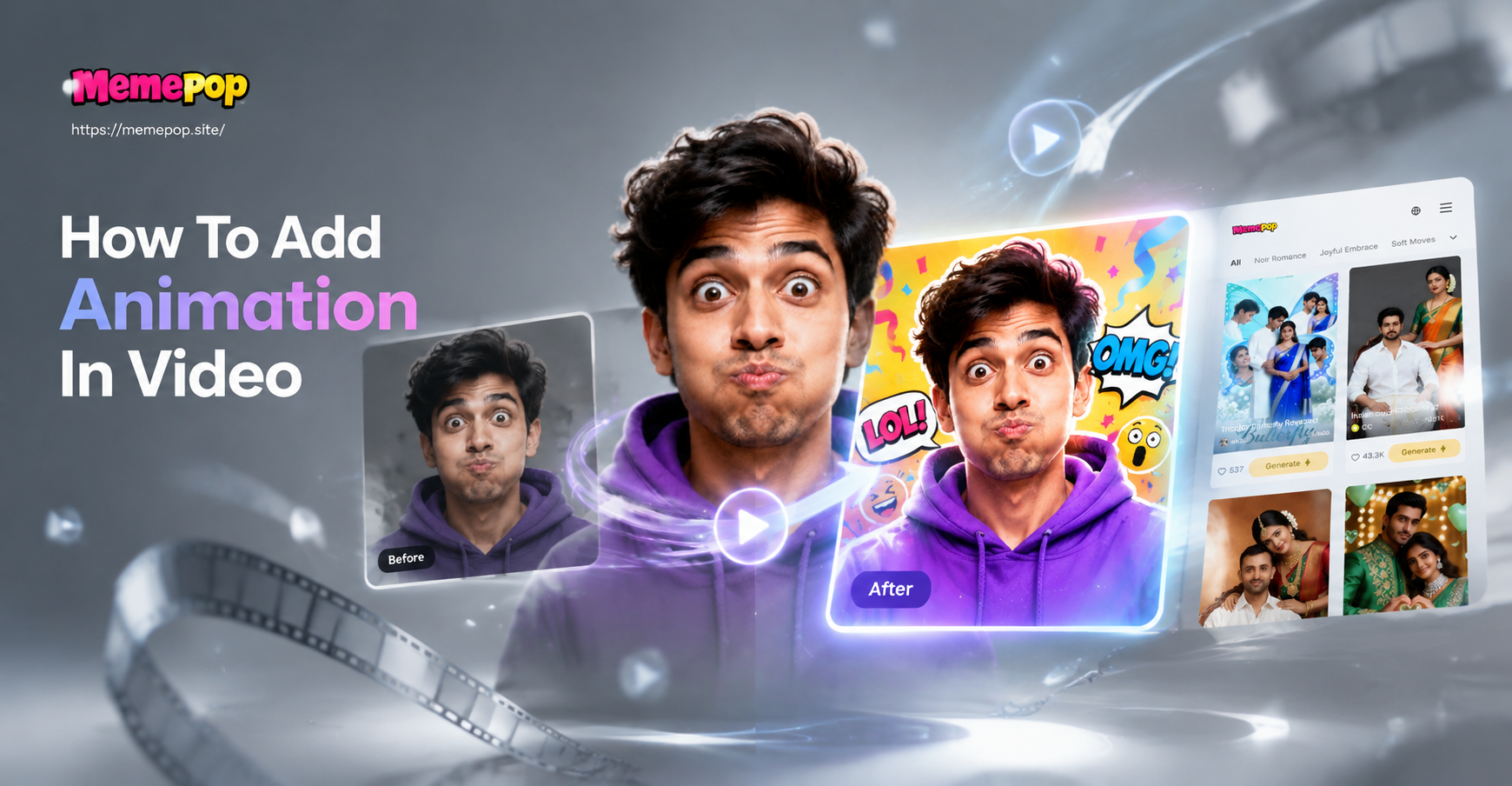
静止画の動画は平坦に感じられることがあります。アニメーションを追加することで、映像に動き、エネルギー、そしてプロフェッショナルな印象を与えることができます。このガイドでは、シンプルな編集テクニックとAI搭載ツールを使って動画にアニメーションを追加する方法を説明します。キーフレームの基本、アニメーションテキスト、AIエフェクト、そしてスマートフォンでアニメーションコンテンツを作成するためのステップバイステップの手順を学びます。
アニメーションが動画をより良くする理由
アニメーションは重要なディテールに視聴者の目を引きつけます。何に注目すべきかを理解するのに役立ち、トランジションに洗練さを加え、普通のクリップをよりシェアされやすくします。ソーシャルメディアでは、アニメーション要素がスクロールを止め、エンゲージメントを高めることができます。ビジネス動画では、さりげないモーションがブランディングを強化し、行動喚起を強調することができます。一番の利点は、始めるのにプロのスタジオは必要ないということです。
動画にアニメーションを追加する4つの方法
1. 動画編集ソフトでのキーフレームアニメーション
キーフレームは、ほとんどの手動アニメーションの基礎です。プロパティの開始点と終了点を設定でき、ソフトウェアがその間の動きを補間します。アニメーション化できる一般的なプロパティには、位置、スケール、回転、不透明度、さらには色が含まれます。キーフレームを追加するには、モーションを開始したい場所にプレイヘッドを置き、キーフレームアイコンをタップし、プレイヘッドを終了点に移動させ、プロパティを変更し、別のキーフレームを追加します。動画エディターが滑らかなトランジションを作成します。
このテクニックは、写真のパン、被写体へのズームイン、ロゴのスライドインに適しています。複数のキーフレーム要素を重ねて、より複雑なアニメーションを作成することもできます。
2. アニメーションテキストとモーショングラフィックス
テキストアニメーションは、動画にエネルギーを加える最も簡単な方法の一つです。ほとんどのエディターには、フェード、スライド、タイプライター、バウンス、ポップなどのプリセットテキストアニメーションが含まれています。これらのプリセットをタイトル、ローワーサード、キャプション、吹き出しに適用できます。より細かく制御するには、キーフレームでテキストの位置と不透明度をアニメーション化します。
モーショングラフィックスには、画面上で動く図形、矢印、アイコン、ステッカーが含まれます。これらの要素を映像の上に配置し、製品を強調したり、手順を説明したり、遊び心を加えたりするためにアニメーション化できます。このアプローチは、チュートリアル、解説動画、ソーシャルメディア広告に特に役立ちます。
3. AI搭載アニメーションエフェクト
AIツールは、人々が動画にアニメーションを追加する方法を変えました。手動でキーフレームを設定する代わりに、静止画像をアップロードしてAIに自然な動きを生成させることができます。memepopアプリは、人物がまばたきしたり、笑ったり、頭を回したり、微妙な動きをしたりできる画像から動画への機能を提供します。テキストから動画への機能を使用して、書かれた説明から短いアニメーションクリップを生成することもできます。
memepopには100万以上のスタイルフィルターとテンプレートが含まれており、アニメ、3Dクレイ、水彩、サイバーパンク、シネマティッククオリティなどのルックを適用できます。これは、複雑な編集ソフトウェアを学ぶことなく、ソーシャルメディア用のアニメーションコンテンツを作成する迅速な方法です。
4. ライブ映像にアニメーション要素を重ねる
最高のアニメーションは、実際のビデオとデジタルモーションの組み合わせである場合があります。アニメーション背景、浮遊アイコン、動くステッカーを元のクリップの上に重ねることができます。不透明度、サイズ、ブレンドモードを調整して、要素が貼り付けられたものではなく、統合されているように見せます。この方法は、リアクション動画、vlog、プロモーションコンテンツで人気があります。元の映像を置き換えることなく個性を加えることができるからです。
memepopで動画にアニメーションを追加するステップバイステップガイド
アニメーションを追加するための迅速でモバイルフレンドリーな方法をお探しなら、memepopがプロセスを簡素化します。以下の手順に従ってください。
- アプリをダウンロードします。 Google Playからmemepopを入手し、スマートフォンで開きます。
- アニメーションの種類を選択します。 既存の写真をアニメーション化するか、テキストプロンプトから新しいアニメーションビデオを生成するかを決定します。
- アップロードまたは説明します。 画像ベースのアニメーションの場合は、鮮明で高解像度の写真をアップロードします。テキストベースのアニメーションの場合は、作成したいシーンの短い説明を入力します。
- スタイルまたはエフェクトを選択します。 スタイルフィルターを閲覧し、ムードに合うものを選択します。オプションには、リアル、アニメ、シネマティック、3Dクレイなどが含まれます。
- 生成してプレビューします。 AIにモーションを処理させます。結果をプレビューして、アニメーションが自然に見え、あなたのビジョンと一致しているかどうかを確認します。
- 書き出しと共有。 動画をカメラロールに保存するか、ソーシャルメディアに直接共有します。
試してみたい人気のアニメーションスタイル
コンテンツの種類によって、異なるスタイルが適しています。いくつかのアイデアをご紹介します。
- シネマティックモーション。 スローズーム、パン、フェードトランジションを使用します。ストーリーテリングやブランド動画に適しています。
- アニメスタイル。 写真や短いクリップにアニメフィルターを適用します。ファンコンテンツやクリエイティブなソーシャル投稿に最適です。
- 3Dクレイ。 人物やオブジェクトを、滑らかな動きをする遊び心のある粘土のようなキャラクターに変身させます。
- 水彩またはアーティスティック。 夢のような芸術的なアニメーションには、絵画的なフィルターを使用します。
- サイバーパンク。 テクノロジー関連のコンテンツには、ネオンの輝きと未来的なオーバーレイを追加します。
アニメーションビデオ用のAIプロンプト例
memepopのテキストから動画への機能を使用する場合、以下のようなプロンプトを試すことができます。詳細を被写体やスタイルに合わせて調整してください。
- 若い女性が夜のネオンに照らされた街を歩く、アニメスタイル、滑らかなカメラパン、シネマティックライティング。
- かわいいクレイの犬が緑の野原を走る、3Dクレイアニメーション、明るい色彩、陽気なムード。
- 水彩の花が咲き、風に揺れる、柔らかいパステル背景、優しい動き、アーティスティックなスタイル。
- サイバーパンクのロボットがカメラの方を向く、青く光る目、詳細な機械部品、スローズーム。
- 手描きスタイルのコーヒーカップが木製のテーブルの上で湯気を立てている、居心地の良い朝の光、微妙なアニメーションの蒸気。
プロンプトの質は重要です。被写体、動き、スタイル、ライティングについて具体的に指定するほど、AIはあなたのビジョンにうまく合わせることができます。最初の結果が違和感がある場合は、詳細を追加または削除してプロンプトを調整し、もう一度お試しください。
よくある間違いと修正方法
シーンを過度にアニメーション化する。 あまりにも多くの要素が同時に動くと、視聴者は混乱します。メインの焦点を一つに絞り、他の動きは控えめにすることでこれを修正します。
低解像度の画像を使用する。 ぼやけた元の写真は、ぼやけたアニメーションを生み出します。常に手持ちの最高品質の画像から始めましょう。
タイミングを無視する。 速すぎるアニメーションは不快に感じられます。キーフレームのトランジションを遅くするか、AIのモーション速度を調整して、動きが自然に感じられるようにします。
あまりにも多くのスタイルを混在させる。 アニメからリアル、水彩へと飛躍する動画は混沌として見える可能性があります。一つのスタイルの方向性を選び、クリップ全体でそれを貫きましょう。
プレビューを省略する。 書き出す前に必ずプレビューしてください。小さな問題は、動画を共有した後よりも早い段階で修正する方が簡単です。
AIアニメーションの結果がイマイチな場合の改善方法
AIが生成したアニメーションが硬く見えたり不自然に見えたりする場合は、次の調整を試してください。背景の乱れが少なく、照明の良い、より鮮明な被写体を使用します。テキストプロンプトを言い換えて、「ゆっくりと」「滑らかに」「優しく」などの動きの言葉を含めます。トレンディなエフェクトを強制するのではなく、コンテンツに合ったスタイルフィルターを選択します。被写体が人物の場合は、顔が完全に見える正面を向いた写真を使用します。これらの小さな変更で、出力が大幅に改善されます。
最後に
動画にアニメーションを追加することは、誰にでもできるスキルです。シンプルなキーフレームモーションやアニメーションテキストから始め、次にmemepopのようなAIツールを試して、より速い結果を得ましょう。自然に感じられるワークフローが見つかるまで、さまざまなスタイルやプロンプトで練習してください。目標は、複雑なエディターで何時間も費やすことなく、動画をより魅力的にすることです。アプリをダウンロードして、今日テクニックを一つ試してみてください。