Wenn du dich jemals gefragt hast, wie man Bilder zu Canva hinzufügt, ist der Vorgang ganz einfach. Canva bietet dir mehrere Möglichkeiten, deine eigenen Fotos in ein Design einzubinden, egal ob du am Computer, am Handy oder an einem Tablet arbeitest. Du kannst von deinem Gerät hochladen, Bilder aus Cloud-Speichern übernehmen, ein Foto mit der Kamera aufnehmen oder eine Datei direkt auf die Leinwand ziehen. Diese Anleitung erklärt jede Methode in klaren Schritten, damit du deine eigenen Bilder in Postern, Social-Media-Posts, Präsentationen, Collagen und mehr verwenden kannst.
Bilder zu Canva am Computer hinzufügen
Die meisten Leute erstellen Designs in Canva über einen Desktop-Webbrowser. So fügst du dort Bilder hinzu:
- Gehe in deinem Browser zu Canva.com und melde dich bei deinem Konto an. Wenn du noch kein Konto hast, kannst du dich kostenlos registrieren.
- Klicke oben rechts auf den Button 'Design erstellen'. Wähle einen Design-Typ wie Instagram-Post, Präsentation, Poster oder eine benutzerdefinierte Größe.
- Sobald der Editor geöffnet ist, klicke im linken Seitenbereich auf 'Uploads' oder 'Fotos'. Für deine eigenen Bilder wähle 'Uploads'.
- Klicke auf den lilafarbenen Button 'Dateien hochladen'. Wähle ein oder mehrere Bilder von deinem Computer aus. Du kannst Bilddateien auch direkt aus einem Ordner in den Editor ziehen.
- Nachdem der Upload abgeschlossen ist, klicke auf die Miniaturansicht des Bildes, das du verwenden möchtest. Canva platziert es in der Mitte deines Designs. Du kannst die Miniaturansicht auch auf die Leinwand ziehen.
- Verwende die weißen Anfasser um das Bild herum, um es zu skalieren oder zu drehen. Ziehe das Bild, um es an die richtige Position zu verschieben.
Bilder zu Canva auf dem Handy hinzufügen
Die Canva-App für Mobilgeräte funktioniert etwas anders, aber das Prinzip ist das gleiche. Verwende diese Schritte auf Android oder iOS.
- Öffne die Canva-App auf deinem Handy oder Tablet und melde dich an.
- Tippe auf das Plus-Symbol oder 'Design erstellen', um ein neues Projekt zu starten. Wähle eine Vorlage oder eine benutzerdefinierte Größe.
- Tippe im Editor unten links oder unten mittig auf das '+'-Symbol. Dadurch öffnet sich das Upload-Menü.
- Tippe auf 'Uploads' oder 'Fotos' und dann bei Bedarf auf 'Dateien hochladen'. Wähle Bilder aus deiner Fotobibliothek, deinen Dateien oder deiner Kamerarolle.
- Tippe auf ein Foto, um es deinem Design hinzuzufügen. Du kannst es auch antippen und gedrückt halten, um es an eine Stelle zu ziehen.
- Verwende Pinch-Gesten, Ziehen und die Eckgriffe, um das Bild anzupassen, bis es zu deinem Layout passt.
Verschiedene Wege, Bilder zu Canva hinzuzufügen
- Vom Computer- oder Telefonspeicher hochladen. Dies ist die gängigste Methode.
- Dateien direkt per Drag & Drop in den Canva-Editor auf dem Desktop ziehen.
- Cloud-Dienste wie Google Drive oder Dropbox verbinden und Bilder von dort importieren.
- Mit der Kamera-Option in der Canva-App ein neues Foto aufnehmen.
- Bilder aus deinem bestehenden Canva-Upload-Ordner verwenden, in dem zuvor verwendete Bilder gespeichert sind.
Bilder von Google Drive und anderen Cloud-Speichern hinzufügen
Canva kann eine Verbindung zu Cloud-Speicher-Konten herstellen, sodass du Dateien nicht vorher herunterladen musst.
- Öffne im Editor den Bereich 'Uploads'.
- Suche nach dem Bereich für verbundene Apps oder klicke auf 'Dateien hochladen' und wähle eine Cloud-Quelle wie Google Drive, Dropbox oder Facebook.
- Melde dich bei dem Dienst an, wenn du dazu aufgefordert wirst.
- Navigiere zu dem gewünschten Bild und klicke darauf. Canva importiert die Datei in deinen Upload-Ordner und fügt sie in dein Design ein.
Bilder in Rahmen und Raster einfügen
Canva-Rahmen sind eine nützliche Möglichkeit, Bilder in Kreise, Bögen, Herzen oder abstrakte Formen zu bringen. Raster helfen dir, saubere Collagen-Layouts zu erstellen. So verwendest du sie:
- Gehe im Editor in die linke Seitenleiste und klicke auf 'Elemente'.
- Gib 'Rahmen' oder 'Raster' in die Suchleiste ein und drücke die Eingabetaste.
- Klicke oder ziehe einen Rahmen oder ein Raster auf deine Leinwand.
- Suche das hochgeladene Bild im Tab 'Uploads'.
- Ziehe das Bild über den Rahmen oder das Raster. Canva fügt es automatisch in die Form oder das Layout ein.
- Doppelklicke auf das Bild in einem Rahmen, um es neu zu positionieren oder zu vergrößern bzw. zu verkleinern.
Bild ersetzen oder entfernen
Wenn du das falsche Foto hinzugefügt hast, musst du nicht von vorne anfangen. Wähle das Bild auf deiner Leinwand aus und führe einen der folgenden Schritte aus:
- Drücke die Entfernen- oder Rücktaste auf deiner Tastatur, um es vollständig zu entfernen.
- Ziehe ein neues Bild aus dem 'Uploads'-Bereich direkt über das alte. Canva ersetzt das alte Bild und behält dabei die ursprüngliche Größe und Position bei.
- Verwende auf dem Handy das Papierkorb-Symbol in der Editor-Symbolleiste, um das ausgewählte Bild zu löschen.
Mehrere Bilder in einem Design anordnen
Wenn du einem Design mehrere Bilder hinzufügst, ist die Anordnung wichtig. Ziehe jedes Bild an die richtige Stelle und nutze die angezeigten Hilfslinien. Canva zeigt lilafarbene Linien an, wenn Bilder an der Mitte oder an den Rändern ausgerichtet werden. Verwende Raster, wenn du gleichmäßig große Fotos in einer Collage haben möchtest. Verwende Rahmen, wenn du eine Mischung aus Formen haben möchtest. Um ein Bild in den Vordergrund zu holen, wähle es aus und verwende den Button 'Position' in der oberen Symbolleiste und wähle dann 'Nach vorne' oder 'Nach hinten'.
Bilder über den Fotos-Tab hinzufügen
In Canva enthält der Tab 'Fotos' in der linken Seitenleiste eine große Bibliothek mit Stockbildern. Du kannst nach einem Motiv oder Stil suchen und auf ein Ergebnis klicken, um es deinem Design hinzuzufügen. Dies ist nicht dein eigenes Bild, aber es ist nützlich, wenn du schnell einen Hintergrund oder ein unterstützendes Bild benötigst. Wenn du häufig deine eigenen Bilder verwendest, bewahre sie unter 'Uploads' auf, damit du sie an einem Ort findest.
Dateiformate und Bildqualität
Canva akzeptiert gängige Bildtypen wie JPG und PNG. PNG eignet sich am besten für Bilder mit transparentem Hintergrund, während JPG für Fotos gut geeignet ist. Wenn du dein Design drucken möchtest, verwende Bilder mit hoher Auflösung, idealerweise 300 DPI oder die Originalqualität deiner Kamera. Vermeide es, kleine Bilder auf eine große Leinwand zu strecken, da sie sonst pixelig werden. Wähle stattdessen ein größeres Foto oder verwende es in einem kleineren Rahmen oder Raster.
Hochgeladene Bilder speichern und wiederverwenden
Jedes Bild, das du hochlädst, bleibt für zukünftige Designs in deinem Canva-Upload-Ordner. Das bedeutet, dass du dasselbe Bild nicht zweimal hochladen musst. Um es später zu finden, öffne ein neues Design, klicke auf 'Uploads' und scrolle durch deine Dateien. Du kannst auch die Suchleiste verwenden, um Uploads nach Dateinamen zu filtern. Wenn dein Upload-Ordner unübersichtlich wird, lösche ungenutzte Bilder, indem du sie auswählst und auf das Papierkorb-Symbol klickst.
Häufige Probleme beim Hinzufügen von Bildern zu Canva
Die meisten Upload-Probleme haben einfache Lösungen.
- Dateityp wird nicht unterstützt: Konvertiere dein Bild vor dem Hochladen in ein gängiges Format wie JPG oder PNG.
- Upload ist langsam oder schlägt fehl: Große Bilddateien können Probleme verursachen. Komprimiere das Bild oder reduziere seine Abmessungen und versuche es dann erneut.
- Bild sieht verschwommen aus: Verwende die höchste verfügbare Auflösung. Das Vergrößern eines kleinen Bildes verringert die Qualität.
- Hochgeladene Bilder können nicht gefunden werden: Klicke im linken Bereich auf die Registerkarte 'Uploads' oder suche auf dem Handy im Bereich 'Bilder'.
- App zeigt deine Fotos nicht an: Stelle in den Einstellungen deines Telefons sicher, dass Canva die Berechtigung hat, auf deine Fotobibliothek zuzugreifen.
Tipps zum Hinzufügen von Bildern wie ein Profi
- Organisiere deine Fotos vor dem Hochladen in Ordnern, damit du sie schnell findest.
- Verwende Canva-Rahmen, um deinen Bildern elegante Formen zu geben, anstatt nur einfache Rechtecke zu verwenden.
- Passe die Farbtöne der Bilder an, indem du nach dem Hinzufügen mehrerer Bilder denselben Filter oder dieselbe Anpassung anwendest.
- Sperre die Hintergrundebene, bevor du Bilder darüber platzierst, damit du sie nicht versehentlich verschiebst.
- Verwende die Werkzeuge 'Position' und 'Ebenen' in der oberen Symbolleiste, um zu steuern, welches Bild im Vordergrund erscheint.
Kann man KI-generierte Bilder zu Canva hinzufügen?
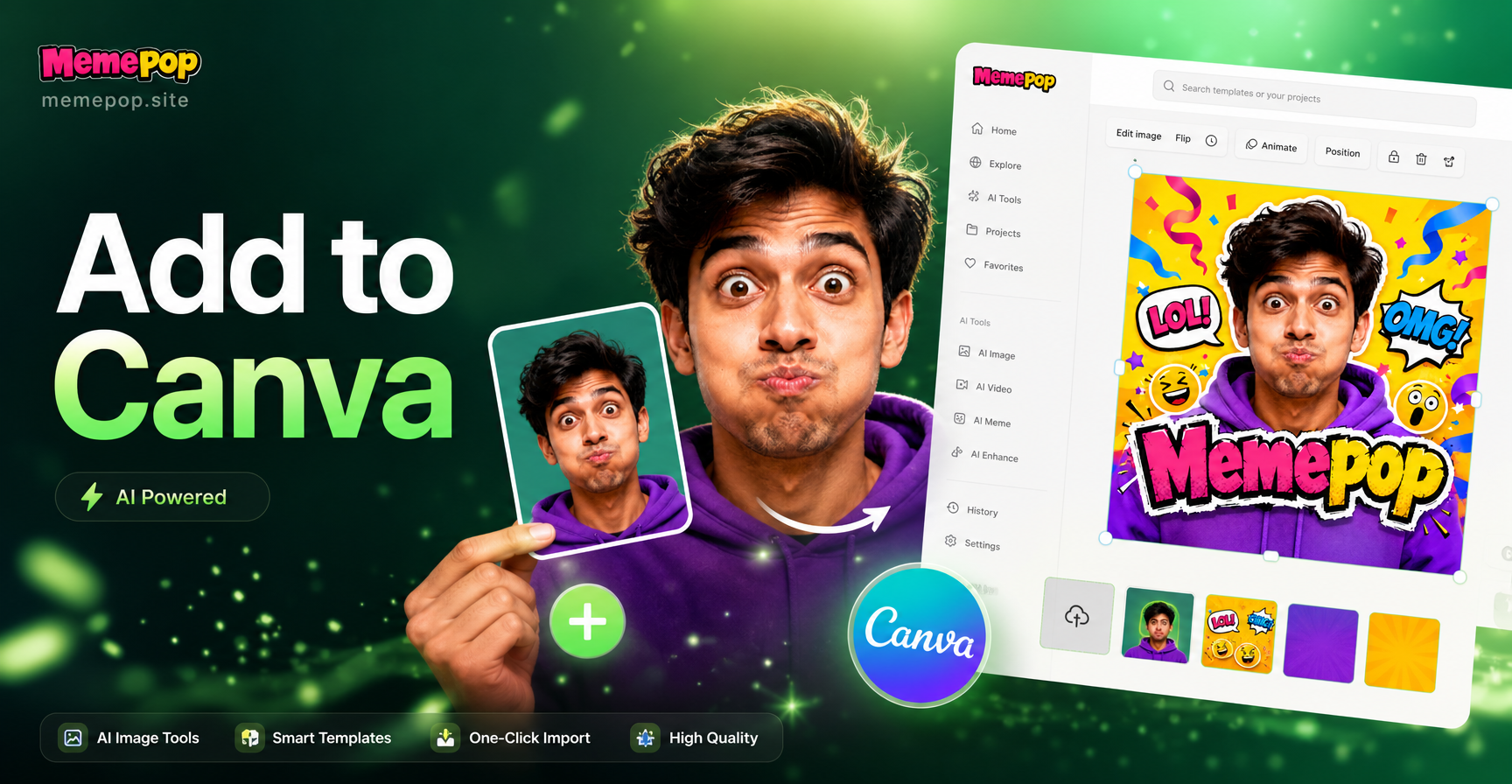
Ja. Wenn du mit einem KI-Design-Tool eigene Bilder erstellst, kannst du diese Bilder auf deinem Gerät speichern und mit denselben Schritten wie oben in Canva hochladen. Du kannst beispielsweise ein eigenes Porträt, einen Produkt-Mockup oder einen stilisierten Hintergrund in der memepop-App generieren, es auf dein Handy herunterladen und dann als JPG oder PNG in Canva einfügen. Das funktioniert gut, wenn du originelle Bilder möchtest, die Stockfoto-Bibliotheken nicht anbieten.
Fazit
Bilder zu Canva hinzuzufügen, ist eine der ersten Fähigkeiten, die jeder neue Designer lernen sollte. Egal, ob du einen Desktop-Browser oder die mobile App verwendest, die grundlegenden Schritte sind dieselben: Öffne ein Design, gehe zu Uploads, füge dein Bild hinzu und positioniere es auf der Leinwand. Sobald du diese Methoden kennst, kannst du deine eigenen Fotos mit Canva-Vorlagen, -Rahmen und -Effekten kombinieren, um schnell fertige Designs zu erstellen. Für eine größere Auswahl an originellen Bildern kannst du eigene Bilder in einer mobilen App wie memepop generieren und diese Bilder dann für dein nächstes Projekt in Canva hochladen.