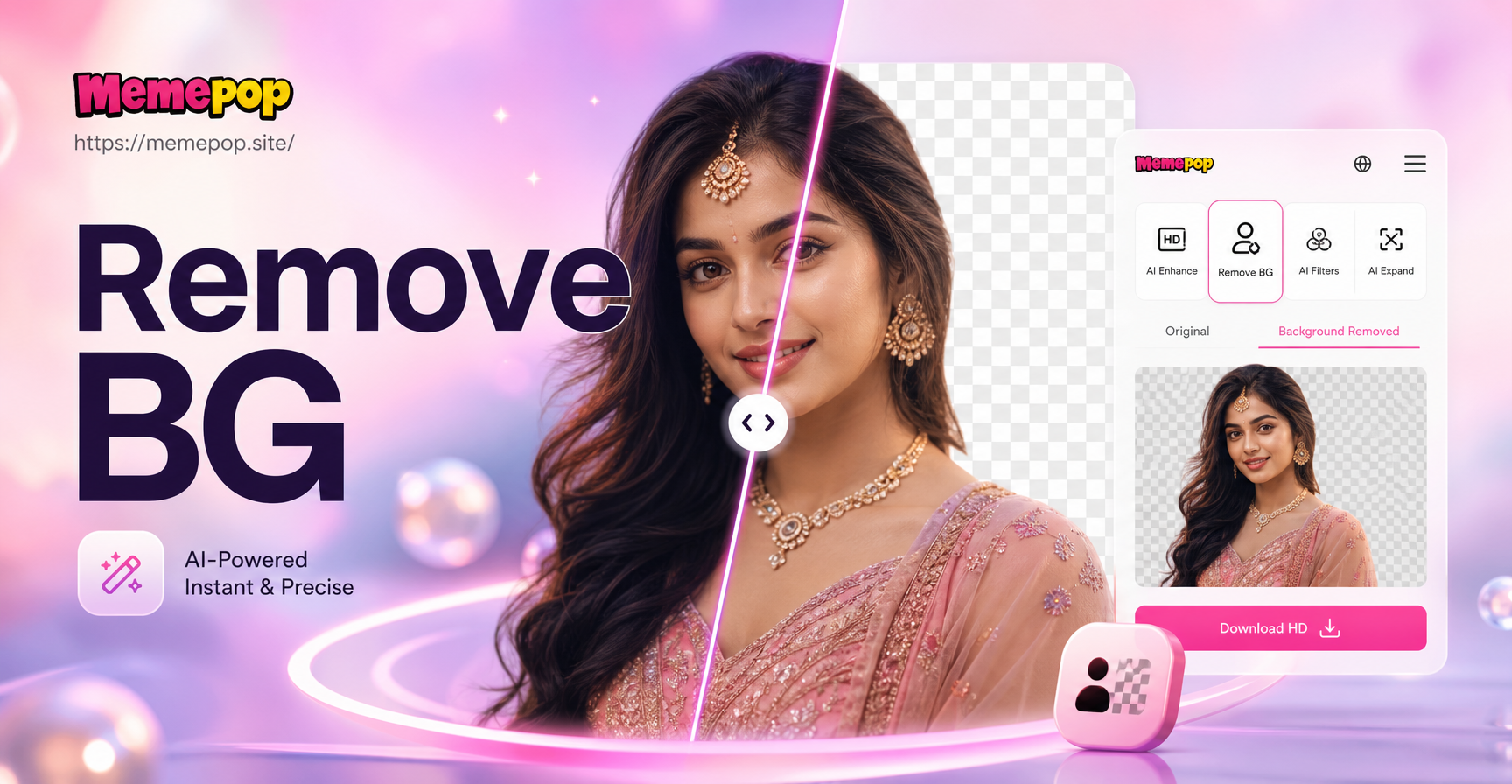
Das Entfernen des Hintergrunds aus einem Bild ist eine der nützlichsten Fähigkeiten der Bildbearbeitung, die Sie lernen können. Egal, ob Sie ein sauberes Produktfoto für einen Online-Shop, ein transparentes Profilbild für eine Bewerbung oder einen Ausschnitt Ihres Haustiers für einen lustigen Sticker benötigen – der Prozess ist einfacher als je zuvor. In dieser Anleitung lernen Sie mehrere zuverlässige Methoden kennen, um einen Hintergrund mit kostenlosen Online-Tools, integrierten Handyfunktionen, speziellen mobilen Apps und Desktop-Software zu entfernen. Sie werden auch sehen, wie Sie die memepop-App nach dem Freistellen Ihres Motivs verwenden können, um es in eine brandneue KI-generierte Szene einzufügen.
Warum den Hintergrund aus einem Bild entfernen?
Die Hintergrundentfernung hilft Ihnen, das Hauptmotiv zu isolieren, damit Sie es auf einem anderen Hintergrund platzieren, die Farbe ändern oder ein transparentes PNG für Designs erstellen können. E-Commerce-Verkäufer nutzen es, um Produktlisten professionell aussehen zu lassen. Social-Media-Ersteller verwenden es für Thumbnails und Memes. Arbeitssuchende nutzen es für saubere Bewerbungsfotos. Das Ziel ist immer dasselbe: Das Motiv scharf halten und alles andere ohne sichtbare Artefakte entfernen.
Was ist ein transparenter Hintergrund und warum ist er wichtig?
Ein transparenter Hintergrund bedeutet, dass der Bereich um Ihr Motiv keine Pixel hat, sodass jeder neue Hintergrund, den Sie dahinter platzieren, sauber durchscheint. Dies ist unerlässlich für Logos, Produktbilder und Design-Assets. Ohne Transparenz erscheint ein weißer oder farbiger Kasten um das Motiv, wenn Sie versuchen, es auf ein anderes Bild zu legen. Exportieren Sie Ihr bearbeitetes Bild immer als PNG-Datei, da PNG das gängigste Format ist, das Transparenz unterstützt. JPEG-Dateien unterstützen keine Transparenz und reduzieren den Ausschnitt auf einen einfarbigen Hintergrund.
Was Sie vor dem Start benötigen
Gute Ergebnisse beginnen mit einem guten Ausgangsbild. Wählen Sie ein Foto, auf dem das Motiv gut beleuchtet ist und sich vom Hintergrund abhebt. Ein hoher Kontrast zwischen Motiv und Hintergrund sorgt dafür, dass automatische Werkzeuge viel besser funktionieren. Vermeiden Sie unruhige Hintergründe, starke Schatten und Bewegungsunschärfe. Wenn das Motiv mit dem Hintergrund verschmilzt, müssen Sie im Nachhinein mit manueller Nachbearbeitung rechnen. Ein scharfes, hochauflösendes Foto liefert Ihnen mehr Pixel für die Kantenverfeinerung, insbesondere bei Haaren oder Fell.
Methode 1: Verwenden Sie einen kostenlosen webbasierten Hintergrundentferner
Viele kostenlose Online-Tools können das Motiv in Ihrem Foto erkennen und den Hintergrund in Sekunden entfernen. Diese Tools funktionieren im Browser, sodass Sie nichts installieren müssen. Sie sind ideal für schnelle Aufgaben und erzeugen transparente PNG-Dateien, die Sie sofort herunterladen können. Sie verwenden KI, um das Hauptmotiv zu identifizieren, und funktionieren daher am besten bei Porträts, Produkten und Objekten mit klaren Umrissen.
Schritte für ein typisches Web-Tool
- Öffnen Sie eine kostenlose Hintergrundentferner-Website in Ihrem Browser.
- Laden Sie Ihr Bild hoch, indem Sie es in den Upload-Bereich ziehen oder von Ihrem Gerät auswählen.
- Warten Sie, bis das Tool das Bild verarbeitet hat. Die meisten Tools heben das Motiv automatisch hervor.
- Verwenden Sie die Radier- und Wiederherstellungspinsel, um Kanten zu korrigieren, falls das Tool diese anbietet.
- Laden Sie das Ergebnis als PNG mit transparentem Hintergrund herunter.
Verwenden Sie für beste Ergebnisse ein Bild mit einem klaren Motiv und einem einfachen Hintergrund. Wenn das Tool einen Teil des Motivs entfernt, verwenden Sie den Wiederherstellungspinsel, um ihn zurückzuholen. Online-Tools eignen sich hervorragend für einen schnellen ersten Durchgang, haben aber möglicherweise Schwierigkeiten mit Haaren, Fell oder Objekten, die eine ähnliche Farbe wie der Hintergrund haben.
Methode 2: Verwenden Sie die integrierten Tools Ihres Telefons
Moderne Smartphones verfügen über praktische Funktionen zur Hintergrundentfernung oder zum Hervorheben von Motiven. Diese eignen sich hervorragend für schnelle Freistellungen, ohne etwas Zusätzliches zu installieren. Die genauen Schritte hängen von Ihrem Telefon und Betriebssystem ab, aber die Idee ist dieselbe: Das Telefon erkennt das Motiv automatisch und ermöglicht es Ihnen, es vom Hintergrund abzuheben.
Auf dem iPhone
- Öffnen Sie die Fotos-App und wählen Sie Ihr Bild aus.
- Berühren und halten Sie das Motiv, bis eine weiße Umrandung erscheint.
- Tippen Sie auf Kopieren oder Teilen und fügen Sie das Motiv dann in eine andere App wie Nachrichten, Notizen oder ein Design-Tool ein.
- Wenn Ihre iOS-Version „Motiv anheben“ unterstützt, können Sie das Motiv auch direkt in eine andere App ziehen.
Diese Methode kopiert das Motiv ohne den Hintergrund, erzeugt aber nicht immer eine transparente Datei. Möglicherweise müssen Sie es zuerst auf einem weißen oder farbigen Hintergrund einfügen und diese Komposition dann als PNG exportieren, wenn Sie Transparenz benötigen.
Auf Android
- Öffnen Sie Google Fotos und wählen Sie Ihr Bild aus.
- Tippen Sie auf Bearbeiten und suchen Sie dann je nach Gerät und App-Version nach Werkzeugen wie Magischer Radierer, Hintergrund oder Ausschneiden.
- Verwenden Sie die vorgeschlagene Hintergrundentfernung oder das Motivauswahlwerkzeug.
- Speichern oder teilen Sie den Ausschnitt.
Die Verfügbarkeit variiert je nach Telefonmodell und App-Version. Wenn Ihr Telefon keinen integrierten Hintergrundentferner hat, wechseln Sie zu einer speziellen App. Einige Android-Galerie-Apps enthalten auch einen einfachen Hintergrundradierer im Bearbeitungsmenü.
Methode 3: Verwenden Sie eine spezielle Hintergrund-Radierer-App
Spezielle Hintergrund-Radierer-Apps geben Ihnen mehr Kontrolle als Web-Tools. Sie ermöglichen es Ihnen, Vordergrund- und Hintergrundbereiche manuell zu markieren, Kanten zu verfeinern und PNG-Dateien zu exportieren. Suchen Sie in Ihrem App-Store nach „Hintergrund-Radierer“ und wählen Sie eine App mit hohen Bewertungen und ohne versteckte Gebühren. Viele dieser Apps sind kostenlos mit optionalen In-App-Käufen für erweiterte Funktionen.
Grundlegender Workflow in einer speziellen App
- Installieren Sie eine Hintergrund-Radierer-App aus Google Play oder dem App Store.
- Öffnen Sie die App und importieren Sie Ihr Foto.
- Verwenden Sie die Schaltfläche zum automatischen Radieren, um den Hintergrund automatisch zu entfernen.
- Verwenden Sie das manuelle Radierwerkzeug, um verbleibende Bereiche zu bereinigen.
- Verwenden Sie das Wiederherstellungswerkzeug, um versehentlich entfernte Teile des Motivs zurückzuholen.
- Exportieren Sie das Bild als PNG mit Transparenz.
Wechseln Sie bei Haaren und Fell zu einem kleineren Pinsel und zoomen Sie hinein. Geduld zahlt sich hier aus. Einige Apps verfügen über ein Lasso-Werkzeug zur Auswahl komplexer Motive, ohne den Hintergrund zu beeinträchtigen. Überprüfen Sie immer die Kanten, bevor Sie exportieren.
Methode 4: Verwenden Sie Desktop-Software für Präzision
Wenn Sie pixelgenaue Freistellungen benötigen, bieten Desktop-Editoren wie Photoshop, GIMP oder Photopea die meiste Kontrolle. Der Prozess ist bei diesen Programmen ähnlich und ermöglicht es Ihnen, jede Kante fein abzustimmen. Desktop-Tools sind die beste Wahl für professionelle Produktfotos, Porträts mit fliegenden Haaren oder Bilder mit weichen Schatten.
Photoshop und ähnliche Tools
- Öffnen Sie Ihr Bild im Editor.
- Wählen Sie das Motiv mit dem Schnellauswahlwerkzeug, dem Zauberstab oder dem Befehl „Motiv auswählen“ aus.
- Verfeinern Sie die Auswahl mit dem Arbeitsbereich „Kante verbessern“ oder „Auswählen und maskieren“.
- Invertieren Sie die Auswahl, sodass der Hintergrund ausgewählt ist.
- Drücken Sie Entf, um den Hintergrund zu entfernen, oder fügen Sie eine Ebenenmaske für eine zerstörungsfreie Bearbeitung hinzu.
- Exportieren Sie als PNG, um die Transparenz zu erhalten.
Diese Methode dauert länger, liefert aber die besten Ergebnisse für anspruchsvolle Kanten wie Haare, Fell, Glas und weiche Schatten. Verwenden Sie ein Grafiktablett für noch mehr Kontrolle beim Malen von Masken. Wenn Sie neu bei Photoshop sind, beginnen Sie mit der Schaltfläche „Motiv auswählen“ und verwenden Sie dann einen weichen Pinsel auf der Ebenenmaske, um Bereiche zu bereinigen.
Die richtige Methode für Ihre Bedürfnisse wählen
Nicht jedes Bild braucht einen Desktop-Editor. Wenn Sie ein schnelles Meme oder einen Sticker erstellen, reichen ein kostenloses Web-Tool oder die integrierte Funktion Ihres Telefons aus. Wenn Sie Produktfotos für einen Online-Shop vorbereiten, funktioniert eine spezielle App mit manuellen Pinseln gut. Wenn Sie an einer professionellen Komposition oder einem Porträt mit komplexem Haar arbeiten, verwenden Sie Desktop-Software. Die richtige Methode spart Zeit, ohne die Qualität zu beeinträchtigen.
Nach dem Entfernen des Hintergrunds: Neue Szenen mit memepop erstellen
Sobald Sie einen sauberen Ausschnitt oder ein Motiv mit transparentem Hintergrund haben, können Sie es in völlig neue KI-generierte Umgebungen einfügen. Die memepop-App ist ein mobiles KI-Design-Tool, das sich auf Bild-zu-Bild-Transformationen und Stilfilter spezialisiert hat. Sie können Ihr Originalfoto oder Ihren Ausschnitt hochladen und aus über einer Million Stilvorlagen wählen, um einen neuen Hintergrund oder einen völlig neuen Look zu generieren.
So verwenden Sie memepop nach Ihrem Ausschnitt
- Laden Sie memepop von Google Play herunter.
- Öffnen Sie die App und tippen Sie auf die Bild-zu-Bild-Funktion.
- Laden Sie Ihr Originalfoto oder Ihr Ausschnitt-PNG hoch.
- Wählen Sie eine Stilvorlage, die dem gewünschten neuen Hintergrund entspricht, z. B. Studio, Wald, Stadt oder Fantasie.
- Generieren Sie das Bild und laden Sie das Ergebnis auf Ihr Telefon herunter.
Da memepop eine reine Mobile-App ist, können Sie dies überall tun. Die KI verwendet Ihr Motiv als Referenz, um die Person oder das Objekt erkennbar zu halten, während sie die Umgebung verändert. Dies ist eine großartige Möglichkeit, einen Ausschnitt für Social-Media-Posts, Profilbilder oder kreative Projekte wiederzuverwenden.
Häufige Fehler und wie man sie behebt
Haare und Fell sehen unordentlich aus
Automatische Tools haben oft Probleme mit feinem Haar. Verwenden Sie eine spezielle App oder einen Desktop-Editor mit einem Kantenverfeinerungswerkzeug. Zoomen Sie hinein und verwenden Sie einen kleinen Pinsel, um den alten Hintergrund zwischen den Strähnen manuell zu entfernen. Sie können auch einen speziellen Haarpinsel verwenden, falls verfügbar. In Photoshop enthält der Arbeitsbereich „Auswählen und maskieren“ eine Schaltfläche „Haare verfeinern“, die sehr hilfreich ist.
Das Motiv hat einen Teil seiner Kante verloren
Wenn ein automatisches Tool zu viel entfernt, verwenden Sie einen Wiederherstellungspinsel, um den fehlenden Bereich zurückzumalen. Verwenden Sie in Photoshop die Ebenenmaske und einen weißen Pinsel, um das Motiv sichtbar zu machen. Die meisten speziellen mobilen Apps verfügen ebenfalls über ein Wiederherstellungs- oder Wiederherstellungswerkzeug, das genauso funktioniert.
Der Hintergrund ist nicht vollständig transparent
Einige Tools speichern Dateien als JPEG, das keine Transparenz unterstützt. Exportieren Sie immer als PNG. Überprüfen Sie das Dateiformat vor dem Herunterladen oder Speichern. Wenn Sie den Ausschnitt auf einen neuen Hintergrund einfügen und einen weißen Kasten sehen, handelt es sich bei der Datei wahrscheinlich um ein JPEG. Exportieren Sie erneut als PNG.
Schatten und Lichthöfe bleiben zurück
Wenn ein schwacher Umriss oder Glanz um das Motiv zurückbleibt, verwenden Sie ein Entfernen- oder Matting-Werkzeug, um die Kantenfarbe zu entfernen. Verwenden Sie in Photoshop „Ebene“, „Matting“, „Kante entfernen“. Suchen Sie in anderen Apps nach einer Option zur Kantenbereinigung. Sie können auch einen weichen Radierer um das Motiv verwenden, um verbleibende weiße oder farbige Ränder zu entfernen.
Letzte Tipps für saubere Freistellungen
- Verwenden Sie hochauflösende Bilder mit einem klaren Fokuspunkt.
- Fotografieren Sie nach Möglichkeit vor einem einfarbigen Hintergrund.
- Vermeiden Sie unruhige Muster direkt hinter dem Motiv.
- Überprüfen Sie die Kanten bei 100-prozentigem Zoom, bevor Sie exportieren.
- Speichern Sie eine Kopie als transparentes PNG, nicht als JPEG.
- Verwenden Sie manuelle Pinsel für Bereiche, in denen automatische Werkzeuge versagen.
- Bewahren Sie ein Backup des Originalbildes auf, falls Sie von vorne beginnen müssen.
Das Entfernen des Hintergrunds aus einem Bild zu lernen, erfordert Übung, aber moderne Tools machen es für jeden zugänglich. Beginnen Sie mit einem kostenlosen Web-Tool oder der integrierten Funktion Ihres Telefons und wechseln Sie dann zu einer speziellen App oder einem Desktop-Editor, wenn Sie mehr Präzision benötigen. Nachdem Ihr Motiv sauber freigestellt ist, verwenden Sie memepop, um einen kreativen neuen Hintergrund zu generieren und Ihr fertiges Bild online zu teilen.