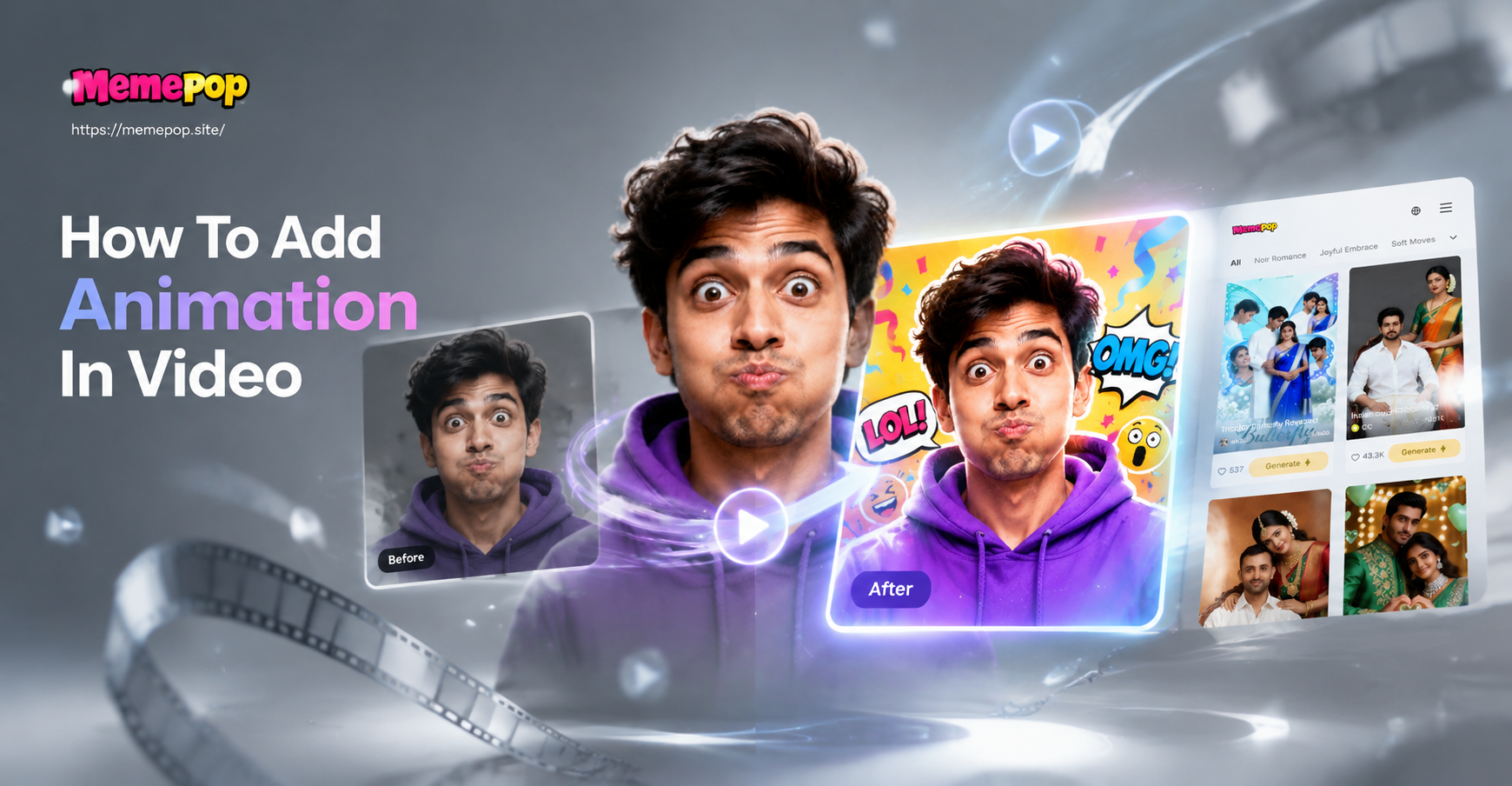
Statische Videos können flach wirken. Animationen verleihen Ihrem Footage Bewegung, Energie und einen professionellen Touch. Dieser Leitfaden erklärt, wie Sie mit einfachen Bearbeitungstechniken und KI-gestützten Tools Animationen in Videos einfügen. Sie lernen die Grundlagen von Keyframes, animierten Text, KI-Effekte und Schritt-für-Schritt-Anleitungen zum Erstellen animierter Inhalte auf Ihrem Handy.
Warum Animationen Videos besser machen
Animationen lenken den Blick auf wichtige Details. Sie helfen den Zuschauern zu verstehen, worauf sie sich konzentrieren sollen, verleihen Übergängen mehr Politur und machen gewöhnliche Clips besser teilbar. Für soziale Medien können animierte Elemente den Scrollstopp bewirken und das Engagement steigern. Für Geschäftsvideos kann subtile Bewegung das Branding verstärken und Handlungsaufforderungen hervorheben. Das Beste daran ist, dass Sie kein professionelles Studio benötigen, um anzufangen.
Vier Möglichkeiten, Animationen in Videos einzufügen
1. Keyframe-Animation in einem Video-Editor
Keyframes sind die Grundlage der meisten manuellen Animationen. Sie ermöglichen es Ihnen, einen Start- und Endpunkt für eine Eigenschaft festzulegen, und die Software füllt die Bewegung dazwischen aus. Zu den häufigsten Eigenschaften, die Sie animieren können, gehören Position, Skalierung, Rotation, Deckkraft und sogar Farbe. Um Keyframes hinzuzufügen, platzieren Sie die Abspielposition dort, wo die Bewegung beginnen soll, tippen Sie auf das Keyframe-Symbol, bewegen Sie die Abspielposition zum Endpunkt, ändern Sie die Eigenschaft und fügen Sie einen weiteren Keyframe hinzu. Der Video-Editor erstellt einen sanften Übergang.
Diese Technik eignet sich gut für das Schwenken über ein Foto, das Heranzoomen an ein Motiv oder das Einblenden eines Logos. Sie können auch mehrere mit Keyframes versehene Elemente überlagern, um komplexere Animationen zu erstellen.
2. Animierter Text und Motion Graphics
Textanimation ist eine der schnellsten Möglichkeiten, einem Video Energie zu verleihen. Die meisten Editoren enthalten voreingestellte Textanimationen wie Einblenden, Verschieben, Schreibmaschine, Hüpfen und Aufploppen. Sie können diese Voreinstellungen auf Titel, Bauchbinden, Untertitel und Hinweise anwenden. Für mehr Kontrolle animieren Sie die Textposition und Deckkraft mit Keyframes.
Zu Motion Graphics gehören Formen, Pfeile, Symbole und Aufkleber, die sich auf dem Bildschirm bewegen. Sie können diese Elemente über Ihrem Filmmaterial platzieren und animieren, um ein Produkt hervorzuheben, einen Schritt zu erklären oder eine verspielte Note hinzuzufügen. Dieser Ansatz ist besonders nützlich für Tutorials, Erklärvideos und Social-Media-Anzeigen.
3. KI-gestützte Animationseffekte
KI-Tools haben die Art und Weise verändert, wie Menschen Animationen zu Videos hinzufügen. Anstatt Keyframes manuell festzulegen, können Sie ein statisches Bild hochladen und die KI natürliche Bewegungen erzeugen lassen. Die memepop-App bietet Bild-zu-Video-Funktionen, mit denen eine Person blinzeln, lächeln, den Kopf drehen oder subtile Bewegungen ausführen kann. Sie können auch Text-zu-Video verwenden, um einen kurzen animierten Clip aus einer schriftlichen Beschreibung zu generieren.
memepop enthält mehr als eine Million Stilfilter und Vorlagen, sodass Sie Looks wie Anime, 3D-Ton, Aquarell, Cyberpunk oder Kinoqualität anwenden können. Dies ist eine schnelle Möglichkeit, animierte Inhalte für soziale Medien zu erstellen, ohne komplexe Bearbeitungssoftware erlernen zu müssen.
4. Überlagern animierter Elemente über Live-Aufnahmen
Manchmal ist die beste Animation eine Kombination aus echtem Video und digitaler Bewegung. Sie können animierte Hintergründe, schwebende Symbole oder sich bewegende Aufkleber über Ihren Originalclip legen. Passen Sie Deckkraft, Größe und Mischmodus an, damit die Elemente integriert und nicht aufgeklebt wirken. Diese Methode ist beliebt für Reaktionsvideos, Vlogs und Werbeinhalte, da sie Persönlichkeit verleiht, ohne das Originalmaterial zu ersetzen.
Schritt-für-Schritt-Anleitung zum Hinzufügen von Animationen in Videos mit memepop
Wenn Sie eine schnelle, mobilfreundliche Möglichkeit zum Hinzufügen von Animationen suchen, vereinfacht memepop den Prozess. Befolgen Sie diese Schritte.
- Laden Sie die App herunter. Holen Sie sich memepop von Google Play und öffnen Sie sie auf Ihrem Handy.
- Wählen Sie Ihren Animationstyp. Entscheiden Sie, ob Sie ein vorhandenes Foto animieren oder ein neues animiertes Video aus einer Texteingabe generieren möchten.
- Hochladen oder beschreiben. Für bildbasierte Animation laden Sie ein klares, hochauflösendes Foto hoch. Für textbasierte Animation geben Sie eine kurze Beschreibung der Szene ein, die Sie erstellen möchten.
- Wählen Sie einen Stil oder Effekt. Durchsuchen Sie die Stilfilter und wählen Sie einen, der zur Stimmung passt. Die Optionen umfassen realistisch, Anime, filmisch, 3D-Ton und mehr.
- Generieren und Vorschau ansehen. Lassen Sie die KI die Bewegung verarbeiten. Sehen Sie sich das Ergebnis in der Vorschau an, um zu prüfen, ob die Animation natürlich aussieht und Ihrer Vorstellung entspricht.
- Exportieren und teilen. Speichern Sie das Video in Ihrer Kamerarolle oder teilen Sie es direkt in sozialen Medien.
Beliebte Animationsstile zum Ausprobieren
Verschiedene Stile funktionieren besser für verschiedene Arten von Inhalten. Hier sind einige Ideen.
- Filmische Bewegung. Verwenden Sie langsame Zooms, Schwenks und Überblendungen. Dies eignet sich für Storytelling und Markenvideos.
- Anime-Stil. Wenden Sie Anime-Filter auf Fotos und kurze Clips an. Großartig für Fan-Inhalte und kreative Social-Media-Posts.
- 3D-Ton. Verwandeln Sie Personen oder Objekte in verspielte tonartige Charaktere mit sanften Bewegungen.
- Aquarell oder künstlerisch. Verwenden Sie malerische Filter für verträumte, künstlerische Animationen.
- Cyberpunk. Fügen Sie Neonlichter und futuristische Überlagerungen für technikbezogene Inhalte hinzu.
Beispiel-KI-Prompts für animierte Videos
Wenn Sie die Text-zu-Video-Funktion von memepop verwenden, können Sie Prompts wie die folgenden ausprobieren. Passen Sie die Details an Ihr Motiv und Ihren Stil an.
- Eine junge Frau geht nachts durch eine neonbeleuchtete Stadtstraße, Anime-Stil, sanfter Kameraschwenk, filmische Beleuchtung.
- Ein süßer Tonhund rennt über eine grüne Wiese, 3D-Ton-Animation, helle Farben, fröhliche Stimmung.
- Aquarellblumen blühen und wiegen sich im Wind, sanfter Pastellhintergrund, sanfte Bewegung, künstlerischer Stil.
- Ein Cyberpunk-Roboter dreht seinen Kopf zur Kamera, leuchtend blaue Augen, detaillierte mechanische Teile, langsamer Zoom.
- Eine handgezeichnete Kaffeetasse dampft auf einem Holztisch, gemütliches Morgenlicht, subtiler animierter Dampf.
Die Qualität des Prompts ist wichtig. Je spezifischer Sie in Bezug auf Motiv, Bewegung, Stil und Beleuchtung sind, desto besser kann die KI Ihre Vorstellung umsetzen. Wenn das erste Ergebnis nicht stimmig wirkt, passen Sie den Prompt an, indem Sie Details hinzufügen oder entfernen, und versuchen Sie es erneut.
Häufige Fehler und wie man sie behebt
Die Szene überanimieren. Wenn sich zu viele Elemente gleichzeitig bewegen, wird der Zuschauer verwirrt. Beheben Sie dies, indem Sie einen Hauptfokuspunkt wählen und andere Bewegungen subtil halten.
Niedrig aufgelöste Bilder verwenden. Verschwommene Ausgangsfotos erzeugen verschwommene Animationen. Beginnen Sie immer mit dem hochwertigsten Bild, das Sie haben.
Das Timing ignorieren. Zu schnelle Animationen wirken störend. Verlangsamen Sie Keyframe-Übergänge oder passen Sie die KI-Bewegungsgeschwindigkeit an, damit die Bewegung natürlich wirkt.
Zu viele Stile mischen. Ein Video, das von Anime zu realistisch zu Aquarell springt, kann chaotisch wirken. Wählen Sie eine Stilrichtung und bleiben Sie im gesamten Clip dabei.
Die Vorschau überspringen. Sehen Sie sich vor dem Exportieren immer eine Vorschau an. Kleine Probleme lassen sich frühzeitig leichter beheben als nachdem Sie das Video geteilt haben.
So verbessern Sie schwache KI-Animationsergebnisse
Wenn die KI-generierte Animation steif oder unnatürlich aussieht, versuchen Sie diese Anpassungen. Verwenden Sie ein klareres Motiv mit guter Beleuchtung und minimalem Hintergrundrauschen. Formulieren Sie Ihren Textprompt so um, dass Bewegungswörter wie langsam, sanft oder vorsichtig enthalten sind. Wählen Sie einen Stilfilter, der zum Inhalt passt, anstatt einen trendigen Effekt zu erzwingen. Wenn das Motiv eine Person ist, verwenden Sie ein frontales Foto, auf dem das Gesicht vollständig sichtbar ist. Diese kleinen Änderungen können die Ausgabe erheblich verbessern.
Abschließende Gedanken
Das Hinzufügen von Animationen zu Videos ist eine zugängliche Fähigkeit. Beginnen Sie mit einfachen Keyframe-Bewegungen oder animiertem Text und experimentieren Sie dann mit KI-Tools wie memepop für schnellere Ergebnisse. Üben Sie mit verschiedenen Stilen und Prompts, bis Sie einen Workflow finden, der sich natürlich anfühlt. Das Ziel ist es, Ihre Videos ansprechender zu machen, ohne Stunden in einem komplexen Editor zu verbringen. Laden Sie die App herunter und probieren Sie noch heute eine Technik aus.