Warum eine Person aus einem Foto entfernen?
Das Entfernen einer Person aus einem Foto ist eine der häufigsten Bildbearbeitungsaufgaben. Vielleicht ist ein Fremder durch den Hintergrund Ihres Urlaubsfotos gelaufen, oder ein Ex-Partner ist immer noch auf Ihrem Lieblingsbild zu sehen. Die gute Nachricht ist, dass Sie kein professioneller Designer sein müssen, um ein sauberes Ergebnis zu erzielen. Moderne KI-Tools und klassische manuelle Techniken machen es möglich, jemanden in Minuten aus einem Foto zu entfernen.
Dieser Leitfaden behandelt sechs zuverlässige Methoden, wie Sie eine Person aus einem Foto entfernen können. Sie lernen, wann Sie die automatische KI-Entfernung verwenden, wie Sie inhaltsbasiertes Füllen und Kopierstempel-Werkzeuge einsetzen und wann es einfacher ist, das Bild zuzuschneiden oder den Hintergrund zu ersetzen. Am Ende wissen Sie genau, welche Methode zu Ihrem Bild und Kenntnisstand passt.
Bevor Sie beginnen: Wählen Sie den richtigen Foto-Editor
Ihre Wahl des Editors beeinflusst, wie einfach der Prozess sein wird. Für eine schnelle automatische Entfernung eignen sich KI-gestützte mobile Apps und Online-Tools gut. Für präzise manuelle Kontrolle bieten Desktop-Editoren wie Photoshop oder GIMP erweiterte Werkzeuge wie inhaltsbasiertes Füllen und Kopierstempel. Wenn Sie einen All-in-One-KI-Kreativeditor bevorzugen, bietet memepop Bild-zu-Bild-Transformationen und Stilfilter, mit denen Sie ein Foto nach dem Entfernen der Person neu interpretieren können. Bewahren Sie eine Kopie des Originalbildes auf, bevor Sie Änderungen vornehmen.
Methode 1: Verwenden Sie ein KI-Objektentfernungswerkzeug
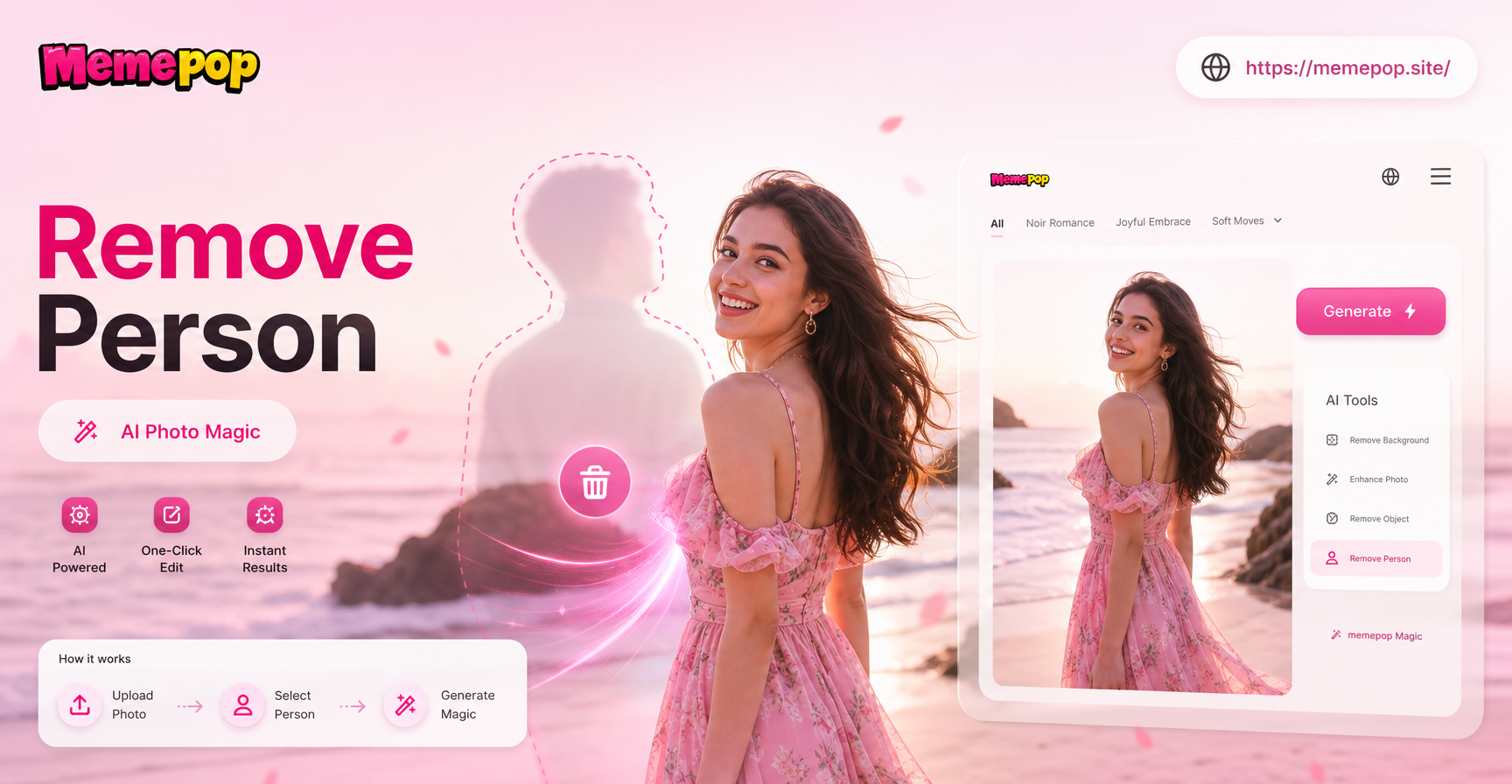
Die KI-Objektentfernung ist oft der schnellste Weg, eine Person aus einem Foto zu entfernen. Viele moderne Apps ermöglichen es Ihnen, eine grobe Maske über die Person zu zeichnen, und die KI füllt den Bereich automatisch mit passenden Hintergrundpixeln auf. Dies funktioniert gut, wenn der Hintergrund relativ einfach ist, wie z. B. eine schlichte Wand, ein Strand oder eine verschwommene Außenszene.
Wie KI-Entfernung funktioniert
Die KI analysiert die umgebenden Pixel, Texturen, Beleuchtung und Perspektive. Sie generiert dann einen neuen Bildbereich, der mit dem Rest des Bildes verschmilzt. Einige Tools ermöglichen es Ihnen auch, die Pinselgröße und Kantenweichheit für bessere Ergebnisse anzupassen.
Bewährte Methoden für die KI-Entfernung
- Zoomen Sie hinein und umranden Sie die Person sorgfältig, einschließlich der Schattenbereiche.
- Wenn das Ergebnis verschmiert aussieht, entfernen Sie die Person in kleineren Abschnitten.
- Verwenden Sie einen Reparatur- oder Verfeinerungspinsel, um verbleibende Artefakte zu bereinigen.
- Versuchen Sie den Vorgang zweimal, wenn der erste Versuch sichtbare Übergänge hinterlässt.
KI-Tools funktionieren nicht immer perfekt bei komplexen Hintergründen mit vielen überlappenden Objekten. Kombinieren Sie in diesen Fällen die KI-Entfernung mit manuellen Nachbesserungen.
Methode 2: Inhaltsbasiertes Füllen in Photoshop oder GIMP
Inhaltsbasiertes Füllen ist eine leistungsstarke Funktion in Adobe Photoshop und der kostenlosen Alternative GIMP. Sie können damit die Person auswählen und diesen Bereich automatisch durch Inhalte ersetzen, die aus dem umgebenden Bild entnommen wurden. Diese Methode gibt Ihnen mehr Kontrolle als die vollautomatische KI-Entfernung.
Schritt-für-Schritt: Inhaltsbasiertes Füllen
- Öffnen Sie Ihr Foto in Photoshop oder GIMP.
- Verwenden Sie das Lasso- oder Stiftwerkzeug, um eine Auswahl um die Person zu erstellen, wobei Sie einen kleinen Rand um die Kanten lassen.
- Wählen Sie in Photoshop „Bearbeiten“ und dann „Inhaltsbasiertes Füllen“. Verwenden Sie in GIMP das Resynthesizer-Plugin oder den Filter „Auswahl reparieren“.
- Sehen Sie sich das Ergebnis in der Vorschau an und passen Sie den Abtastbereich bei Bedarf an.
- Wenden Sie die Füllung an und verwenden Sie den Kopierstempel oder den Reparaturpinsel, um verbleibende Unvollkommenheiten zu beheben.
Inhaltsbasiertes Füllen funktioniert am besten bei Hintergründen mit sich wiederholenden Mustern wie Gras, Sand, Ziegelwänden oder Wasser. Es hat Schwierigkeiten mit detaillierten Gesichtern oder komplexen Strukturen direkt hinter der Person.
Methode 3: Manueller Kopierstempel
Der Kopierstempel ist eine klassische manuelle Methode, um jemanden aus einem Foto zu entfernen. Er kopiert Pixel aus einem Teil des Bildes und malt sie über die Person. Dies gibt Ihnen vollständige Kontrolle, erfordert aber Geduld und eine ruhige Hand.
Tipps zum Kopierstempel
- Wählen Sie einen Quellbereich in der Nähe der Person, damit Beleuchtung und Textur übereinstimmen.
- Verwenden Sie einen weichen Pinsel mit niedriger Deckkraft für weichere Übergänge.
- Nehmen Sie häufig Proben, indem Sie die Alt- oder Wahltaste gedrückt halten und auf verschiedene Quellpunkte klicken.
- Arbeiten Sie in kleinen Abschnitten und zoomen Sie oft hinein.
- Verwenden Sie eine separate Ebene für die Kopierstempel-Arbeit, damit Sie Fehler rückgängig machen können, ohne das Original zu beschädigen.
Der Kopierstempel ist ideal zum Entfernen kleiner Objekte oder einer Person in einer belebten Szene, wo automatische Werkzeuge auffällige Artefakte erzeugen. Er eignet sich gut, um eine einzelne Person aus einem Gruppenfoto zu entfernen, wenn genügend umgebender Hintergrund zum Abtasten vorhanden ist.
Methode 4: Bild zuschneiden oder neu einrahmen
Manchmal ist der einfachste Weg, eine Person aus einem Foto zu entfernen, sie herauszuschneiden. Wenn sich die Person in der Nähe des Bildrandes befindet, kann das Zuschneiden sie vollständig eliminieren, ohne sichtbare Bearbeitungsspuren. Das Neurahmen kann auch die Bildkomposition verbessern.
Wann Zuschneiden am besten funktioniert
- Die Person befindet sich am Rand oder in der Ecke des Bildes.
- Sie können es sich leisten, einen Teil des Hintergrunds zu verlieren, ohne wichtige Motive abzuschneiden.
- Das Foto hat genügend Auflösung, um nach dem Zuschneiden scharf zu bleiben.
- Sie möchten eine nähere, fokussiertere Komposition auf das Hauptmotiv.
Zuschneiden funktioniert nicht, wenn sich die Person in der Bildmitte befindet oder wenn Sie die gesamte Szene erhalten müssen. Kombinieren Sie in diesen Fällen das Zuschneiden mit einer anderen Entfernungsmethode.
Methode 5: Hintergrund ersetzen
Wenn der Hintergrund zu komplex ist, um repariert zu werden, ist das vollständige Ersetzen eine clevere Alternative. Nachdem Sie die Person entfernt haben, können Sie das verbleibende Motiv auf einen neuen, sauberen Hintergrund setzen. Dies ist besonders nützlich für Porträtfotos, Produktaufnahmen oder Social-Media-Inhalte.
Kombination von Hintergrundersetzung und Personenentfernung
Entfernen Sie zunächst die unerwünschte Person mit einer der oben genannten Methoden. Verwenden Sie dann ein Hintergrundentferner-Tool, um das Hauptmotiv zu isolieren. Fügen Sie schließlich ein neues Hintergrundbild oder eine Volltonfarbe ein. Viele KI-Design-Apps, einschließlich memepop, bieten Hintergrundtransformationen und Stilfilter, mit denen Sie aus dem bearbeiteten Foto ein poliertes Endbild erstellen können.
Die Hintergrundersetzung funktioniert am besten, wenn das verbleibende Motiv klare Kanten hat. Wenn die entfernte Person das Hauptmotiv überlappt hat, müssen Sie möglicherweise die Motivkanten manuell reparieren, bevor Sie den neuen Hintergrund platzieren.
Methode 6: Verwenden Sie KI-Bildgenerierung, um die Szene zu rekonstruieren
Bei schwierigen Entfernungen können Sie die KI-Bildgenerierung verwenden, um den fehlenden Bereich zu rekonstruieren. Dieser Ansatz ist nützlich, wenn die Person einen wichtigen Teil des Hintergrunds verdeckt hat, wie z. B. ein Gebäude, einen Baum oder ein Möbelstück. KI-Generatoren können eine neue Version der Szene erstellen, die natürlich und kohärent aussieht.
Wie memepop helfen kann
Memepop ist eine mobile KI-Design-App mit Bild-zu-Bild- und Text-zu-Bild-Funktionen. Nachdem Sie eine Person aus Ihrem Foto entfernt haben, können Sie das bearbeitete Bild auf memepop hochladen und einen Stilfilter anwenden oder ein neues Hintergrundelement generieren. Die App bietet eine große Bibliothek an Stilvorlagen, von realistischer Fotografie bis hin zu Anime- und Kinolooks. Obwohl memepop kein spezielles Objektentfernungswerkzeug ersetzt, kann es Ihnen helfen, das Endergebnis zu verbessern, nachdem die Person entfernt wurde.
Um memepop für diesen Workflow zu verwenden, laden Sie die App aus Google Play herunter. Laden Sie Ihr bereinigtes Foto hoch, wählen Sie eine Stilvorlage und lassen Sie die KI die Szene verfeinern. Sie können auch Text-zu-Bild verwenden, um einen passenden Hintergrund zu generieren, wenn der ursprüngliche Hintergrund zu beschädigt ist, um repariert zu werden.
Häufige Fehler, die Sie vermeiden sollten
- Zu viel auf einmal entfernen: Arbeiten Sie in kleinen Abschnitten, um Verschmierungen und unnatürliche Stellen zu vermeiden.
- Schatten ignorieren: Der Schatten der entfernten Person bleibt oft zurück. Verwenden Sie den Kopierstempel oder den Reparaturpinsel, um auch Schatten zu entfernen.
- Einen harten Pinsel zum Mischen verwenden: Ein weicher Pinsel mit niedriger Deckkraft erzeugt natürlichere Ergebnisse.
- Keine Kopie des Originals speichern: Bewahren Sie immer das Originalfoto auf, falls Sie von vorne beginnen müssen.
- Sich zu sehr auf ein Werkzeug verlassen: Kombinieren Sie KI-Entfernung, Kopierstempel und inhaltsbasiertes Füllen für das beste Ergebnis.
Die richtige Methode für Ihr Foto wählen
Die beste Methode hängt von der Komplexität des Hintergrunds und Ihrem Kenntnisstand ab. Für eine schnelle Lösung bei einem einfachen Hintergrund verwenden Sie ein KI-Objektentfernungswerkzeug. Für Fotos mit sich wiederholenden Texturen eignet sich inhaltsbasiertes Füllen gut. Für präzise manuelle Kontrolle verwenden Sie den Kopierstempel. Wenn sich die Person am Rand befindet, schneiden Sie sie einfach zu. Wenn der Hintergrund ruiniert ist, ersetzen Sie ihn oder verwenden Sie die KI-Generierung, um die Szene zu rekonstruieren. Sie können oft zwei oder drei Methoden kombinieren, um ein makelloses Ergebnis zu erzielen.
Abschließende Gedanken
Zu lernen, wie man eine Person aus einem Foto entfernt, ist eine wertvolle Fähigkeit für alle, die regelmäßig Bilder bearbeiten. Der Prozess ist nicht länger auf Profis mit teurer Software beschränkt. Mit KI-Tools, kostenlosen Editoren und mobilen Apps können Sie unerwünschte Personen in Minuten aus Ihren Fotos entfernen. Beginnen Sie mit der einfachsten Methode für Ihr Bild und verfeinern Sie das Ergebnis dann mit manuellen Nachbesserungen. Wenn Sie Ihr bearbeitetes Foto auf die nächste Stufe heben möchten, laden Sie memepop herunter und entdecken Sie kreative KI-Filter, die Ihr sauberes Bild hervorstechen lassen.