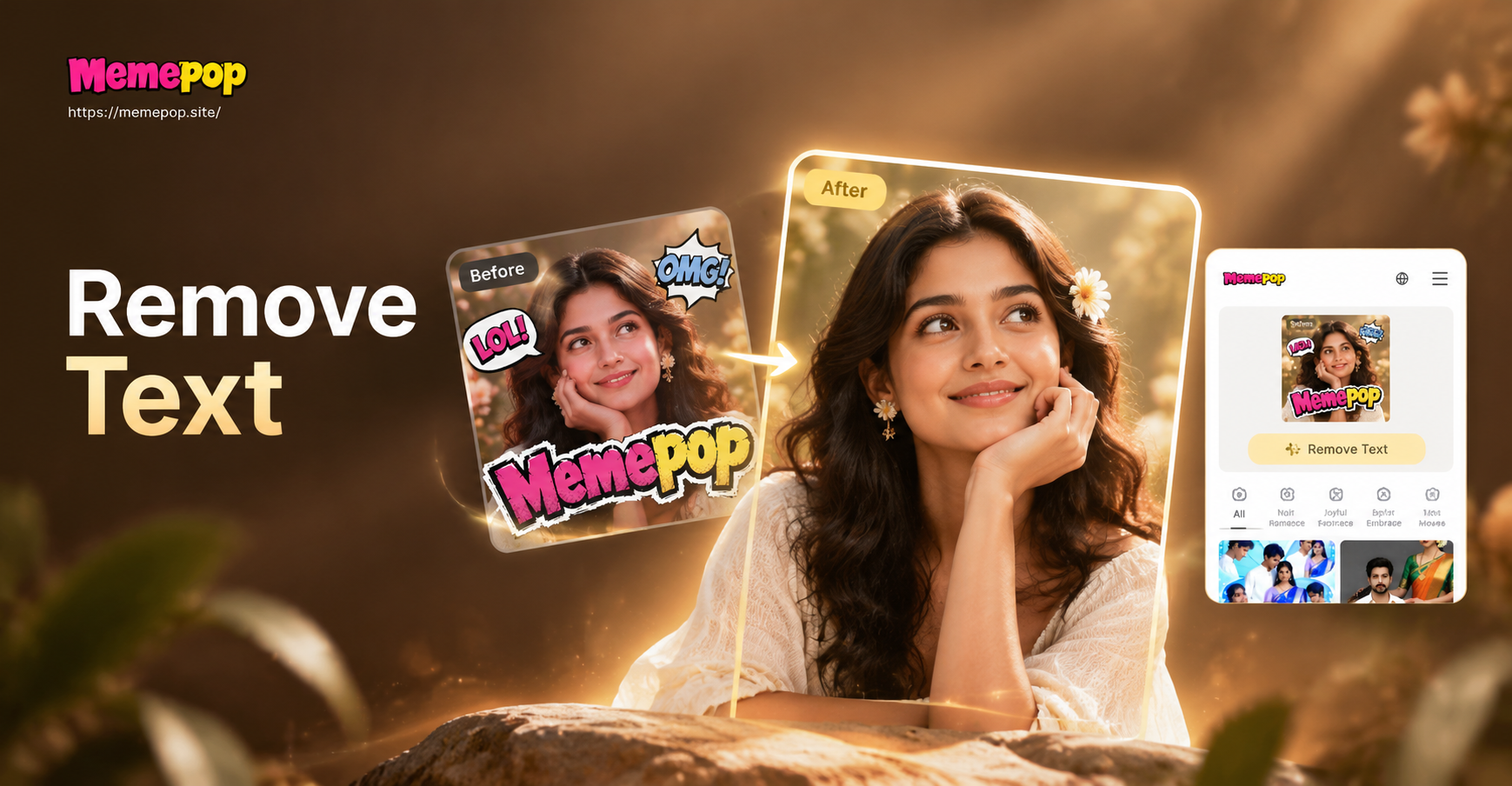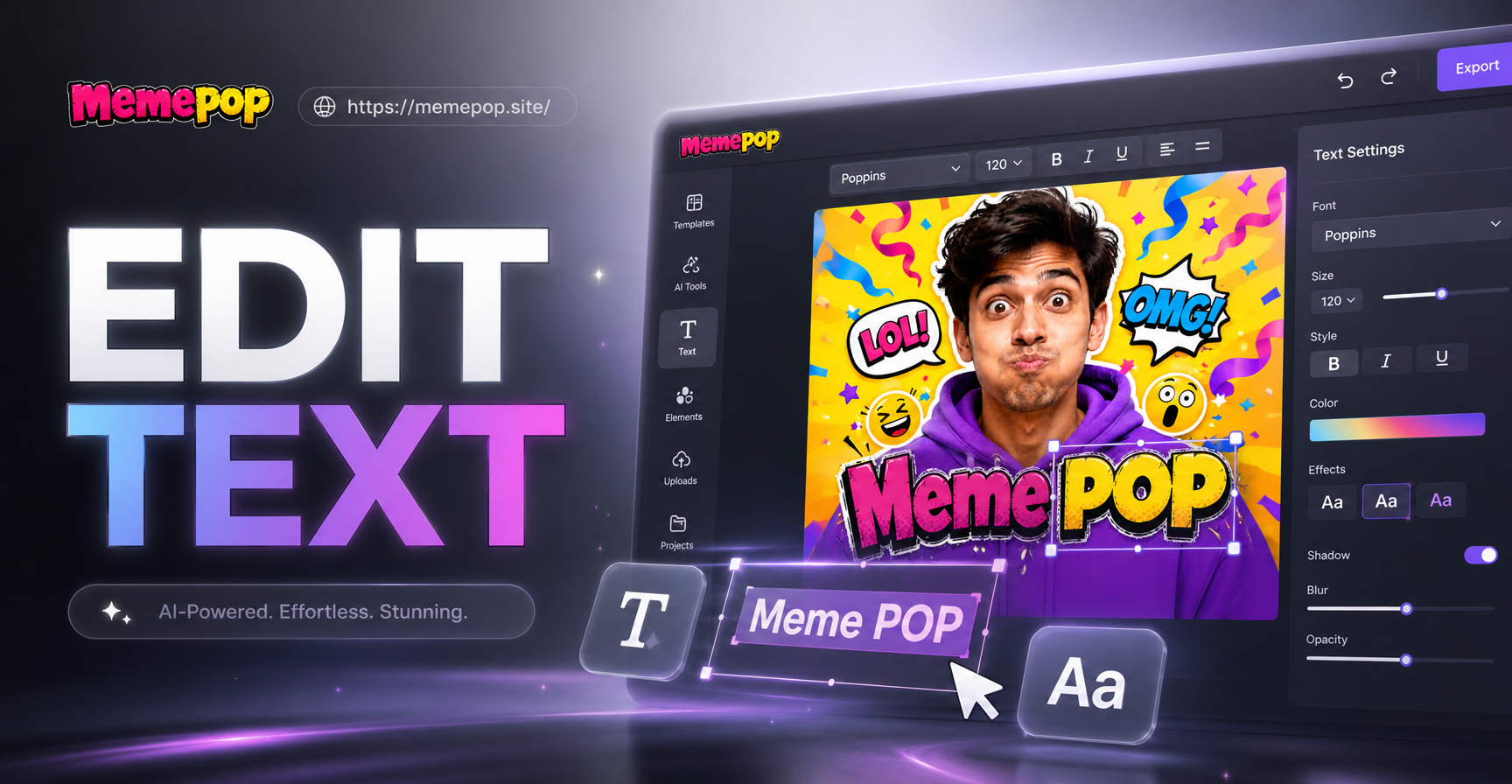
Warum müssten Sie Text auf einem Bild bearbeiten?
Das Bearbeiten von Text auf einem Bild ist ein überraschend häufiges Bedürfnis. Vielleicht haben Sie einen Screenshot mit einem Tippfehler, der korrigiert werden muss, ein Foto eines Schaufensters, auf dem der Schildertext anders lauten sollte, oder ein Dokumentbild, bei dem ein Name oder ein Datum falsch ist. Manchmal möchten Sie ein störendes Wasserzeichen entfernen, ein Etikett übersetzen oder ein altes Poster für eine neue Veranstaltung aktualisieren. Was auch immer der Grund ist: Wenn Sie wissen, wie man Text auf einem Bild bearbeitet, haben Sie die Kontrolle über das endgültige Bild, ohne es neu aufnehmen oder von Grund auf neu erstellen zu müssen.
Es gibt verschiedene Möglichkeiten, diese Aufgabe anzugehen, von traditioneller Bildbearbeitungssoftware bis hin zu modernen KI-Tools. Für einfaches Entfernen oder Ersetzen von Text liefern manuelle Methoden oft die präzisesten Ergebnisse. Für kreative Transformationen, bei denen der Text Teil einer größeren Stiländerung ist, können KI-gestützte Tools wie memepop eine schnelle und unterhaltsame Alternative sein. In diesem Leitfaden gehen wir die praktischsten Methoden durch, einschließlich Schritt-für-Schritt-Anleitungen für die manuelle und die KI-gestützte Bearbeitung.
Methode 1: Manuelle Bearbeitung mit Bildbearbeitungsprogrammen
Wenn Sie pixelgenaue Kontrolle benötigen, ist die manuelle Bearbeitung immer noch der Goldstandard. Mit Tools wie Adobe Photoshop, GIMP oder sogar kostenlosen Online-Editoren wie Photopea können Sie vorhandenen Text entfernen und neuen Text genau dort eingeben, wo Sie ihn haben möchten. Hier sind zwei gängige manuelle Techniken.
Verwendung des Kopierstempels oder Reparaturpinsels
Das Kopierstempel-Werkzeug tastet Pixel aus einem Teil des Bildes ab und malt sie über einen anderen Bereich. Der Reparaturpinsel geht noch einen Schritt weiter, indem er die abgetastete Textur mit der umgebenden Beleuchtung und Farbe verschmilzt. So entfernen Sie Text aus einem Bild:
- Öffnen Sie das Bild in Ihrem Editor.
- Wählen Sie das Kopierstempel- oder Reparaturpinsel-Werkzeug.
- Halten Sie Alt (oder Wahltaste auf dem Mac) gedrückt und klicken Sie auf eine saubere Stelle in der Nähe des Textes, den Sie entfernen möchten. Dadurch wird der Abtastpunkt festgelegt.
- Lassen Sie die Alt-Taste los und übermalen Sie den Text vorsichtig. Arbeiten Sie in kleinen Strichen und tasten Sie häufig neu ab, um sich wiederholende Muster zu vermeiden.
- Zoomen Sie hinein, um nach Flecken oder verbliebenen Pixeln zu suchen, und bessern Sie bei Bedarf nach.
Nachdem Sie den Originaltext entfernt haben, verwenden Sie das Textwerkzeug, um neuen Text hinzuzufügen. Wählen Sie eine Schriftart, Größe und Farbe, die dem ursprünglichen Stil so genau wie möglich entspricht. Platzieren Sie den neuen Text an der richtigen Position und passen Sie bei Bedarf die Deckkraft oder den Mischmodus der Ebene an, damit er natürlich aussieht.
Verwendung inhaltsbasierter Füllung
Die inhaltsbasierte Füllung ist in Photoshop und einigen anderen Editoren verfügbar. Sie analysiert automatisch die umgebenden Pixel und füllt den ausgewählten Bereich mit einem plausiblen Hintergrund. Dies ist oft schneller als manuelles Klonen zum Entfernen von Text auf einem einfachen Hintergrund.
- Wählen Sie den Text mit dem Lasso-, Rechteck- oder Schnellauswahl-Werkzeug aus.
- Gehen Sie zu Bearbeiten und wählen Sie Inhaltsbasierte Füllung.
- Passen Sie den Abtastbereich bei Bedarf an. Die Vorschau zeigt, wie die Füllung aussehen wird.
- Klicken Sie auf OK, um die Füllung anzuwenden.
- Bereinigen Sie unvollkommene Bereiche mit dem Reparaturpinsel.
Sobald der Text entfernt ist, können Sie wie oben beschrieben mit dem Textwerkzeug neuen Text hinzufügen. Diese Methode funktioniert am besten bei Texturen wie Gras, Himmel oder Papier, kann aber bei komplexen Hintergründen oder Text, der wichtige Objekte überlappt, Schwierigkeiten haben.
Methode 2: KI-gestützte Textentfernung
KI hat die Textentfernung erheblich erleichtert, insbesondere bei Bildern mit komplexen Hintergründen. Anstatt jeden Pixel manuell zu klonen, können Sie ein generatives Modell verwenden, um den Text zu löschen und die darunterliegende Szene zu rekonstruieren. Dieser Ansatz ist in verschiedenen Formen verfügbar.
Online-Inpainting-Tools
Viele kostenlose und kostenpflichtige Online-Tools bieten mittlerweile Inpainting-Funktionen, die Text oder Objekte aus einem Bild entfernen können. Sie laden einfach Ihr Bild hoch, markieren den Textbereich mit einem Pinsel- oder Auswahlwerkzeug, und die KI füllt den Raum mit dem, was ihrer Meinung nach dort sein sollte. Diese Tools funktionieren erstaunlich gut bei natürlichen Szenen, Produktfotos und sogar Screenshots. Der Nachteil ist, dass man in der Regel weniger Kontrolle über das Endergebnis hat als bei der manuellen Bearbeitung, und die KI kann gelegentlich neue Artefakte einführen.
Generative Füllung in Photoshop
Adobe Photoshop enthält jetzt eine Funktion zur Generativen Füllung, die von Adobe Firefly unterstützt wird. Sie können den Text auswählen und eine Eingabeaufforderung wie "Text entfernen" oder "Hintergrund löschen" eingeben. Die KI generiert mehrere Optionen, und Sie können diejenige auswählen, die am besten aussieht. Dies kombiniert den Komfort der KI mit der Präzision eines professionellen Editors. Es erfordert jedoch ein Creative Cloud-Abonnement und liefert möglicherweise nicht immer perfekte textfreie Bereiche, insbesondere wenn der Text groß ist oder auf einem sehr unruhigen Hintergrund sitzt.
Diese KI-Methoden sind zwar leistungsstark, aber hauptsächlich zum Entfernen von Text konzipiert. Wenn Sie den Text in etwas anderes ändern möchten, müssen Sie den neuen Text dennoch manuell hinzufügen oder ein generatives Bildmodell verwenden, um das gesamte Bild mit dem neuen Text neu zu erstellen.
Methode 3: Textbearbeitung mit memepop KI
memepop ist eine mobile KI-Design-App, die bei Google Play erhältlich ist. Sie konzentriert sich auf Bilderzeugung, Stilübertragung und Fototransformation. Obwohl es sich nicht um einen dedizierten Texteditor handelt, können Sie die Bild-zu-Bild-Funktion verwenden, um das Gesamtbild eines Fotos zu ändern, einschließlich des darin enthaltenen Textes. Dies funktioniert am besten, wenn Sie das Bild komplett neu stylen oder den Text zusammen mit anderen visuellen Elementen ändern möchten, anstatt eine einzelne präzise Tippfehlerkorrektur vorzunehmen.
So könnten Sie memepop für eine kreative Textbearbeitung verwenden:
- Laden Sie die memepop-App von Google Play herunter und öffnen Sie sie.
- Wählen Sie die Bild-zu-Bild-Option.
- Laden Sie das Bild hoch, das den Text enthält, den Sie ändern möchten.
- Geben Sie eine Eingabeaufforderung ein, die das neue Bild beschreibt, zum Beispiel "Ändern Sie das Caféschild so, dass dort Täglich geöffnet steht, und lassen Sie es wie einen warmen Sommerabend aussehen."
- Wählen Sie einen Stilfilter oder eine Vorlage, z. B. realistische Fotografie oder Anime.
- Generieren Sie das Bild. memepop erstellt eine neue Version basierend auf Ihrer Eingabeaufforderung und versucht dabei, die Gesamtkomposition beizubehalten.
Da memepop generative KI verwendet, kann die genaue Textausgabe variieren. Es ist nicht das beste Werkzeug zur Korrektur eines einzelnen Tippfehlers in einem Dokument, da die KI andere Details verändern oder Text erzeugen könnte, der nicht perfekt lesbar ist. Wenn Sie jedoch ein Schild, Poster oder Etikett im Rahmen einer größeren Stiltransformation ändern möchten, kann memepop schnell unterhaltsame und überraschende Ergebnisse liefern. Für präzise Textänderungen kombinieren Sie memepop mit einem traditionellen Editor: Verwenden Sie die KI, um das Bild neu zu stylen, und verwenden Sie dann einen Bildeditor, um Text zu korrigieren, der noch eine exakte Formulierung benötigt.
Tipps für beste Ergebnisse beim Bearbeiten von Text
Unabhängig davon, für welche Methode Sie sich entscheiden, werden einige Praktiken Ihr endgültiges Bild verbessern.
- Beginnen Sie mit der höchstauflösenden Version des Bildes, die Sie finden können. Mehr Pixel bedeuten bessere Details und sauberere Bearbeitungen.
- Zoomen Sie bei der manuellen Bearbeitung beim Klonen oder Reparieren auf mindestens 200 Prozent. So erkennen Sie kleine Fehler besser.
- Schreiben Sie bei der Verwendung von KI-Tools klare und spezifische Eingabeaufforderungen. Anstatt "Text ändern" zu sagen, beschreiben Sie genau, was der neue Text sagen und wie er aussehen soll.
- Wenn der Text auf einem unruhigen oder gemusterten Hintergrund sitzt, können manuelles Klonen oder inhaltsbasierte Füllung bessere Ergebnisse erzielen als KI.
- Speichern Sie immer eine Kopie des Originalbildes, bevor Sie mit der Bearbeitung beginnen. Man weiß nie, wann man von vorne anfangen muss.
Häufige Herausforderungen und Lösungen
Das Bearbeiten von Text auf einem Bild ist nicht immer einfach. Hier sind einige häufige Probleme und praktische Lösungen.
- Flecken nach dem Klonen: Verwenden Sie den Reparaturpinsel anstelle des Kopierstempels oder verringern Sie die Deckkraft des Werkzeugs und bauen Sie die Korrektur schrittweise auf.
- Neuer Text sieht unecht aus: Passen Sie Schriftart, Größe, Farbe und Schatten des Originals an. Verwenden Sie eine leichte Unschärfe oder fügen Sie Rauschen hinzu, um den neuen Text mit dem Bild zu verschmelzen.
- KI-Inpainting hinterlässt Artefakte: Führen Sie die Füllung zweimal in kleinen Abschnitten durch oder verwenden Sie anschließend ein manuelles Ausbesserungswerkzeug, um den Bereich zu bereinigen.
- Text ist zu klein, um sauber bearbeitet zu werden: Ziehen Sie in Betracht, das Bild zuerst zuzuschneiden oder hochzuskalieren, oder akzeptieren Sie, dass der Text unlesbar ist, und ersetzen Sie den gesamten Bereich durch einen sauberen Hintergrund.
- KI-generierter Text ist falsch geschrieben: Wenn Sie ein generatives Modell wie memepop verwenden, gibt die KI Text möglicherweise nicht genau wieder. Für Text, der exakt korrekt sein muss, fügen Sie ihn nach der Generierung des Basisbildes manuell in einem Bildeditor hinzu.
Fazit: Wählen Sie das richtige Werkzeug für die Aufgabe
Das Bearbeiten von Text auf einem Bild kann so einfach sein wie das Herausklonen einiger Buchstaben oder so kreativ wie das Neugestalten einer gesamten Szene mit KI. Für präzise Tippfehlerkorrekturen und Dokumentkorrekturen bleibt die manuelle Bildbearbeitung der zuverlässigste Ansatz. Zum Entfernen von Text aus komplexen Hintergründen sind KI-Inpainting-Tools schnell und oft effektiv. Für spielerische Transformationen, bei denen der Text Teil einer größeren visuellen Veränderung ist, bietet memepops mobile KI-Bildgenerierung eine schnelle und unterhaltsame Option.
Welche Methode Sie auch verwenden, nehmen Sie sich Zeit und experimentieren Sie. Je mehr Sie üben, desto besser werden Sie darin, Textbearbeitungen völlig natürlich aussehen zu lassen. Und wenn Sie kreative Bildtransformationen auf Ihrem Telefon ausprobieren möchten, laden Sie memepop von Google Play herunter und beginnen Sie noch heute, Ihre Bilder in etwas Neues zu verwandeln.