Warum es schwierig ist, eine Person aus einem Foto zu entfernen
Jemanden aus einem Bild zu entfernen klingt einfach, aber der schwierige Teil ist das Füllen des leeren Bereichs. Der Hintergrund hinter der Person muss rekonstruiert werden, und das erfordert die Anpassung von Textur, Licht und Perspektive. Eine überhastete Bearbeitung hinterlässt Flecken, verzerrte Linien oder Geisterschatten, die die Veränderung offensichtlich machen.
Die Herausforderung mit dem Hintergrund verstehen
Steht die Person vor einer schlichten Wand, ist die Bereinigung einfach. Verdeckt sie jedoch eine komplexe Szene wie eine Menschenmenge, einen gemusterten Hintergrund oder überlappende Objekte, muss das Werkzeug erschließen, was verborgen war. Hier wird die KI-gestützte Bearbeitung wertvoll, denn moderne Modelle können eine realistische Füllung basierend auf den umliegenden Pixeln vorhersagen.
Wenn Zuschneiden nicht ausreicht
Das Wegschneiden der Person funktioniert nur, wenn sich die Person am Rand befindet und die verbleibende Komposition immer noch gut aussieht. Bei Gruppenfotos oder zentrierten Motiven schneidet das Zuschneiden wichtige Kontexte ab oder hinterlässt einen unschönen leeren Raum. In diesen Fällen benötigen Sie eine Entfernung mit Hintergrundrekonstruktion, nicht nur ein Beschneiden.
Werkzeuge zum Entfernen einer Person aus einem Bild
Es gibt drei Hauptansätze: manuelle Klonwerkzeuge, spezielle KI-Radierer-Apps und All-in-One-KI-Designtools wie memepop. Jedes hat Stärken, abhängig von der Komplexität des Fotos und Ihrer Bearbeitungserfahrung.
Manuelle Bearbeitungswerkzeuge
Programme wie Photoshop und GIMP bieten Kopierstempel, Reparaturpinsel und inhaltsbasiertes Füllen. Sie geben feine Kontrolle, erfordern aber Geduld. Sie sampeln nahegelegene Bereiche und übermalen die unerwünschte Person. Das funktioniert gut für einfache Texturen, kann aber bei komplexen Mustern scheitern.
Spezielle KI-Entfernungswerkzeuge
Viele mobile Apps sind auf Objekt- und Personenentfernung spezialisiert. Sie übermalen das Ziel und die KI ersetzt es mit generiertem Hintergrund. Diese sind schnell und anfängerfreundlich. Allerdings können sie ein Abonnement erfordern oder in der kostenlosen Version eine begrenzte Auflösung bieten.
All-in-One-KI-Design-Apps wie memepop
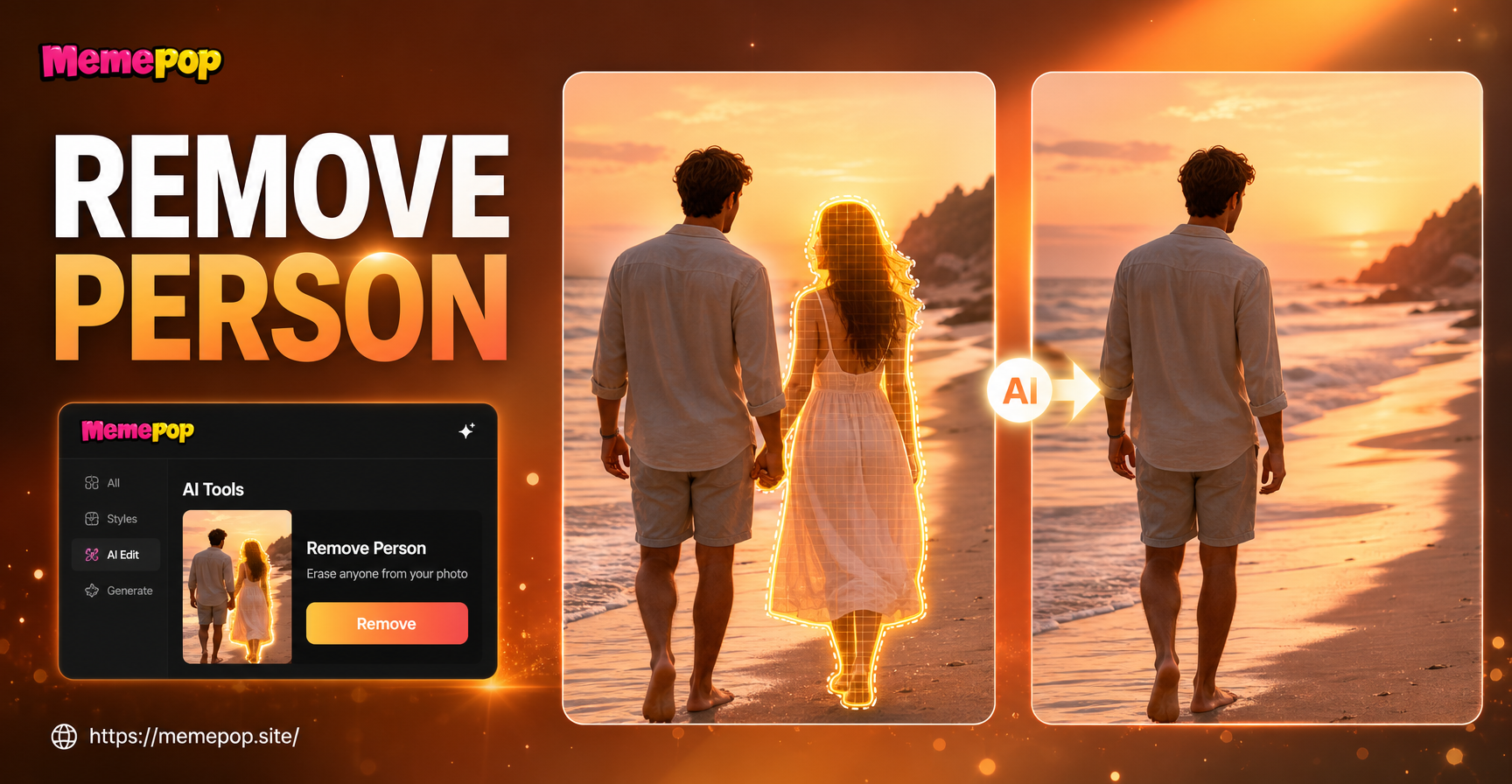
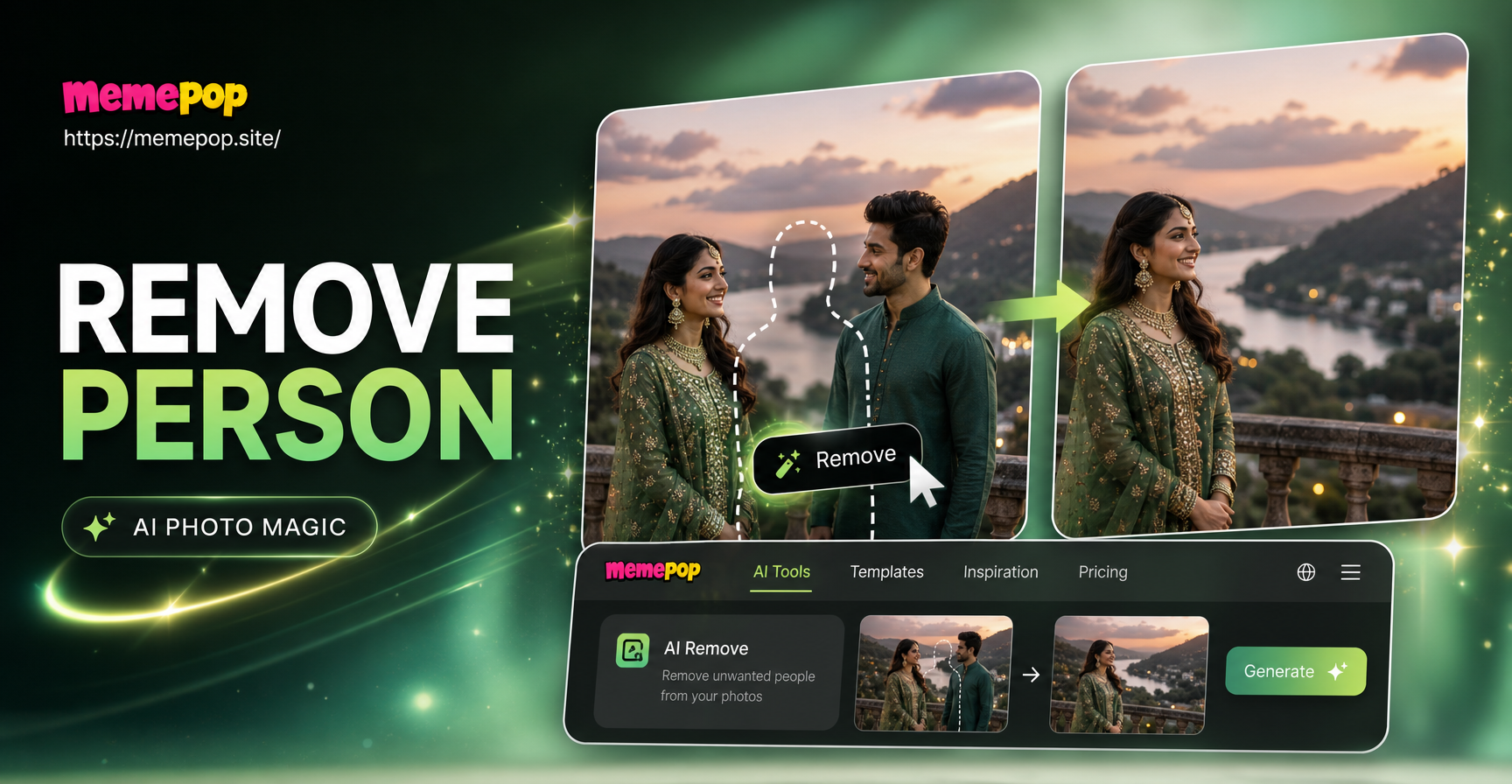
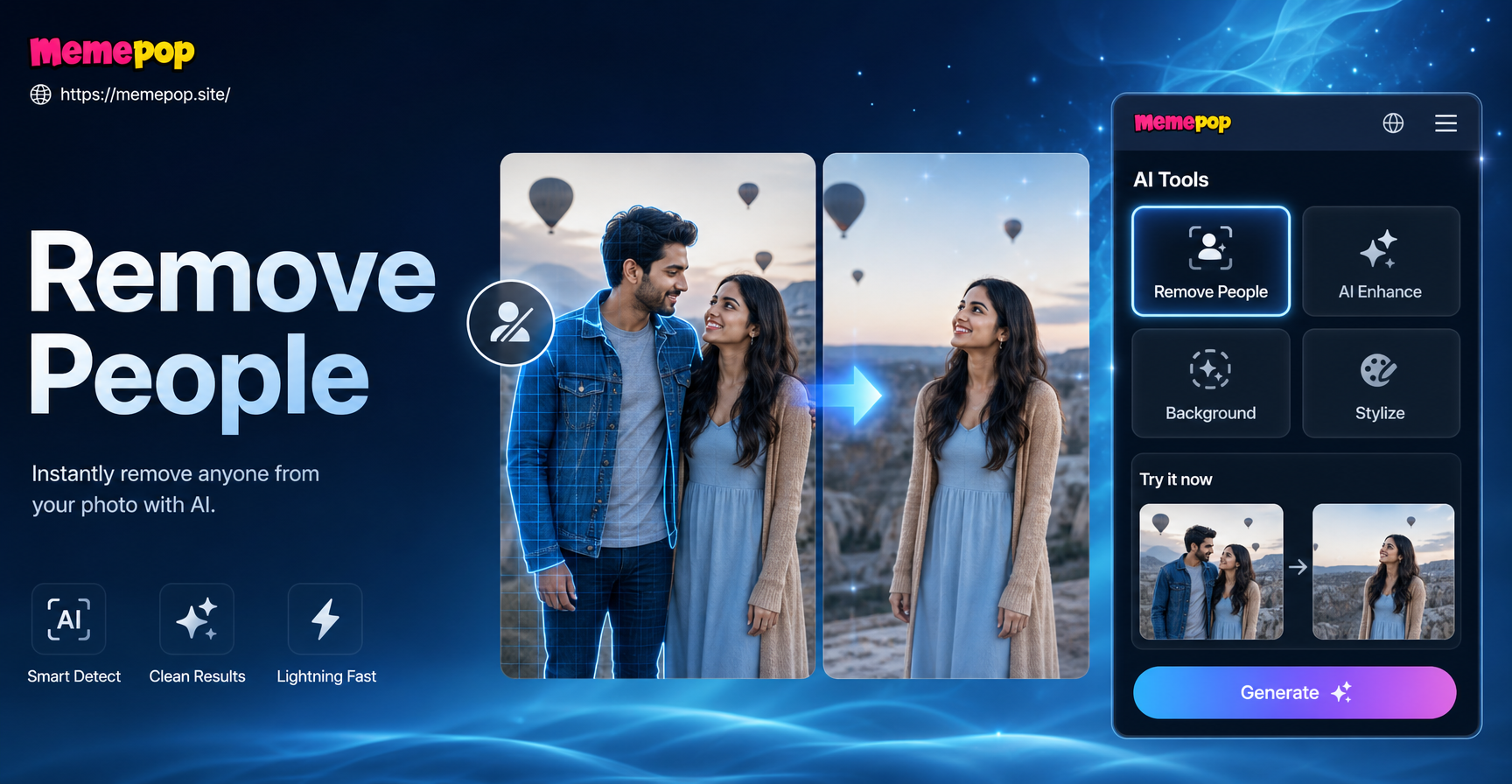
memepop ist eine mobile KI-Design-App, die Text-zu-Bild, Bild-zu-Bild und Mehrpersonen-Fotoverarbeitung kombiniert. Obwohl es kein dedizierter Radierer ist, können Sie mit der Bild-zu-Bild-Funktion ein Foto hochladen und die KI anleiten, eine Szene neu zu gestalten oder zu rekonstruieren. Sie können die gewünschte saubere Version beschreiben und mehrere Variationen generieren, bis die unerwünschte Person verschwunden oder visuell ersetzt ist. Dieser kreative Workflow ist nützlich für stilisierte Bearbeitungen, Social-Media-Posts und schnelle Experimente.
So entfernen Sie eine Person mit memepop aus einem Bild
Die memepop-App ist bei Google Play erhältlich. Folgen Sie diesem Workflow, um die KI-gestützte Entfernung und Szenenbereinigung auszuprobieren.
Schritt 1: memepop herunterladen und öffnen
Installieren Sie memepop von Google Play und öffnen Sie die App. Die Benutzeroberfläche ist für eine einfache Erstellung mit einem Tipp konzipiert, ohne komplexes Prompt-Engineering.
Schritt 2: Foto hochladen
Wählen Sie die Bild-zu-Bild-Funktion und laden Sie das Bild mit der Person hoch, die Sie entfernen möchten. Die App akzeptiert gängige Fotoformate und ermöglicht eine Vorschau vor der Bearbeitung.
Schritt 3: Bild-zu-Bild-Bearbeitungsmodus wählen
Wählen Sie eine Stil- oder Transformationsvorlage, die zu Ihrer Szene passt. Sie können das ursprüngliche realistische Aussehen beibehalten oder einen kreativen Stil anwenden, während die KI das Bild verarbeitet.
Schritt 4: Das gewünschte Ergebnis beschreiben
Beschreiben Sie im Eingabefeld das endgültige Bild ohne die unerwünschte Person. Zum Beispiel: Eine saubere leere Bank im selben Park, gleiche Beleuchtung, gleicher Winkel, keine Menschen. Je spezifischer Sie sind, desto besser kann die KI den Hintergrund rekonstruieren.
Schritt 5: Generieren und verfeinern
Führen Sie die Generierung aus und überprüfen Sie die Ergebnisse. Wählen Sie die beste Version und laden Sie sie herunter oder teilen Sie sie. Wenn der erste Versuch Artefakte hinterlässt, passen Sie Ihren Prompt an oder versuchen Sie eine andere Stilvorlage.
Alternative Methoden zur schnellen Entfernung
Person wegschneiden
Verwenden Sie den integrierten Editor Ihres Telefons, um das Bild so zuzuschneiden, dass die unerwünschte Person außerhalb des Rahmens liegt. Das ist am schnellsten, funktioniert aber nur, wenn sich die Person am Rand befindet und die neue Komposition noch sinnvoll ist.
Kopierstempel oder Reparaturpinsel verwenden
Wenn Sie Zugriff auf einen Bildeditor haben, sampeln Sie einen sauberen Bereich in der Nähe der Person und übermalen Sie sie. Arbeiten Sie in kleinen Strichen und sampeln Sie oft neu, um sich wiederholende Muster zu vermeiden. Diese Methode ist zeitaufwendig, aber präzise für Stein-, Gras- oder einheitliche Hintergründe.
Person verwischen oder abdecken
Wenn eine Entfernung nicht möglich ist, können Sie die Person verwischen, einen Aufkleber platzieren oder mit einem anderen Seitenverhältnis zuschneiden. Das verdeckt das Motiv, ohne den Hintergrund zu rekonstruieren. Es funktioniert für Datenschutzbearbeitungen und das informelle Teilen.
Tipps für die besten Ergebnisse
Hintergrund einfach halten
Schlichte Wände, offener Himmel und glatte Oberflächen sind viel einfacher zu rekonstruieren als geschäftige Hintergründe. Wenn Sie später jemanden entfernen möchten, machen Sie das Foto mit einem sauberen Hintergrund.
Hochauflösende Fotos verwenden
Eine höhere Auflösung gibt der KI mehr Details zum Arbeiten und macht manuelles Klonen weniger offensichtlich. Vermeiden Sie stark komprimierte oder schlecht beleuchtete Bilder, wenn Sie eine saubere Bearbeitung benötigen.
Werkzeuge für komplexe Szenen kombinieren
Verwenden Sie bei schwierigen Fotos zuerst einen speziellen Radierer und polieren Sie dann mit einem Kopierstempel oder Reparaturpinsel. Sie können auch memepops Bild-zu-Bild-Funktion nutzen, um eine stilisierte Version zu generieren, die kleinere Artefakte hinter einem kreativen Look verbirgt.
Häufige Fehler, die es zu vermeiden gilt
Übermäßiges Bearbeiten des Hintergrunds
Zu viel Klonen oder Verwischen erzeugt einen plastischen Look. Halten Sie die Bearbeitungen subtil und zoomen Sie regelmäßig heraus, um das Gesamtgleichgewicht zu überprüfen.
Schatten und Reflexionen ignorieren
Eine Person zu entfernen, aber ihren Schatten oder ihre Reflexion zu hinterlassen, ist ein klares Zeichen. Überprüfen Sie nach der Bearbeitung Spiegel, Fenster und den Boden.
Spuren der entfernten Person hinterlassen
Achten Sie auf herumliegende Hände, Haare oder Kleidungsränder an den Kanten. Verwenden Sie einen weichen Pinsel oder einen zweiten KI-Durchgang, um übrig gebliebene Pixel zu bereinigen.
Wann KI statt manueller Bearbeitung verwenden
KI-gestützte Tools sparen Zeit bei komplexen Hintergründen und detailarmen Bereichen. Wählen Sie KI, wenn Sie eine schnelle Social-Media-Bearbeitung benötigen, wenn der Hintergrund für manuelles Klonen zu kompliziert ist oder wenn Sie mehrere kreative Variationen wünschen. Manuelle Bearbeitung bleibt besser für präzise professionelle Retusche, bei der Sie volle Kontrolle benötigen.
Abschließende Gedanken
Zu lernen, wie man eine Person aus einem Bild entfernt, erfordert Übung, aber die richtige Methode hängt vom Foto ab. Beginnen Sie mit Zuschneiden für einfache Fälle, verwenden Sie spezielle Radierer-Apps für schnelle Korrekturen und erkunden Sie KI-Design-Tools wie memepop für kreative Bild-zu-Bild-Bearbeitungen. Laden Sie memepop noch heute herunter und experimentieren Sie mit verschiedenen Möglichkeiten, Ihre Lieblingsfotos zu bereinigen.