Зачем убирать человека с фотографии?
Удаление человека с фотографии — одна из самых распространённых задач редактирования. Возможно, в кадр вашего отпускного снимка попал случайный прохожий, или на любимой фотографии всё ещё присутствует бывший партнёр. Хорошая новость в том, что для получения аккуратного результата не обязательно быть профессиональным дизайнером. Современные ИИ-инструменты и классические ручные техники позволяют стереть человека с фото за считаные минуты.
В этом руководстве рассмотрены шесть надёжных способов, как убрать человека с фотографии. Вы узнаете, когда использовать автоматическое удаление с помощью ИИ, как работать с заливкой с учётом содержимого и штампом клонирования, а также когда проще кадрировать или заменить фон. К концу вы точно поймёте, какой метод подходит для вашего изображения и уровня навыков.
Перед началом: выберите подходящий фоторедактор
От выбора редактора зависит, насколько простым будет процесс. Для быстрого автоматического удаления хорошо подходят мобильные приложения и онлайн-инструменты на базе ИИ. Для точного ручного контроля настольные редакторы, такие как Photoshop или GIMP, предлагают продвинутые инструменты, включая заливку с учётом содержимого и штамп клонирования. Если вы предпочитаете универсальный ИИ-редактор, memepop предлагает преобразования изображения в изображение и стилевые фильтры, которые помогут переосмыслить фотографию после удаления человека. Сохраняйте копию исходного изображения перед любыми изменениями.
Метод 1: Используйте ИИ-инструмент удаления объектов
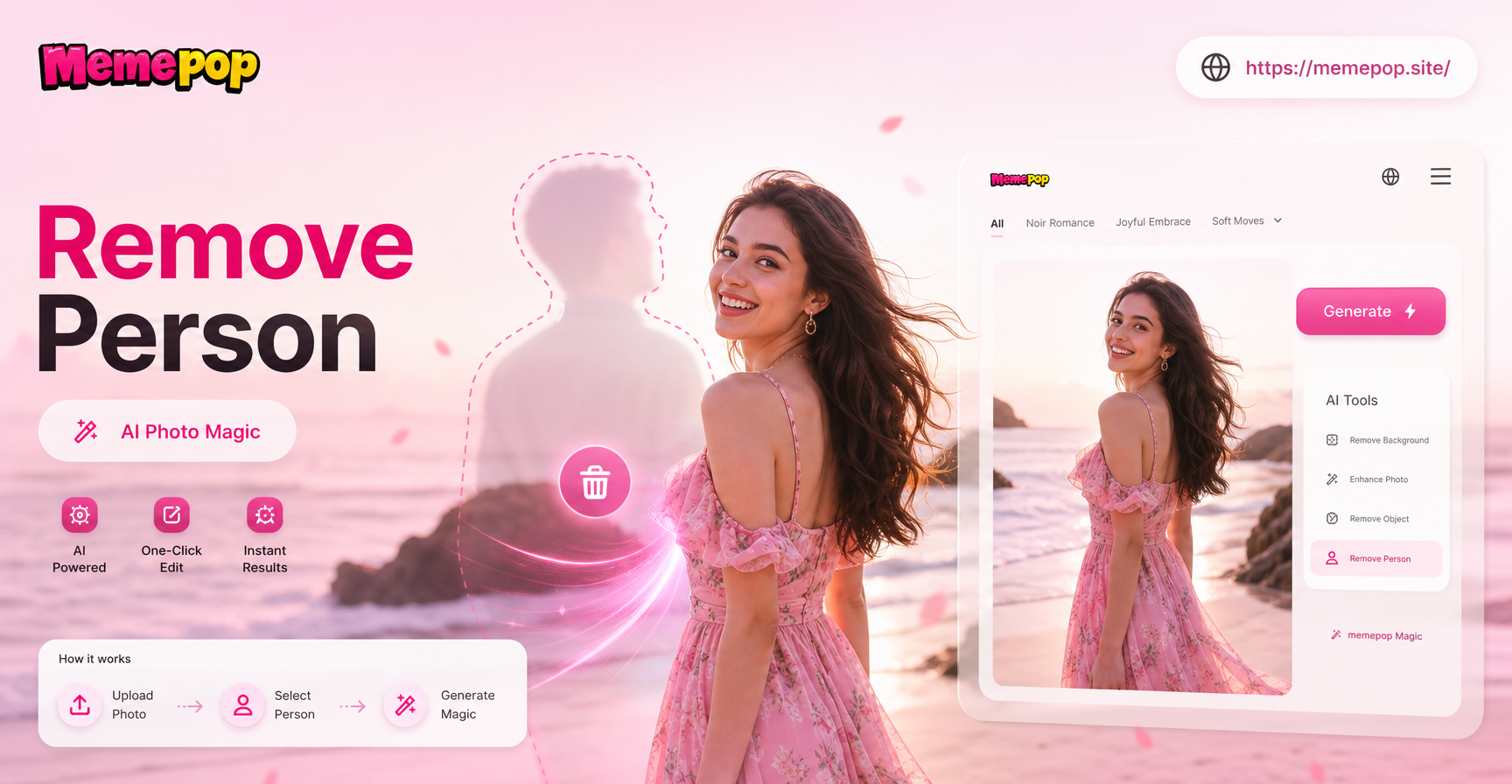
Удаление объектов с помощью ИИ — часто самый быстрый способ убрать человека с фотографии. Многие современные приложения позволяют нарисовать грубую маску поверх человека, а ИИ автоматически заполняет пространство подходящими пикселями фона. Это хорошо работает, когда фон относительно простой: однотонная стена, пляж или размытая уличная сцена.
Как работает удаление с помощью ИИ
ИИ анализирует окружающие пиксели, текстуры, освещение и перспективу. Затем он генерирует новый фрагмент, который сливается с остальным изображением. Некоторые инструменты также позволяют регулировать размер кисти и мягкость краёв для лучшего результата.
Рекомендации по удалению с помощью ИИ
- Увеличьте масштаб и аккуратно обведите человека, включая области теней.
- Если результат выглядит смазанным, удаляйте человека небольшими участками.
- Используйте восстанавливающую или уточняющую кисть, чтобы убрать оставшиеся артефакты.
- Повторите процесс, если первая попытка оставила заметные швы.
ИИ-инструменты не всегда работают идеально на сложных фонах с множеством перекрывающихся объектов. В таких случаях сочетайте ИИ-удаление с ручной доработкой.
Метод 2: Заливка с учётом содержимого в Photoshop или GIMP
Заливка с учётом содержимого — мощная функция Adobe Photoshop и бесплатной альтернативы GIMP. Она позволяет выделить человека и автоматически заменить эту область контентом, взятым из окружающего изображения. Этот метод даёт больше контроля, чем полностью автоматическое ИИ-удаление.
Пошаговая инструкция по заливке с учётом содержимого
- Откройте фотографию в Photoshop или GIMP.
- С помощью инструмента «Лассо» или «Перо» создайте выделение вокруг человека, оставив небольшой запас по краям.
- В Photoshop перейдите в меню «Редактирование», затем «Заливка с учётом содержимого». В GIMP используйте плагин Resynthesizer или фильтр Heal Selection.
- Просмотрите результат и при необходимости скорректируйте область выборки.
- Примените заливку и используйте штамп клонирования или восстанавливающую кисть, чтобы исправить оставшиеся недостатки.
Заливка с учётом содержимого лучше всего работает на фонах с повторяющимися узорами, таких как трава, песок, кирпичные стены или вода. Она плохо справляется с детализированными лицами или сложными структурами непосредственно за человеком.
Метод 3: Ручной штамп клонирования
Штамп клонирования — классический ручной метод удаления человека с фотографии. Он копирует пиксели из одной части изображения и закрашивает ими человека. Это даёт полный контроль, но требует терпения и твёрдой руки.
Советы по работе со штампом клонирования
- Выбирайте исходную область рядом с человеком, чтобы освещение и текстура совпадали.
- Используйте мягкую кисть с низкой непрозрачностью для более плавного смешивания.
- Часто берите образцы, удерживая Alt или Option и нажимая на разные исходные точки.
- Работайте небольшими участками и чаще увеличивайте масштаб.
- Используйте отдельный слой для клонирования, чтобы можно было стирать ошибки, не повреждая оригинал.
Штамп клонирования идеален для удаления небольших объектов или человека в оживлённой сцене, где автоматические инструменты создают заметные артефакты. Он хорошо подходит для удаления одного человека с группового фото, если вокруг достаточно фона для забора образцов.
Метод 4: Кадрирование или перекомпоновка изображения
Иногда самый простой способ убрать человека с фотографии — кадрировать его. Если человек находится у края кадра, кадрирование может полностью исключить его без каких-либо видимых следов редактирования. Перекомпоновка также может улучшить композицию фотографии.
Когда кадрирование работает лучше всего
- Человек расположен у края или в углу изображения.
- Вы можете позволить себе потерять часть фона, не обрезая важные объекты.
- У фотографии достаточно разрешения, чтобы оставаться чёткой после кадрирования.
- Вы хотите получить более крупную и сфокусированную композицию на главном объекте.
Кадрирование не сработает, если человек находится в центре изображения или если нужно сохранить всю сцену. В таких случаях сочетайте кадрирование с другим методом удаления.
Метод 5: Замена фона
Если фон слишком сложен для восстановления, полная его замена — разумная альтернатива. После удаления человека вы можете поместить оставшийся объект на новый чистый фон. Это особенно полезно для портретов, предметных снимков или контента для социальных сетей.
Сочетание замены фона с удалением человека
Сначала удалите ненужного человека одним из описанных выше методов. Затем используйте инструмент удаления фона, чтобы изолировать главный объект. Наконец, вставьте новое фоновое изображение или однотонный цвет. Многие ИИ-приложения для дизайна, включая memepop, предлагают трансформацию фона и стилевые фильтры, которые помогут создать отполированное финальное изображение из отредактированной фотографии.
Замена фона лучше всего работает, когда у оставшегося объекта чёткие края. Если удалённый человек перекрывал главный объект, возможно, потребуется вручную восстановить края объекта перед размещением нового фона.
Метод 6: Использование генерации изображений ИИ для восстановления сцены
Для сложных удалений можно использовать генерацию изображений с помощью ИИ, чтобы восстановить недостающую область. Этот подход полезен, когда человек закрывал важную часть фона, например здание, дерево или предмет мебели. ИИ-генераторы могут создать новую версию сцены, которая выглядит естественно и целостно.
Чем может помочь Memepop
Memepop — мобильное ИИ-приложение для дизайна с функциями преобразования изображения в изображение и текста в изображение. После удаления человека с фотографии вы можете загрузить отредактированное изображение в memepop и применить стилевой фильтр или сгенерировать новый элемент фона. Приложение предлагает большую библиотеку стилевых шаблонов — от реалистичной фотографии до аниме и кинематографичных образов. Хотя memepop не заменяет специализированный инструмент удаления объектов, он поможет улучшить финальный результат после исчезновения человека.
Чтобы использовать memepop в этом рабочем процессе, скачайте приложение из Google Play. Загрузите очищенную фотографию, выберите стилевой шаблон и позвольте ИИ доработать сцену. Вы также можете использовать преобразование текста в изображение, чтобы сгенерировать подходящий фон, если исходный фон слишком повреждён для восстановления.
Распространённые ошибки, которых следует избегать
- Удаление слишком большого участка за раз: Работайте небольшими секциями, чтобы избежать смазывания и неестественных заплаток.
- Игнорирование теней: Тень удалённого человека часто остаётся. Используйте штамп клонирования или восстанавливающую кисть, чтобы убрать и тени.
- Использование жёсткой кисти для смешивания: Мягкая кисть с низкой непрозрачностью даёт более естественные результаты.
- Отсутствие сохранённой копии оригинала: Всегда сохраняйте исходную фотографию на случай, если придётся начать заново.
- Чрезмерная зависимость от одного инструмента: Сочетайте ИИ-удаление, штамп клонирования и заливку с учётом содержимого для наилучшего результата.
Выбор подходящего метода для вашей фотографии
Лучший метод зависит от сложности фона и вашего уровня навыков. Для быстрого исправления на простом фоне используйте ИИ-инструмент удаления объектов. Для фотографий с повторяющимися текстурами хорошо подходит заливка с учётом содержимого. Для точного ручного контроля используйте штамп клонирования. Если человек находится у края — просто кадрируйте. Если фон испорчен — замените его или используйте ИИ-генерацию для восстановления сцены. Часто можно сочетать два или три метода, чтобы получить безупречный результат.
Заключительные мысли
Умение убирать человека с фотографии — ценный навык для всех, кто регулярно редактирует изображения. Этот процесс больше не ограничен профессионалами с дорогим программным обеспечением. С помощью ИИ-инструментов, бесплатных редакторов и мобильных приложений вы можете стереть лишних людей с фотографий за считаные минуты. Начните с самого простого метода для вашего изображения, а затем доработайте результат вручную. Если вы хотите вывести отредактированную фотографию на новый уровень, скачайте memepop и изучите креативные ИИ-фильтры, которые сделают ваше чистое изображение выдающимся.