Зачем нужно редактировать текст на фотографии?
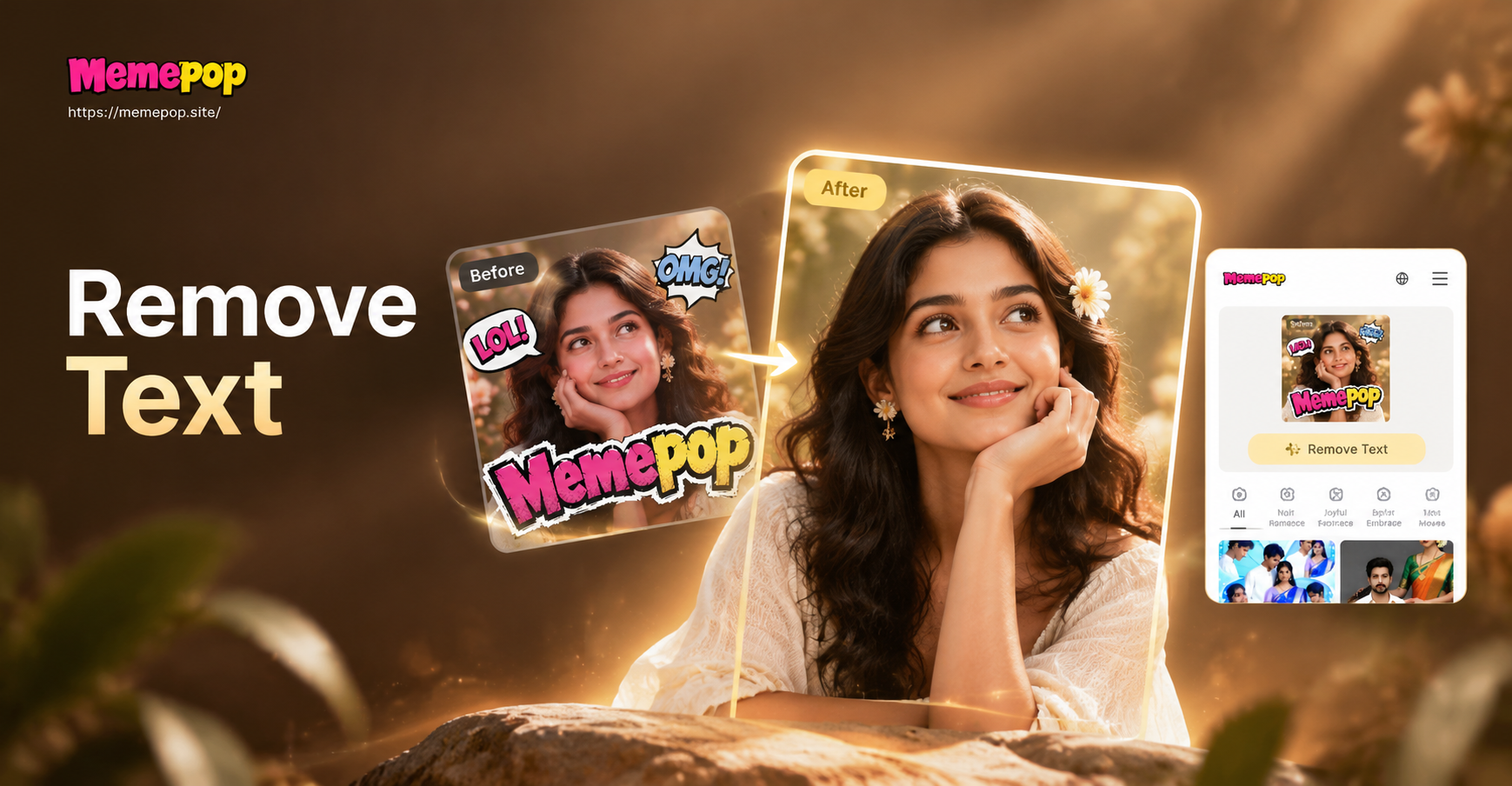
Редактирование текста на изображении — на удивление частая потребность. У вас может быть скриншот с опечаткой, которую нужно исправить, фотография витрины, где текст вывески должен выглядеть иначе, или скан документа с неверными именем или датой. Иногда нужно убрать отвлекающий водяной знак, перевести надпись или обновить старый постер для нового мероприятия. Какой бы ни была причина, умение редактировать текст на фото даёт вам контроль над финальным изображением без необходимости переснимать его или создавать с нуля.
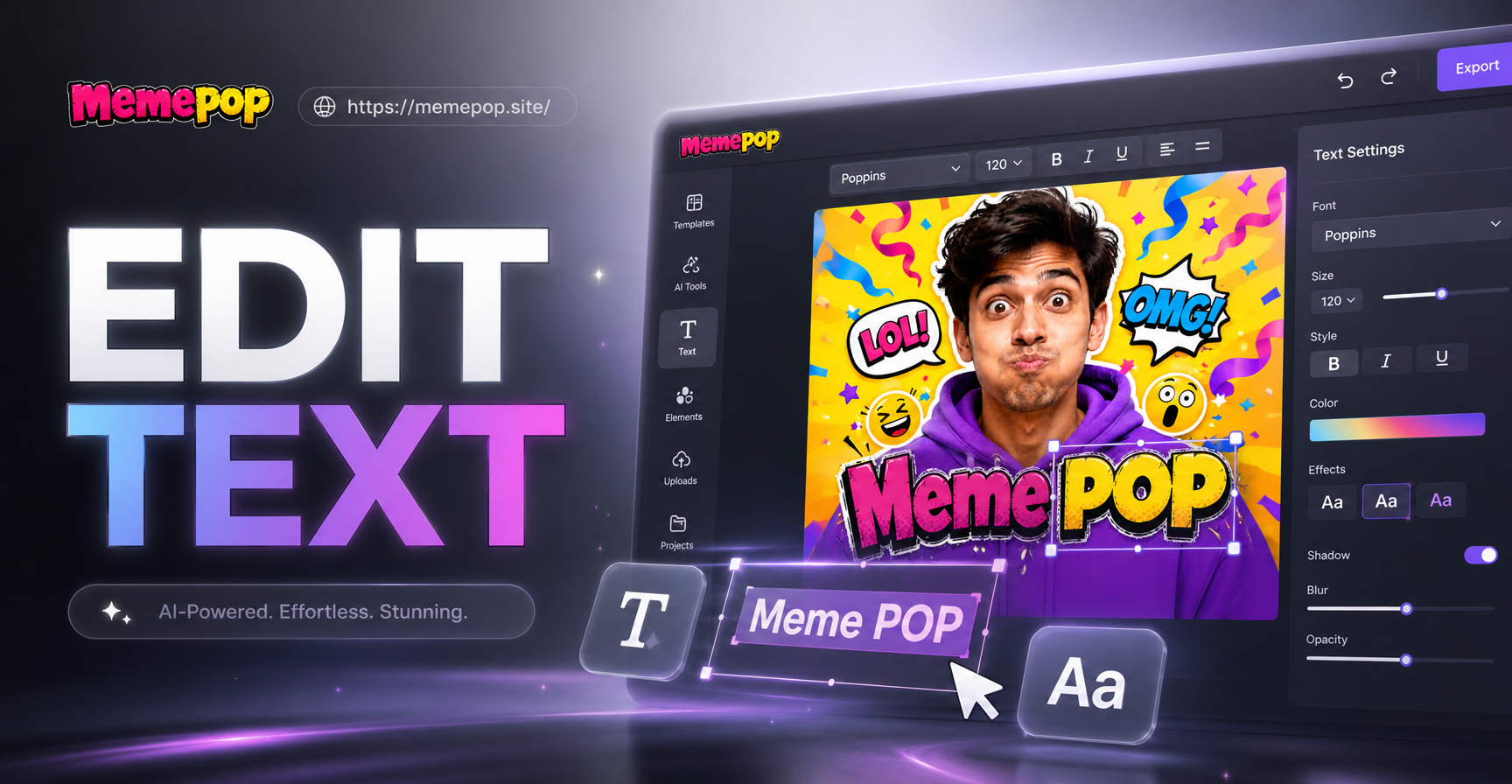
Существует несколько подходов к этой задаче: от традиционных графических редакторов до современных ИИ-инструментов. Для простого удаления или замены текста ручные методы часто дают наиболее точный результат. Для творческих трансформаций, где текст является частью более масштабного изменения стиля, ИИ-инструменты вроде memepop могут стать быстрой и увлекательной альтернативой. В этом руководстве мы рассмотрим самые практичные методы, включая пошаговые инструкции как для ручного, так и для ИИ-редактирования.
Метод 1: Ручное редактирование в фоторедакторах
Если вам нужен попиксельный контроль, ручное редактирование остаётся золотым стандартом. Такие инструменты, как Adobe Photoshop, GIMP или даже бесплатные онлайн-редакторы вроде Photopea, позволяют удалить существующий текст и напечатать новый именно там, где нужно. Вот две распространённые ручные техники.
Использование штампа или восстанавливающей кисти
Инструмент «Штамп» копирует пиксели из одной части изображения и наносит их на другую область. «Восстанавливающая кисть» идёт дальше, смешивая скопированную текстуру с окружающим освещением и цветом. Чтобы удалить текст с фотографии:
- Откройте изображение в редакторе.
- Выберите инструмент «Штамп» или «Восстанавливающая кисть».
- Удерживая Alt (или Option на Mac), щёлкните по чистому участку рядом с текстом, который хотите удалить. Это задаст точку образца.
- Отпустите Alt и аккуратно закрасьте текст. Работайте небольшими мазками, часто заново выбирая образец, чтобы избежать повторяющихся узоров.
- Приблизьте изображение, чтобы проверить наличие пятен или оставшихся пикселей, и при необходимости подправьте.
После удаления исходного текста используйте инструмент «Текст», чтобы добавить новый. Выберите шрифт, размер и цвет, максимально похожие на исходный стиль. Поместите новый текст в нужное место и при необходимости отрегулируйте прозрачность слоя или режим наложения, чтобы он выглядел естественно.
Использование заливки с учётом содержимого
Функция «Заливка с учётом содержимого» доступна в Photoshop и некоторых других редакторах. Она автоматически анализирует окружающие пиксели и заполняет выделенную область правдоподобным фоном. Это часто быстрее, чем ручное клонирование, при удалении текста с простого фона.
- Выделите текст с помощью инструментов «Лассо», «Прямоугольная область» или «Быстрое выделение».
- Перейдите в меню «Редактирование» и выберите «Заливка с учётом содержимого».
- При необходимости скорректируйте область выборки. В предпросмотре будет видно, как будет выглядеть заливка.
- Нажмите ОК, чтобы применить заливку.
- Подчистите несовершенные участки с помощью восстанавливающей кисти.
После удаления текста можно добавить новый с помощью инструмента «Текст», как описано выше. Этот метод лучше всего работает на таких текстурах, как трава, небо или бумага, но может давать сбои на сложных фонах или когда текст перекрывает важные объекты.
Метод 2: Удаление текста с помощью ИИ
Искусственный интеллект значительно упростил удаление текста, особенно на изображениях со сложным фоном. Вместо ручного клонирования каждого пикселя можно использовать генеративную модель, чтобы стереть текст и восстановить лежащую под ним сцену. Этот подход доступен в нескольких формах.
Онлайн-инструменты инпейнтинга
Многие бесплатные и платные онлайн-сервисы теперь предлагают функции инпейнтинга (восстановления), которые могут удалять текст или объекты с изображения. Вы просто загружаете фотографию, отмечаете область с текстом кистью или инструментом выделения, и ИИ заполняет пространство тем, что, по его мнению, должно там быть. Эти инструменты на удивление хорошо работают на естественных сценах, фотографиях товаров и даже скриншотах. Недостаток в том, что у вас обычно меньше контроля над конечным результатом, чем при ручном редактировании, и ИИ иногда может вносить новые артефакты.
Генеративная заливка в Photoshop
Adobe Photoshop теперь включает функцию «Генеративная заливка» на базе Adobe Firefly. Вы можете выделить текст и ввести запрос, например «удалить текст» или «очистить фон». ИИ сгенерирует несколько вариантов, и вы сможете выбрать тот, который выглядит лучше всего. Это сочетает удобство ИИ с точностью профессионального редактора. Однако для этого требуется подписка Creative Cloud, и результат не всегда может быть идеально чистым от текста, особенно если текст крупный или находится на очень загруженном фоне.
Хотя эти ИИ-методы эффективны, они в основном предназначены для удаления текста. Если вы хотите изменить текст на другой, вам всё равно придётся добавлять новый текст вручную или использовать генеративную модель изображений, чтобы воссоздать всё изображение с включённым новым текстом.
Метод 3: Редактирование текста с помощью memepop AI
memepop — это мобильное приложение для дизайна с ИИ, доступное в Google Play. Оно сосредоточено на генерации изображений, переносе стиля и трансформации фотографий. Хотя это не специализированный текстовый редактор, вы можете использовать его функцию «изображение в изображение», чтобы изменить общий вид фотографии, включая любой текст на ней. Это лучше всего работает, когда вы хотите полностью преобразить стиль изображения или изменить текст вместе с другими визуальными элементами, а не просто исправить одну опечатку.
Вот как можно использовать memepop для творческого редактирования текста:
- Скачайте приложение memepop из Google Play и откройте его.
- Выберите опцию «изображение в изображение».
- Загрузите фотографию с текстом, который хотите изменить.
- Введите запрос, описывающий новое изображение, например: «измени вывеску кафе на „Открыто ежедневно“ и сделай так, чтобы это выглядело как тёплый летний вечер».
- Выберите стилистический фильтр или шаблон, например «реалистичная фотография» или «аниме».
- Сгенерируйте изображение. memepop создаст новую версию на основе вашего запроса, стараясь сохранить общую композицию.
Поскольку memepop использует генеративный ИИ, точный текстовый вывод может отличаться. Это не лучший инструмент для исправления одной опечатки в документе, потому что ИИ может изменить другие детали или выдать не совсем разборчивый текст. Однако если вы хотите изменить вывеску, постер или этикетку в рамках более масштабной смены стиля, memepop может быстро дать забавные и неожиданные результаты. Для точных текстовых правок комбинируйте memepop с традиционным редактором: используйте ИИ для преображения стиля, а затем фоторедактор, чтобы исправить текст, который требует точной формулировки.
Советы для получения наилучших результатов при редактировании текста
Какой бы метод вы ни выбрали, несколько практик улучшат ваше финальное изображение.
- Начните с версии изображения в максимально высоком разрешении. Больше пикселей — лучше детализация и чище правки.
- При ручном редактировании увеличивайте масштаб как минимум до 200 процентов при клонировании или восстановлении. Это поможет заметить мелкие ошибки.
- При использовании ИИ-инструментов пишите чёткие и конкретные запросы. Вместо «изменить текст» опишите точно, что должен говорить новый текст и как он должен выглядеть.
- Если текст расположен на пёстром или узорчатом фоне, ручное клонирование или заливка с учётом содержимого могут дать лучший результат, чем ИИ.
- Всегда сохраняйте копию исходного изображения перед началом редактирования. Никогда не знаешь, когда придётся начать заново.
Распространённые проблемы и их решение
Редактирование текста на изображении не всегда проходит гладко. Вот частые проблемы и практические решения.
- Остаются пятна после клонирования: Используйте восстанавливающую кисть вместо штампа или уменьшите непрозрачность инструмента и наращивайте коррекцию постепенно.
- Новый текст выглядит неестественно: Подберите исходный шрифт, размер, цвет и тень. Добавьте лёгкое размытие или шум, чтобы смешать новый текст с изображением.
- ИИ-инпейнтинг оставляет артефакты: Запустите заливку дважды небольшими участками или воспользуйтесь инструментом ручной коррекции, чтобы очистить область.
- Текст слишком мелкий для аккуратного редактирования: Рассмотрите возможность кадрирования или увеличения изображения либо смиритесь с тем, что текст нечитаем, и замените всю область чистым фоном.
- Сгенерированный ИИ текст с орфографическими ошибками: Если вы используете генеративную модель, такую как memepop, ИИ может неточно воспроизводить текст. Для любого текста, который должен быть абсолютно точным, добавляйте его вручную в фоторедакторе после генерации базового изображения.
Заключение: выбирайте правильный инструмент для задачи
Редактирование текста на фотографии может быть как простым клонированием нескольких букв, так и творческим преображением всей сцены с помощью ИИ. Для точного исправления опечаток и корректировки документов ручное редактирование остаётся самым надёжным подходом. Для удаления текста со сложных фонов инструменты ИИ-инпейнтинга быстры и часто эффективны. Для игровых трансформаций, где текст является частью более крупного визуального изменения, мобильная генерация изображений на базе ИИ в memepop предлагает быстрый и увлекательный вариант.
Какой бы метод вы ни использовали, не торопитесь и экспериментируйте. Чем больше вы практикуетесь, тем лучше у вас будет получаться делать текстовые правки абсолютно естественными. А если вы хотите исследовать творческие трансформации изображений на своём телефоне, скачайте memepop из Google Play и начните превращать свои фотографии во что-то новое уже сегодня.