Зачем нужен аккуратный способ убрать текст с изображения
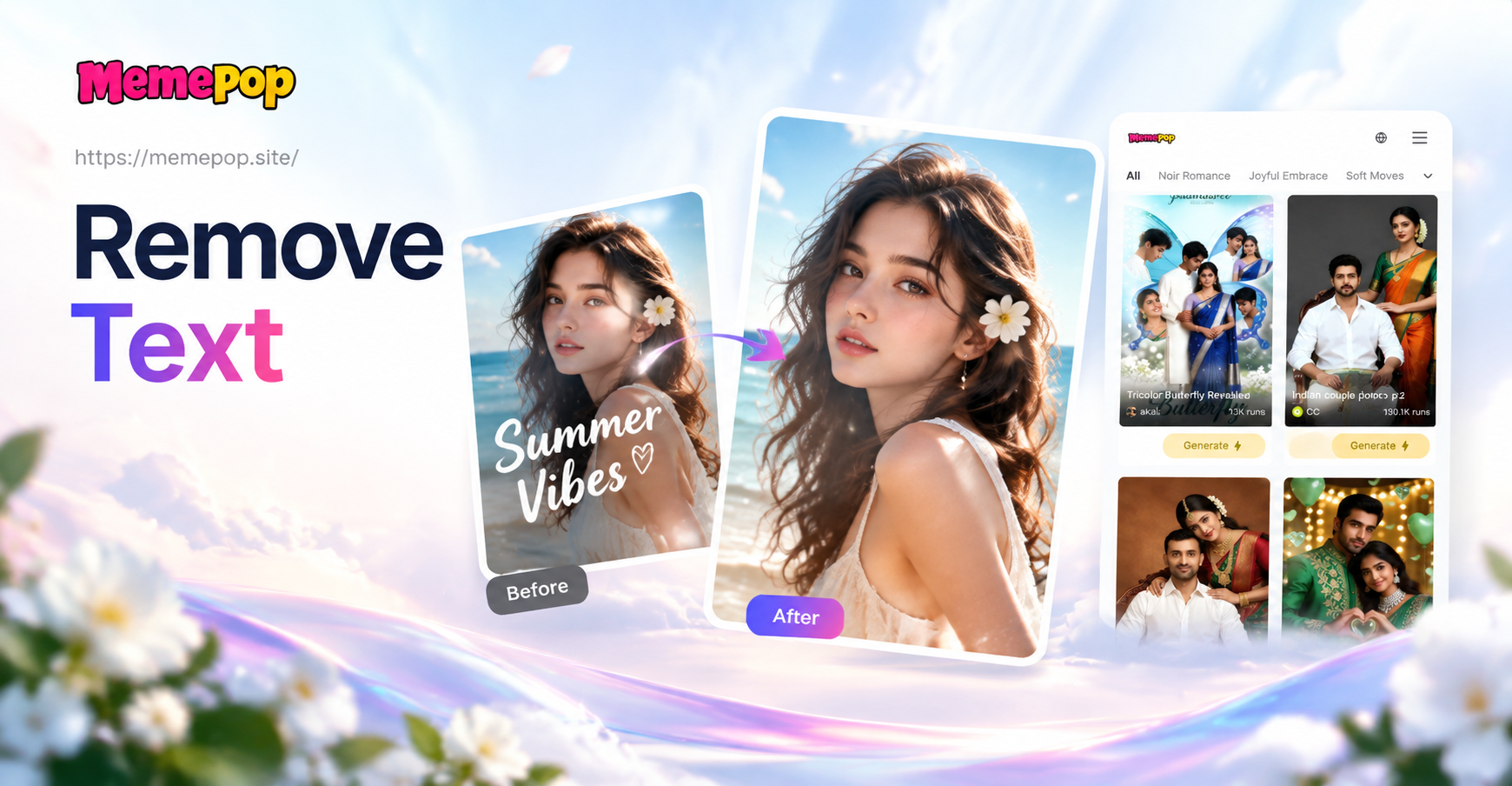
Ненужный текст может испортить в остальном идеальное фото. На скриншотах есть временные метки, на изображениях товаров — этикетки, а на мемах часто есть подписи, которые нужно убрать. Умение убирать текст с изображения полезно, готовите ли вы контент для социальных сетей, приводите в порядок фото для объявления или восстанавливаете старую семейную фотографию. Цель — стереть текст, не оставляя явных пятен, сдвигов цвета или повторяющихся узоров. С современными ИИ-инструментами это гораздо проще, чем использование только ручного штампа клонирования.
Редакторы изображений на базе ИИ особенно полезны, потому что они понимают окружающие пиксели. Вместо простого размытия области они реконструируют фон. Это делает итоговое изображение естественным, даже когда текст находится на сложных текстурах, таких как кожа, ткань, трава или стекло.
Распространенные ситуации, когда нужно убрать текст с изображения
Люди ищут способы убрать текст с изображения по многим причинам. Понимание вашего конкретного случая поможет выбрать правильный инструмент и технику.
- Водяные знаки на стоковых фотографиях или старых изображениях. У вас может быть законная копия, но вам нужна чистая версия для презентации.
- Временные метки и строки состояния на скриншотах. Скриншоты на телефоне часто содержат время, процент заряда батареи и значки уведомлений.
- Подписи или субтитры на отредактированных фотографиях. На изображение могла быть добавлена смешная цитата, и теперь вы хотите вернуть исходный визуал.
- Текст на упаковке товара или вывесках. Для изображений электронной коммерции чистый фон товара может улучшить вид объявления.
- Штампы даты на отсканированных семейных фотографиях. Старые пленочные камеры часто печатали даты прямо на изображении.
- Наклейки и теги на графике для соцсетей. Перед повторной публикацией фотографии вы можете захотеть убрать лишние надписи.
Методы удаления текста с изображения
Не существует единственного идеального метода для каждой фотографии. Лучший подход зависит от разрешения изображения, фона за текстом и доступного вам инструмента. Вот наиболее практичные варианты.
Используйте мобильное ИИ-приложение, такое как memepop
Мобильные ИИ-приложения значительно ускорили очистку изображений. С помощью memepop вы можете загрузить фотографию, описать, что хотите изменить, и позволить ИИ перегенерировать затронутую область. Поскольку приложение предлагает редактирование изображения по изображению и множество стилевых фильтров, вы можете сохранить общий вид фотографии, очищая текстовые наложения. Процесс достаточно быстрый, чтобы выполнять его на ходу, и вам не нужно никакого настольного программного обеспечения.
Этот метод хорошо работает для текста среднего размера, водяных знаков, подписей и временных меток. Ключ в том, чтобы использовать запрос, который четко просит удалить текст и реконструировать фон. Мы рассмотрим полный пошаговый процесс далее в этой статье.
Используйте настольный фоторедактор
Профессиональные инструменты, такие как Photoshop, предлагают функцию генеративной заливки, которая может удалить текст и заменить его убедительно подобранным фоновым содержимым. Вы просто выделяете текстовую область, вводите запрос, например «удалить текст», и позволяете инструменту сгенерировать чистую заливку. Пользователи GIMP могут использовать плагин Resynthesizer или ручные инструменты клонирования и восстановления для аналогичных результатов. Настольные редакторы дают больше контроля, но требуют более крутой кривой обучения и могут быть недоступны на мобильных устройствах.
Используйте браузерный инструмент очистки
Несколько онлайн-инструментов позволяют закрасить текст и автоматически удалить его. Это удобно для разовых работ, но они часто требуют подключения к Интернету и могут ограничивать разрешение изображения на бесплатных тарифах. Браузерные инструменты также вызывают вопросы конфиденциальности, если вы работаете с конфиденциальными изображениями. Для многих людей специальное мобильное приложение является более конфиденциальным и воспроизводимым вариантом.
Пошаговое руководство: Как убрать текст с изображения с помощью memepop
Если вам нужно быстрое мобильное решение, memepop — хорошее место для начала. Приложение доступно в Google Play и работает на устройствах Android. Вот как убрать текст с изображения с помощью memepop.
- Скачайте приложение. Откройте Google Play, найдите memepop и установите его на свой телефон.
- Откройте ИИ-инструмент редактирования изображений. Запустите memepop и выберите функцию «изображение в изображение» или аналогичную опцию редактирования фотографий с помощью ИИ.
- Загрузите изображение. Выберите фотографию с нежелательным текстом. Убедитесь, что изображение максимально четкое и имеет высокое разрешение.
- Опишите правку. Введите запрос, например «удали текст и восстанови чистый фон» или «сотри водяной знак и сохрани фото естественным». Чем конкретнее вы будете, тем лучше результат.
- Выберите стиль или фильтр. Выберите реалистичный стиль фотографии или фильтр чистой реставрации, если он доступен. Это помогает ИИ соответствовать исходному освещению и текстуре.
- Сгенерируйте и сравните. Запустите ИИ и просмотрите результат. Если первый результат не идеален, сгенерируйте несколько вариантов и выберите лучший.
- Сохраните финальное изображение. Загрузите очищенное фото в галерею и поделитесь им там, где нужно.
Этот рабочий процесс идеален, когда нужно быстро убрать текст с изображения. Он не требует изучения сложных выделений или восстанавливающих кистей. ИИ выполняет основную работу, а вы просто направляете его четкой инструкцией.
Как подготовить изображение перед удалением
Небольшая подготовка может стать разницей между очевидной правкой и бесшовным результатом. Прежде чем начать удалять текст, выполните эти шаги.
- Используйте максимально доступное разрешение. Больше пикселей дают ИИ больше информации для работы, особенно вокруг тонких линий и текстур.
- Обрежьте ненужные области. Фокусировка на главном объекте может помочь ИИ обработать изображение более точно.
- Избегайте сильного сжатия. Скриншоты и пересланные изображения иногда теряют детализацию. Если возможно, начните с исходного файла фотографии.
- Сначала удалите мелкие наложения. Если на изображении несколько текстовых элементов, работайте с ними по одному, а не пытайтесь очистить все за один проход.
- Сохраните резервную копию. Всегда сохраняйте исходную версию перед редактированием на случай, если нужно будет начать заново.
Советы для естественного результата при удалении текста с изображения
Удаление с помощью ИИ эффективно, но все же выигрывает от аккуратного подхода. Используйте эти советы, чтобы избежать распространенных ошибок.
Увеличьте текстовую область
После того как ИИ сгенерирует очищенное изображение, увеличьте масштаб, чтобы осмотреть область. Ищите оставшиеся края, слабые контуры букв или цветовые пятна, которые не соответствуют окружающему фону. Если вы видите проблемы, попробуйте другой запрос или сгенерируйте еще один вариант.
Соответствуйте текстуре фона
Если текст находится на текстурированной поверхности, такой как кирпич, дерево или вода, попросите ИИ сохранить эту текстуру. Например, можно написать «удали текст и сохрани кирпичную текстуру нетронутой». Эта небольшая инструкция может улучшить реалистичность.
Сгенерируйте несколько вариантов
Результаты ИИ могут различаться даже при одном и том же запросе. Сгенерируйте как минимум три версии и сравните их. Одна версия может лучше обработать края, а другая — более естественно смешать освещение.
Действуйте деликатно
Если текст мелкий, а фон простой, ручная восстанавливающая кисть может сработать лучше, чем полная генерация ИИ. Используйте ИИ для сложных фонов и ручную ретушь для мелких дефектов.
Распространенные проблемы при удалении текста с изображения
Даже с хорошими инструментами некоторые изображения сложнее других. Знание распространенных проблем поможет вам скорректировать рабочий процесс.
Оставшиеся тени или контуры
Текст часто имеет тень или контур, который остается после удаления основных букв. Чтобы исправить это, выделите немного большую область вокруг текста или используйте запрос, в котором упоминается удаление теней и восстановление фона.
Размытые или смазанные участки
Если ИИ выдает размытый участок, окружающей информации может быть недостаточно. Сгенерируйте снова с более подробным запросом или используйте изображение с более высоким разрешением. Иногда помогает применить небольшой фильтр повышения резкости после.
Повторяющиеся узоры
ИИ иногда копирует узор с одной стороны текста на другую, создавая заметный повтор. Если это произошло, попробуйте другой стилевой фильтр или попросите ИИ сопоставить естественный фон без повторения узоров.
Слабый текст все еще виден
Текст с низкой контрастностью сложнее обнаружить. Увеличьте масштаб и внимательно проверьте. Если слабый текст остался, выполните второй проход по затронутой области. Второй проход часто очищает то, что пропустил первый.
Сдвиг цвета
Очищенная область может выглядеть немного светлее или темнее остальной части изображения. Деликатная цветокоррекция или новая генерация с более реалистичным стилем могут это исправить. Некоторые приложения также позволяют регулировать яркость и теплоту после редактирования.
Простой подход к запросам для удаления с помощью ИИ
Хотя это руководство не является коллекцией запросов, использование правильной формулировки может значительно улучшить ваши результаты. Вот несколько примеров запросов, которые можно адаптировать, когда нужно убрать текст с изображения.
- Удали текстовое наложение и естественно восстанови исходный фон.
- Сотри подпись и очисти область, не меняя объект.
- Убери водяной знак и сохрани текстуру фотографии реалистичной.
- Убери временную метку из угла и смешай фон.
- Убери этикетку на товаре и сохрани поверхность гладкой.
- Удали текст субтитров и реконструируй сцену позади него.
Используя такие запросы, добавляйте детали о фоне, текстуре или освещении, если первая попытка не была чистой. Чем больше контекста вы дадите ИИ, тем выше вероятность бесшовного результата. Избегайте расплывчатых запросов, таких как «исправь это», потому что они не сообщают ИИ, что именно вы хотите изменить.
Когда не следует использовать ИИ для удаления текста с изображения
ИИ не всегда является правильным инструментом. Если текст закрывает важный логотип, маленькое лицо или конкретную деталь продукта, ИИ может сгенерировать фон, который выглядит неправильно. В этих случаях ручной подход с клонированием и восстановлением может быть более точным. Кроме того, если вы не владеете изображением или не имеете разрешения на его изменение, вам не следует удалять водяные знаки или знаки авторского права. Уважайте права первоначального создателя и используйте инструменты редактирования изображений ответственно.
Заключительные мысли об удалении текста с изображения
Умение убирать текст с изображения — ценный навык для создателей контента, продавцов и всех, кто регулярно работает с фотографиями. ИИ-инструменты, такие как memepop, делают процесс быстрым и доступным прямо с вашего телефона. Начните с изображения высокого разрешения, четко опишите изменение, сгенерируйте несколько вариантов и внимательно осмотрите результат. Немного практики — и вы сможете аккуратно очищать фотографии, сохраняя их профессиональный вид.