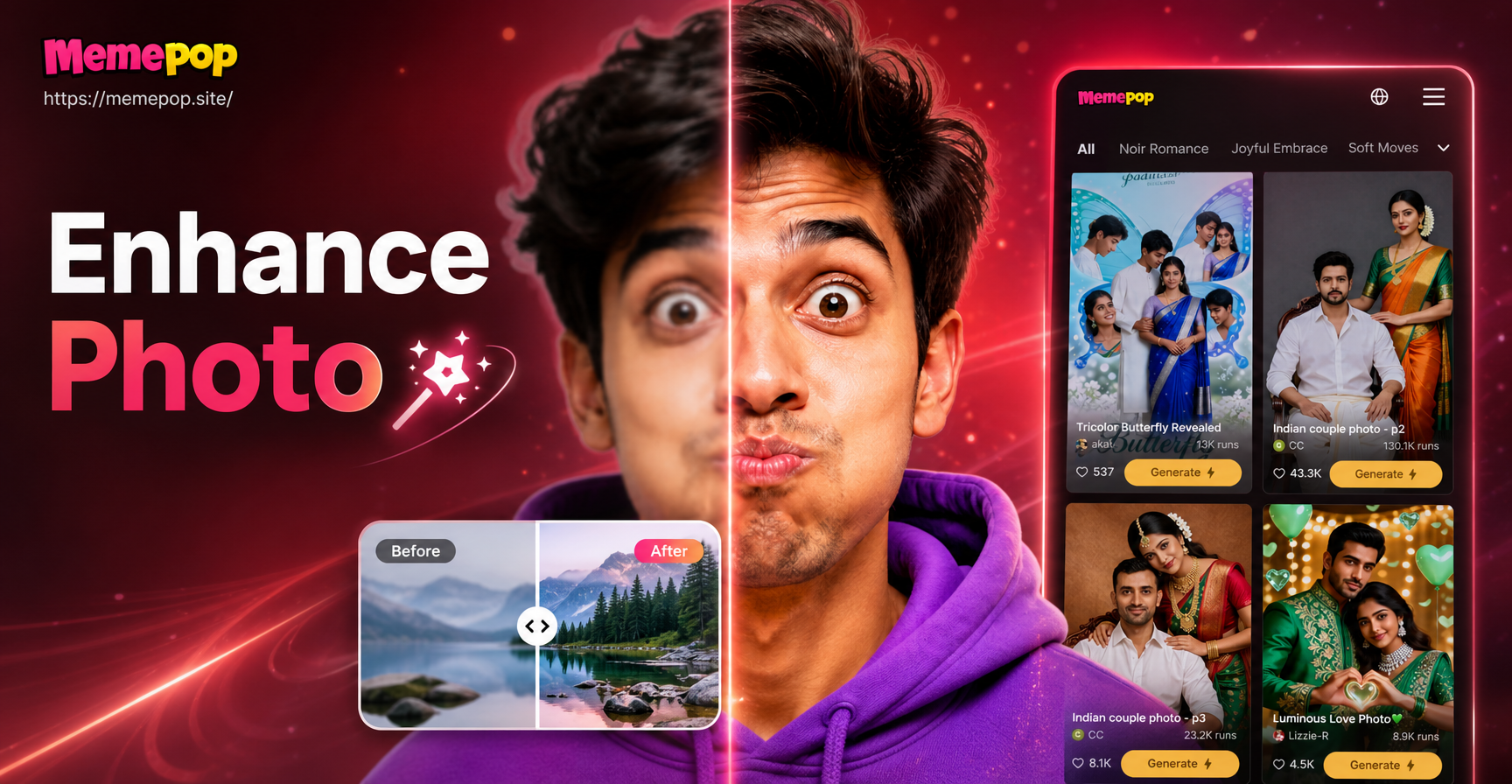
Если вы когда-нибудь смотрели на любимую фотографию и хотели, чтобы она была четче, ярче или качественнее, вы не одиноки. Изучение того, как улучшить фото, может показаться сложным, особенно если у вас нет профессионального опыта редактирования. Хорошая новость в том, что современные инструменты делают улучшение фотографий простым. С помощью нескольких четких шагов вы можете исправить мягкий фокус, восстановить тусклые цвета, уменьшить шум и увеличить разрешение прямо с телефона.
Что на самом деле означает улучшение фото?
Улучшение фотографии — это процесс обработки изображения, чтобы оно выглядело чище, четче и визуально привлекательнее. Улучшение может включать повышение резкости мягких краев, коррекцию экспозиции, усиление цвета, удаление зернистости и масштабирование файла с низким разрешением. Это отличается от тяжелой ретуши или манипуляций с изображением. Цель состоит в том, чтобы восстановить и elevate существующее фото, сохранив исходный объект, момент и настроение.
Многие полагают, что для улучшения требуется дорогое программное обеспечение для ПК. Сегодня мобильные приложения на базе ИИ справляются с большинством распространенных проблем фотографий. Эти приложения анализируют ваше изображение и автоматически применяют целевые исправления. Вам не нужно изучать сложные ползунки или слои. Вы просто загружаете фото, выбираете опцию улучшения и позволяете инструменту сделать всю работу.
Лучшие способы улучшить фото на телефоне
Вот шесть практических методов, которые вы можете использовать для улучшения практически любой фотографии. Вы можете применять эти методы вручную в приложении для редактирования или использовать ИИ-инструмент, такой как memepop, чтобы ускорить процесс.
1. Повышение резкости мягких или размытых деталей
Слегка расфокусированное изображение может потерять выразительность. Повышение резкости увеличивает локальный контраст по краям, делая черты лица, текстуры и мелкие детали более четкими. В стандартных редакторах вы можете использовать ползунок резкости. Инструменты на базе ИИ часто восстанавливают утраченные детали, предсказывая, как должны выглядеть резкие края. Для достижения наилучших результатов избегайте чрезмерного повышения резкости, которое может создать неестественные ореолы вокруг объектов.
2. Исправление экспозиции и освещения
Слишком темные или слишком яркие фотографии скрывают важные детали. Отрегулируйте экспозицию, чтобы вернуть детали в тенях или восстановить пересвеченные участки. Многие ИИ-улучшители фотографий автоматически балансируют света и тени, делая изображение естественным. Если ваш объект съемки находится в контровом свете, осветление теней может выявить его лицо, не пересвечивая фон.
3. Улучшение цвета и баланса белого
Тусклые, желтые или синие фотографии часто страдают от плохого баланса белого. Коррекция баланса белого делает белые области нейтральными, что улучшает каждый другой цвет в кадре. Вы также можете увеличить насыщенность и сочность, чтобы сделать цвета богаче, не выглядя искусственно. В memepop применение шаблона стиля может гармонизировать цвет, тон кожи и освещение в один шаг.
4. Удаление шума и артефактов сжатия
Фотографии при слабом освещении, снимки со старых телефонов и сильно сжатые файлы часто содержат зернистость или блочные артефакты. Шумоподавление сглаживает эти недостатки, сохраняя реальную текстуру. ИИ-улучшение особенно хорошо отделяет шум от деталей, поэтому кожа выглядит гладкой, а края остаются четкими. Этот шаг полезен перед публикацией в социальных сетях, которые добавляют собственное сжатие поверх вашего файла.
5. Увеличение до более высокого разрешения
Если фотография была сделана много лет назад на камеру с низким разрешением, она может выглядеть нормально на маленьком экране, но плохо при увеличении. Масштабирование увеличивает размеры в пикселях и интеллектуально заполняет недостающие детали. Это делает изображение пригодным для печати, плакатов или больших дисплеев. ИИ-апскейлеры реконструируют текстуры, лица и тонкие линии с гораздо лучшими результатами, чем простые инструменты изменения размера.
6. Деликатные правки стиля и очистки
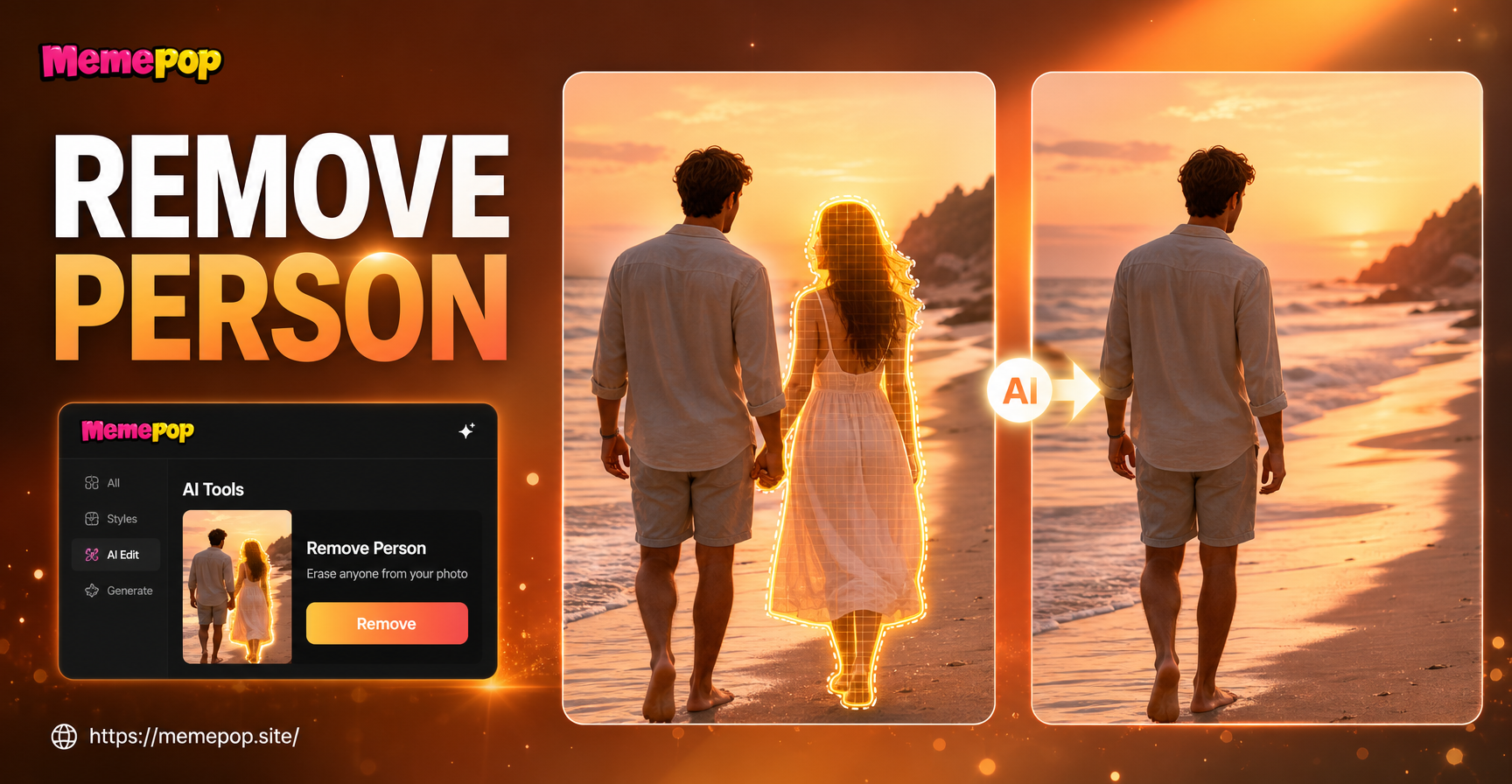
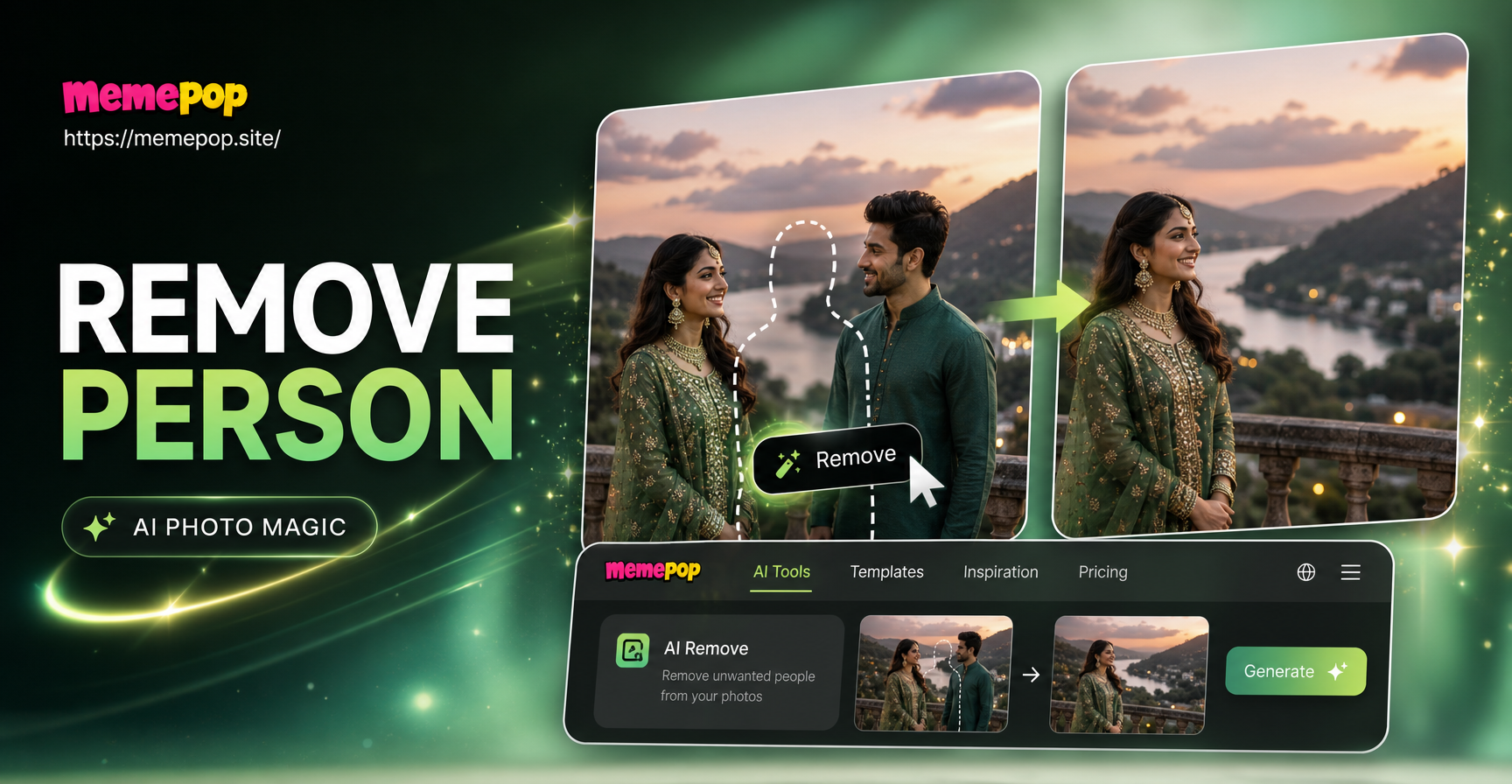
Иногда улучшение означает удаление мелких отвлекающих факторов, сглаживание кожи или применение последовательной цветокоррекции. Такие инструменты, как лечащие кисти, удаляют пятна и объекты, а фильтры придают фотографии целостное настроение. С memepop вы можете комбинировать трансформацию изображения в изображение с шаблоном стиля, чтобы очистить снимок и применить профессиональный вид одновременно.
Использование фильтров и пресетов для быстрого улучшения
Фильтры и пресеты — это предварительно настроенные корректировки, которые меняют цвет, контраст и тон в одно касание. Они идеально подходят для новичков, которым нужен последовательный вид без ручной работы. Однако не каждый фильтр улучшает каждое фото. Фильтр, который отлично смотрится на ярком пейзаже, может сделать портрет перенасыщенным. В memepop вы можете просматривать шаблоны стилей и мгновенно их предпросматривать. Выберите шаблон, который в первую очередь исправляет основную проблему, затем отрегулируйте интенсивность, если приложение это позволяет. Таким образом, вы получите отполированный результат без плоского, универсального эффекта.
Ручное редактирование против ИИ-улучшения: что выбрать?
Ручное редактирование дает вам точный контроль над каждым ползунком, но требует времени и практики. ИИ-улучшение выполняется быстрее и часто дает отличные результаты без технических знаний. Если вам нужно исправить одну конкретную проблему, например, пересвеченное небо, ручного инструмента может быть достаточно. Если вы хотите общего улучшения со сбалансированным цветом, резкостью и контролем шума, ИИ-приложение, такое как memepop, более эффективно. Многие начинают с ИИ-улучшения, а затем вносят небольшие ручные корректировки при необходимости. Этот гибридный подход экономит время, сохраняя творческий контроль.
Как memepop упрощает улучшение фотографий
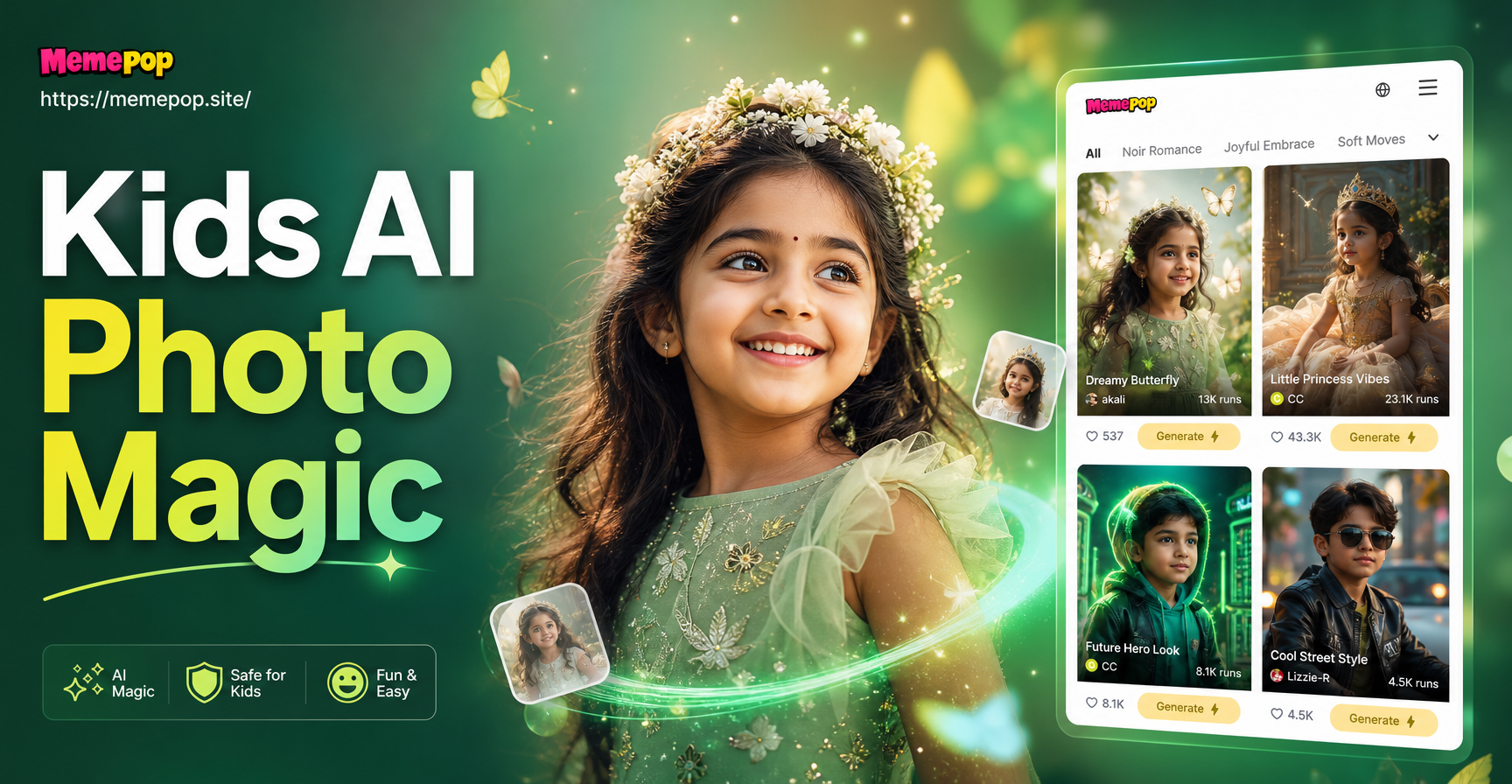
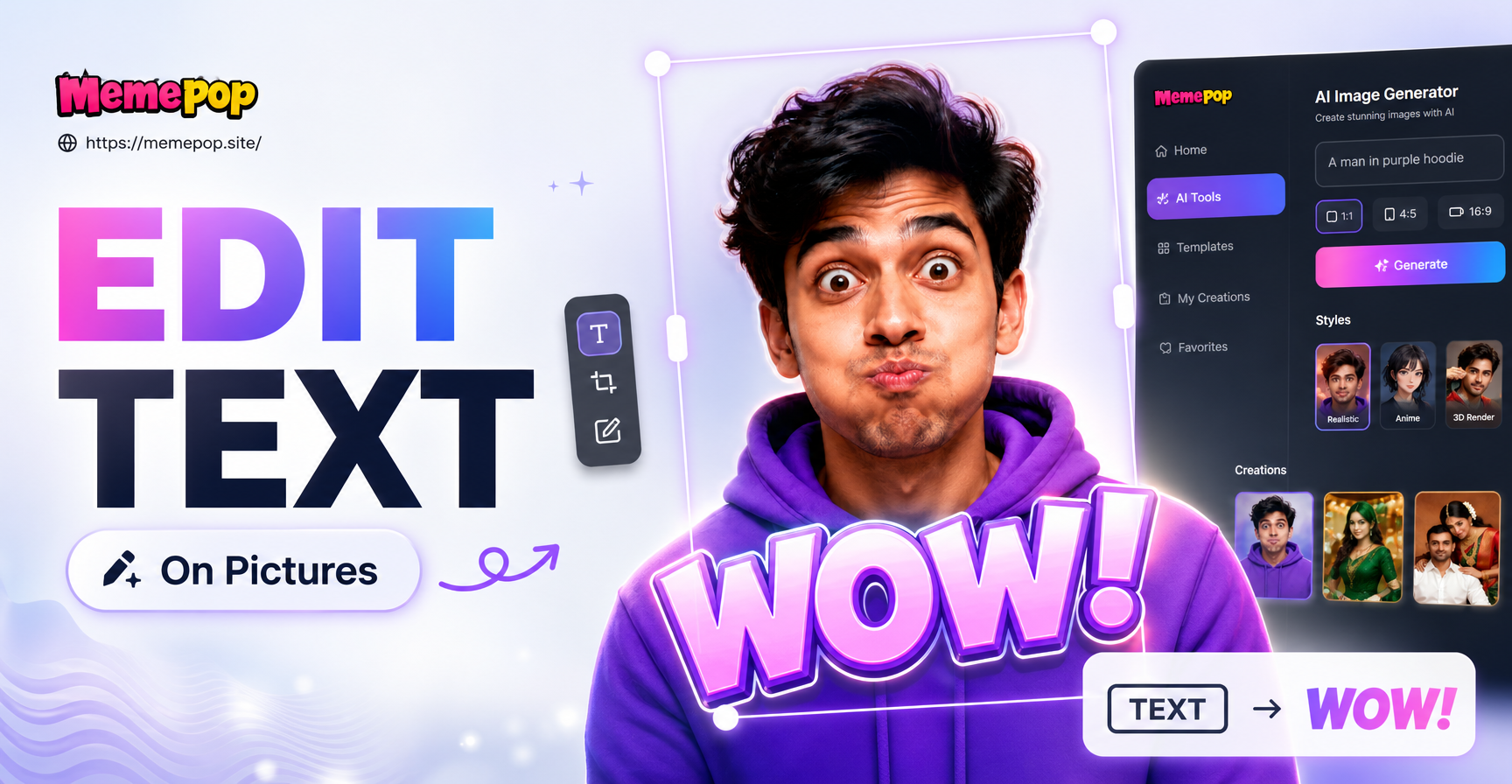
memepop — это мобильное приложение для ИИ-дизайна, доступное в Google Play. Оно объединяет генерацию изображений и редактирование изображения в изображение в одном месте, с большой библиотекой стилевых фильтров, которые делают тяжелую работу за вас. Вместо изучения множества инструментов вы загружаете фото и позволяете ИИ создать более чистую, отполированную версию.
Шаг 1: Скачайте приложение
Загрузите memepop из Google Play на свое Android-устройство. Приложение разработано для быстрого, непринужденного редактирования, так что вы можете улучшить фото за секунды, а не тратить час в программе для ПК.
Шаг 2: Загрузите свое фото
Откройте приложение и выберите изображение, которое хотите улучшить. Вы можете выбрать портрет, пейзаж, групповой снимок или старое фото из галереи. memepop принимает распространенные форматы изображений и работает с фотографиями, которые у вас уже есть.
Шаг 3: Примените ИИ-улучшение
Используйте функцию «изображение в изображение» или выберите шаблон стиля, соответствующий вашей цели. ИИ сохраняет основной объект, улучшая цвет, освещение и детали. Предпросмотрите результат, и если вы хотите другой вид, попробуйте другой фильтр. Когда вы будете довольны, сохраните улучшенное фото на свое устройство и поделитесь им где угодно.
Как улучшить фото для разных объектов съемки
Портреты
Сосредоточьтесь на резкости лица, естественных тонах кожи и мягком боке фона. Используйте ИИ-восстановление лица, если объект слегка не в фокусе. Избегайте сильного сглаживания, которое удаляет поры и делает кожу пластиковой.
Пейзажи
Увеличьте четкость и сочность, чтобы подчеркнуть текстуру деревьев, воды и неба. Исправьте баланс белого, чтобы убрать синие или желтые оттенки. Увеличьте масштаб, если планируете распечатать пейзаж или использовать его в качестве обоев.
Старые фотографии
Старые сканы часто имеют выцветание, пыль и царапины. Начните с шумоподавления и контраста, затем примените цветокоррекцию. Инструменты ИИ-реставрации могут восстановить недостающие детали и добавить реалистичный цвет черно-белым изображениям.
Распространенные проблемы с фотографиями и способы их устранения
Вот краткий справочник по конкретным проблемам, с которыми вы можете столкнуться.
Размытое лицо
Используйте инструмент повышения резкости или улучшения лица. В ИИ-приложениях модели восстановления лица могут восстановить недостающие детали вокруг глаз, рта и волос, сохраняя идентичность.
Тусклые цвета
Увеличьте сочность и отрегулируйте баланс белого. Применение шаблона цветокоррекции — самый быстрый способ придать плоскому изображению больше жизни, не перенасыщая тона кожи.
Шум при слабом освещении
Сначала примените шумоподавление, затем поднимите тени и экспозицию. ИИ-шумоподавители работают здесь хорошо, потому что они сохраняют края резкими, сглаживая зернистость.
Низкое разрешение для печати или социальных сетей
Увеличьте изображение с помощью ИИ-апскейлера. Это интеллектуально добавляет пиксели, чтобы фото оставалось четким при больших размерах. Избегайте сильной обрезки перед масштабированием, потому что это удаляет информацию, необходимую ИИ.
Простой 5-минутный рабочий процесс
Если вам нужен быстрый результат, следуйте этой рутине. Во-первых, загрузите свое фото в мобильное ИИ-приложение, такое как memepop. Во-вторых, примените улучшение или шаблон стиля, чтобы исправить общий вид. В-третьих, проверьте сравнение до и после, чтобы убедиться, что детали сохранены. В-четвертых, сохраните изображение. В-пятых, если вы планируете публиковать в социальных сетях, экспортируйте в максимально доступном качестве. Этот рабочий процесс занимает всего несколько минут и подходит для большинства повседневных фотографий.
Советы профессионалов для лучших результатов
- Начните с оригинала самого высокого качества, который у вас есть. Улучшение может улучшить фото, но оно не может восстановить детали, которых никогда не было.
- Вносите изменения небольшими шагами. Сначала исправьте освещение, затем цвет, затем резкость. Это дает вам больше контроля, чем наложение агрессивных фильтров.
- Используйте ИИ-фильтры как отправную точку, а не как окончательный ответ. Вы часто можете смешать улучшенную версию с тонкой ручной корректировкой для более естественного вида.
- Чаще сравнивайте до и после. Переключайтесь между оригинальной и улучшенной версиями, чтобы избежать чрезмерного редактирования.
- Сохраняйте копию исходного файла. Возможно, позже вы захотите попробовать другой стиль или начать заново, не теряя исходное изображение.
Заключение
Изучение того, как улучшить фото, не должно быть сложным. Сосредоточившись на резкости, экспозиции, цвете, шуме и разрешении, вы можете превратить посредственный снимок в запоминающийся. ИИ-приложения, такие как memepop, делают процесс еще проще, автоматически выполняя технические правки. Скачайте memepop из Google Play, загрузите свое фото и посмотрите, как несколько касаний могут вернуть ваши лучшие моменты к жизни.