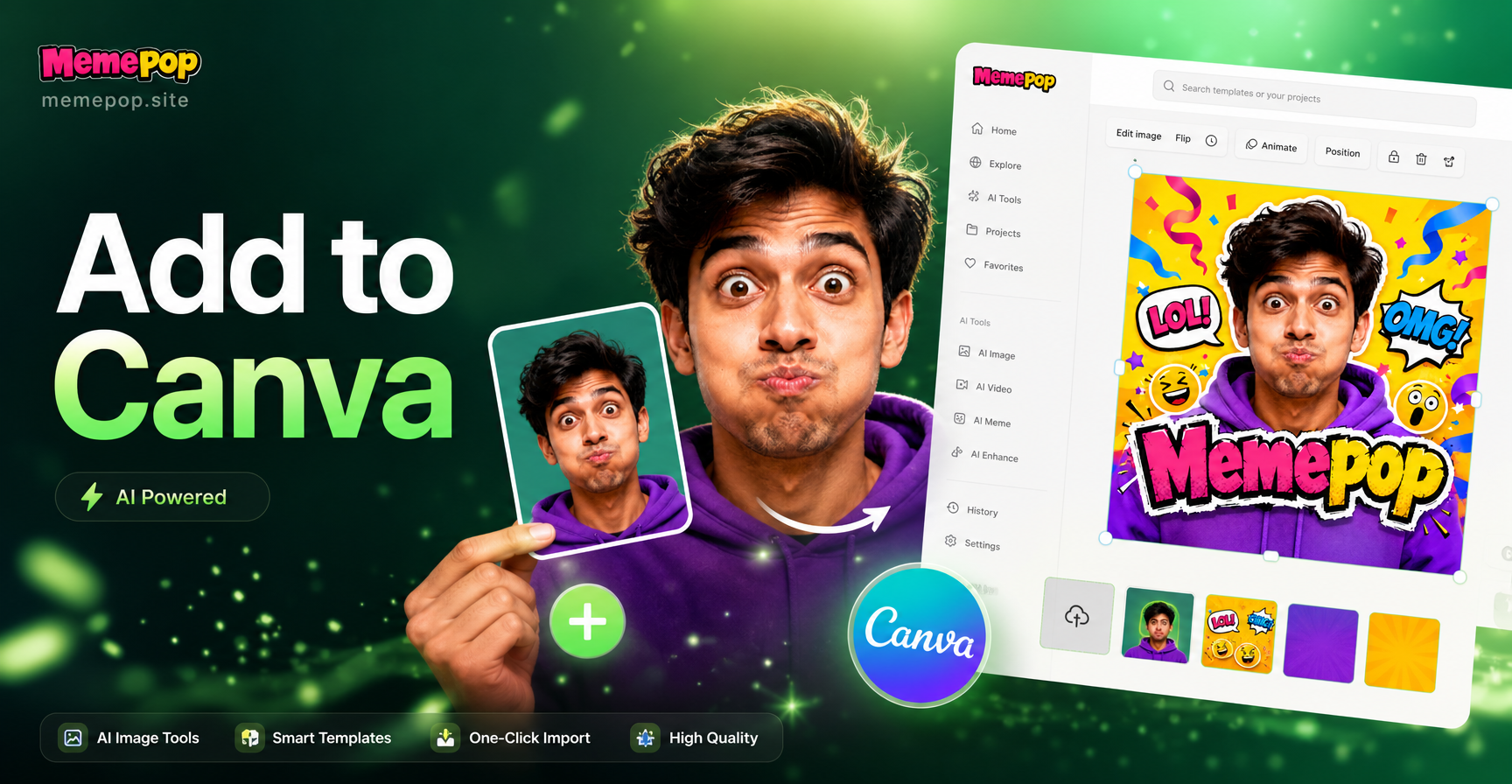
Se você já se perguntou como adicionar fotos ao Canva, o processo é simples. O Canva oferece várias maneiras de trazer suas próprias fotos para um design, seja você trabalhando em um computador, celular ou tablet. Você pode enviar do seu dispositivo, importar imagens do armazenamento em nuvem, tirar uma foto com sua câmera ou arrastar um arquivo diretamente para a tela. Este guia explica cada método em passos claros para que você possa começar a usar suas próprias fotos em pôsteres, posts de redes sociais, apresentações, colagens e muito mais.
Como Adicionar Fotos ao Canva no Computador
A maioria das pessoas cria designs no Canva usando um navegador de desktop. Para adicionar fotos lá, siga estes passos.
- Acesse Canva.com no seu navegador e faça login na sua conta. Se você ainda não tem uma conta, pode se cadastrar gratuitamente.
- Clique no botão 'Criar um design' no canto superior direito. Escolha um tipo de design, como Post para Instagram, Apresentação, Pôster, ou escolha um tamanho personalizado.
- Assim que o editor abrir, olhe para o painel lateral esquerdo e clique em 'Uploads' ou 'Fotos'. Para suas próprias fotos, escolha 'Uploads'.
- Clique no botão roxo 'Enviar arquivos'. Selecione uma ou mais imagens do seu computador. Você também pode arrastar arquivos de imagem de uma pasta diretamente para o editor.
- Após o upload terminar, clique na miniatura da foto que deseja usar. O Canva a colocará no centro do seu design. Você também pode arrastar a miniatura para a tela.
- Use as alças brancas ao redor da imagem para redimensionar ou girar. Arraste a imagem para movê-la para a posição correta.
Como Adicionar Fotos ao Canva no Celular
O aplicativo móvel do Canva funciona de forma um pouco diferente, mas a ideia é a mesma. Use estes passos no Android ou iOS.
- Abra o aplicativo do Canva no seu celular ou tablet e faça login.
- Toque no botão de mais ou em 'Criar um design' para iniciar um novo projeto. Escolha um modelo ou tamanho personalizado.
- No editor, toque no ícone '+' no canto inferior esquerdo ou central inferior. Isso abre o menu de upload.
- Toque em 'Uploads' ou 'Fotos' e depois toque em 'Enviar arquivos', se necessário. Escolha imagens da sua biblioteca de fotos, arquivos ou rolo da câmera.
- Toque em uma foto para adicioná-la ao seu design. Você também pode tocar e segurar para arrastá-la até o lugar.
- Aperte, arraste e use as alças dos cantos para ajustar a imagem até que ela se encaixe no seu layout.
Diferentes Formas de Adicionar Fotos ao Canva
- Envie do armazenamento do seu computador ou celular. Este é o método mais comum.
- Arraste e solte arquivos diretamente no editor do Canva no desktop.
- Conecte serviços de nuvem como Google Drive ou Dropbox e importe imagens de lá.
- Tire uma nova foto usando a opção de câmera no aplicativo móvel do Canva.
- Use imagens da sua pasta de uploads existente do Canva, que armazena fotos que você já usou antes.
Adicionando Fotos do Google Drive e Outros Armazenamentos em Nuvem
O Canva pode se conectar a contas de armazenamento em nuvem para que você não precise baixar os arquivos primeiro.
- No editor, abra o painel 'Uploads'.
- Procure a seção de aplicativos conectados ou clique em 'Enviar arquivos' e escolha uma fonte na nuvem, como Google Drive, Dropbox ou Facebook.
- Faça login no serviço, se solicitado.
- Navegue até a imagem que deseja e clique nela. O Canva importa o arquivo para sua pasta de uploads e o insere no seu design.
Como Adicionar Fotos em Molduras e Grades
As molduras do Canva são uma forma útil de modelar fotos em círculos, arcos, corações ou máscaras abstratas. As grades ajudam a construir layouts de colagem limpos. Veja como usá-las.
- No editor, vá para a barra lateral esquerda e clique em 'Elementos'.
- Digite 'Molduras' ou 'Grades' na barra de pesquisa e pressione Enter.
- Clique ou arraste uma moldura ou grade para sua tela.
- Encontre a foto que você enviou na aba 'Uploads'.
- Arraste a foto sobre a moldura ou grade. O Canva a colocará automaticamente dentro da forma ou layout.
- Clique duas vezes na foto dentro de uma moldura para reposicioná-la ou aplicar zoom.
Como Substituir ou Remover uma Foto
Se você adicionou a foto errada, não precisa começar de novo. Selecione a imagem na sua tela e faça um dos seguintes:
- Pressione a tecla Delete ou Backspace no seu teclado para removê-la completamente.
- Arraste uma nova imagem do painel 'Uploads' diretamente sobre a antiga. O Canva substituirá a imagem antiga mantendo o tamanho e a posição originais.
- Use o ícone de lixeira na barra de ferramentas do editor no celular para excluir a foto selecionada.
Como Organizar Várias Fotos em um Design
Quando você adiciona várias fotos a um único design, o arranjo importa. Arraste cada imagem para o local certo e use os guias de alinhamento que aparecem. O Canva mostra linhas roxas quando as imagens se alinham ao centro ou às bordas. Use grades se quiser fotos de tamanho uniforme em uma colagem. Use molduras se quiser uma mistura de formas. Para trazer uma foto para frente, selecione-a e use o botão 'Posição' na barra de ferramentas superior e escolha 'Avançar' ou 'Recuar'.
Adicionando Fotos Através da Aba Fotos
No Canva, a aba 'Fotos' na barra lateral esquerda inclui uma grande biblioteca de imagens de banco de imagens. Você pode pesquisar por um assunto ou estilo e clicar em um resultado para adicioná-lo ao seu design. Esta não é sua própria foto, mas é útil quando você precisa de um plano de fundo rápido ou visual de apoio. Se você usa suas próprias fotos com frequência, mantenha-as em 'Uploads' para encontrá-las em um só lugar.
Formatos de Arquivo e Qualidade de Imagem
O Canva aceita tipos de imagem comuns, como JPG e PNG. PNG é melhor para fotos com fundo transparente, enquanto JPG funciona bem para fotografias. Se você planeja imprimir seu design, use imagens de alta resolução, idealmente 300 DPI ou a qualidade original da sua câmera. Evite esticar imagens pequenas para preencher uma tela grande porque elas ficarão pixeladas. Em vez disso, escolha uma foto maior ou use-a dentro de uma moldura ou grade menor.
Como Salvar e Reutilizar Fotos Enviadas
Cada foto que você envia permanece na sua pasta de uploads do Canva para designs futuros. Isso significa que você não precisa enviar a mesma imagem duas vezes. Para encontrá-la mais tarde, abra um novo design, clique em 'Uploads' e role pelos seus arquivos. Você também pode usar a barra de pesquisa para filtrar uploads por nome de arquivo. Se sua pasta de uploads ficar cheia, exclua imagens não utilizadas selecionando-as e clicando no ícone de lixeira.
Problemas Comuns ao Adicionar Fotos ao Canva
A maioria dos problemas de upload tem soluções simples.
- Tipo de arquivo não suportado: Converta sua imagem para um formato comum como JPG ou PNG antes de enviar.
- O upload está lento ou falha: Arquivos de imagem grandes podem causar problemas. Comprima a imagem ou reduza suas dimensões e tente novamente.
- A foto parece desfocada: Use a versão de maior resolução que você tiver. Ampliar uma imagem pequena reduzirá a qualidade.
- Não consigo encontrar as fotos enviadas: Clique na aba 'Uploads' no painel esquerdo ou procure na seção 'Imagens' no celular.
- O aplicativo não está mostrando suas fotos: Certifique-se de que o Canva tem permissão para acessar sua biblioteca de fotos nas configurações do seu celular.
Dicas para Adicionar Fotos como um Profissional
- Mantenha suas fotos organizadas em pastas antes de enviar para encontrá-las rapidamente.
- Use molduras do Canva para dar formas polidas às suas fotos em vez de retângulos simples.
- Combine tons de imagem aplicando o mesmo filtro ou ajuste após adicionar várias fotos.
- Bloqueie a camada de fundo antes de colocar fotos em cima para não movê-la acidentalmente.
- Use as ferramentas 'Posição' e 'Camadas' na barra de ferramentas superior para controlar qual foto aparece na frente.
Você Pode Adicionar Fotos Geradas por IA ao Canva?
Sim. Se você criar imagens personalizadas com uma ferramenta de design de IA, pode salvá-las no seu dispositivo e enviá-las ao Canva usando os mesmos passos acima. Por exemplo, você pode gerar um retrato personalizado, mockup de produto ou plano de fundo estilizado no aplicativo memepop, baixá-lo para o celular e depois trazê-lo para o Canva como JPG ou PNG. Isso funciona bem quando você deseja visuais originais que os bancos de imagens não oferecem.
Conclusão
Adicionar fotos ao Canva é uma das primeiras habilidades que todo designer iniciante deve aprender. Seja usando um navegador de desktop ou o aplicativo móvel, os passos principais são os mesmos: abra um design, vá para uploads, traga sua imagem e posicione-a na tela. Uma vez que você conhece esses métodos, pode combinar suas próprias fotos com modelos, molduras e efeitos do Canva para criar designs finalizados rapidamente. Para uma gama mais ampla de visuais originais, considere gerar fotos personalizadas em um aplicativo móvel como o memepop e depois enviar essas imagens ao Canva para seu próximo projeto.