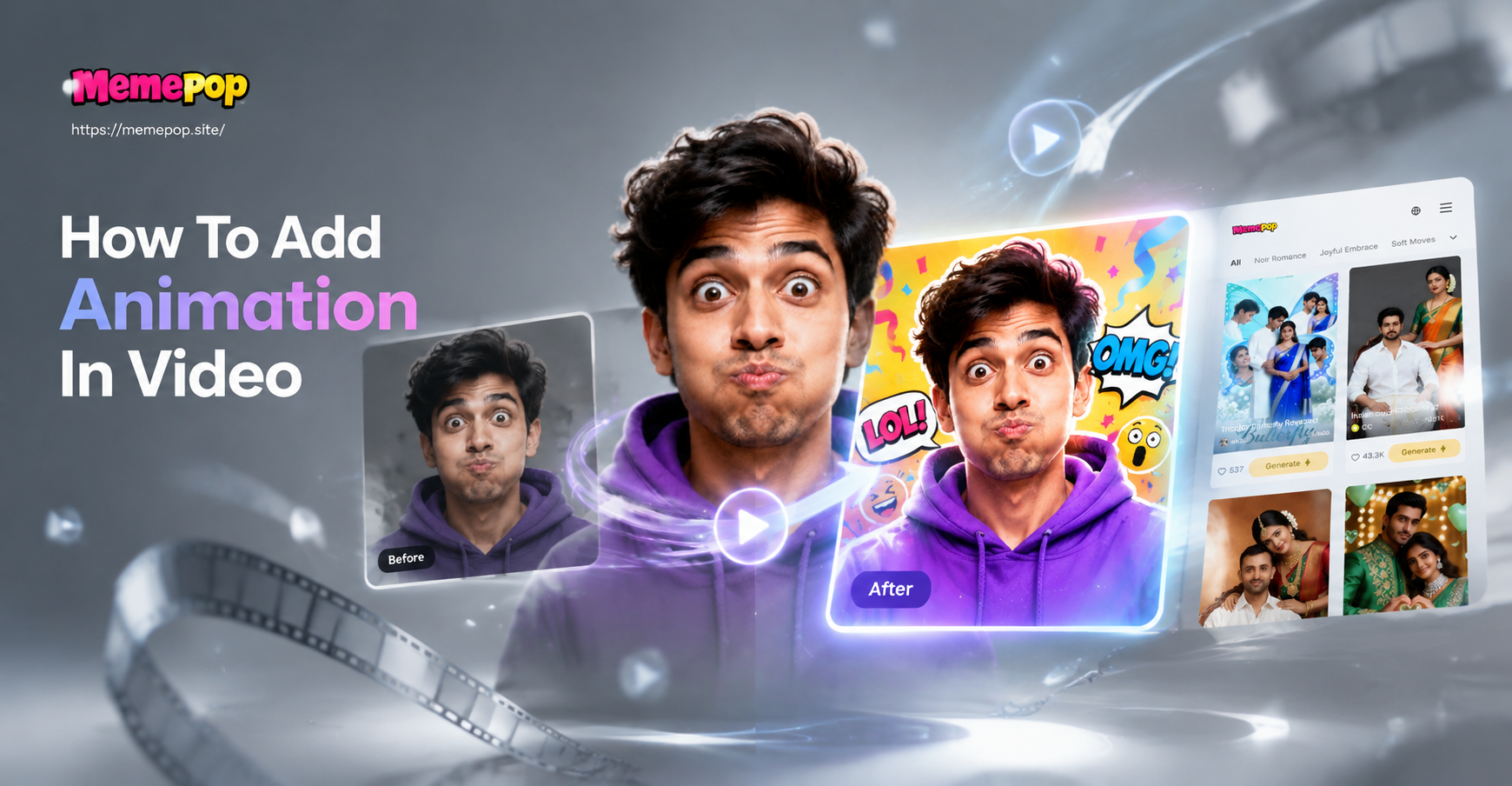
Vídeos estáticos podem parecer sem graça. Adicionar animação dá movimento, energia e um toque profissional à sua filmagem. Este guia explica como adicionar animação em vídeo usando técnicas de edição simples e ferramentas com tecnologia de IA. Você aprenderá o básico de keyframes, texto animado, efeitos de IA e instruções passo a passo para criar conteúdo animado no seu celular.
Por que a Animação Melhora os Vídeos
A animação atrai o olhar para detalhes importantes. Ela ajuda os espectadores a entenderem no que focar, adiciona polimento às transições e torna clipes comuns mais compartilháveis. Para as redes sociais, elementos animados podem parar o scroll e aumentar o engajamento. Para vídeos de negócios, movimentos sutis podem reforçar a marca e destacar as chamadas para ação. A melhor parte é que você não precisa de um estúdio profissional para começar.
Quatro Maneiras de Adicionar Animação em Vídeo
1. Animação por Keyframes em um Editor de Vídeo
Keyframes são a base da maioria das animações manuais. Eles permitem definir um ponto inicial e um ponto final para uma propriedade, e o software preenche o movimento entre eles. Propriedades comuns que você pode animar incluem posição, escala, rotação, opacidade e até cor. Para adicionar keyframes, coloque o cursor de reprodução onde o movimento deve começar, toque no ícone de keyframe, mova o cursor para o ponto final, altere a propriedade e adicione outro keyframe. O editor de vídeo criará uma transição suave.
Essa técnica funciona bem para panorâmicas em fotos, zoom em um assunto ou para fazer um logotipo deslizar para dentro. Você também pode sobrepor vários elementos com keyframes para criar animações mais complexas.
2. Texto Animado e Motion Graphics
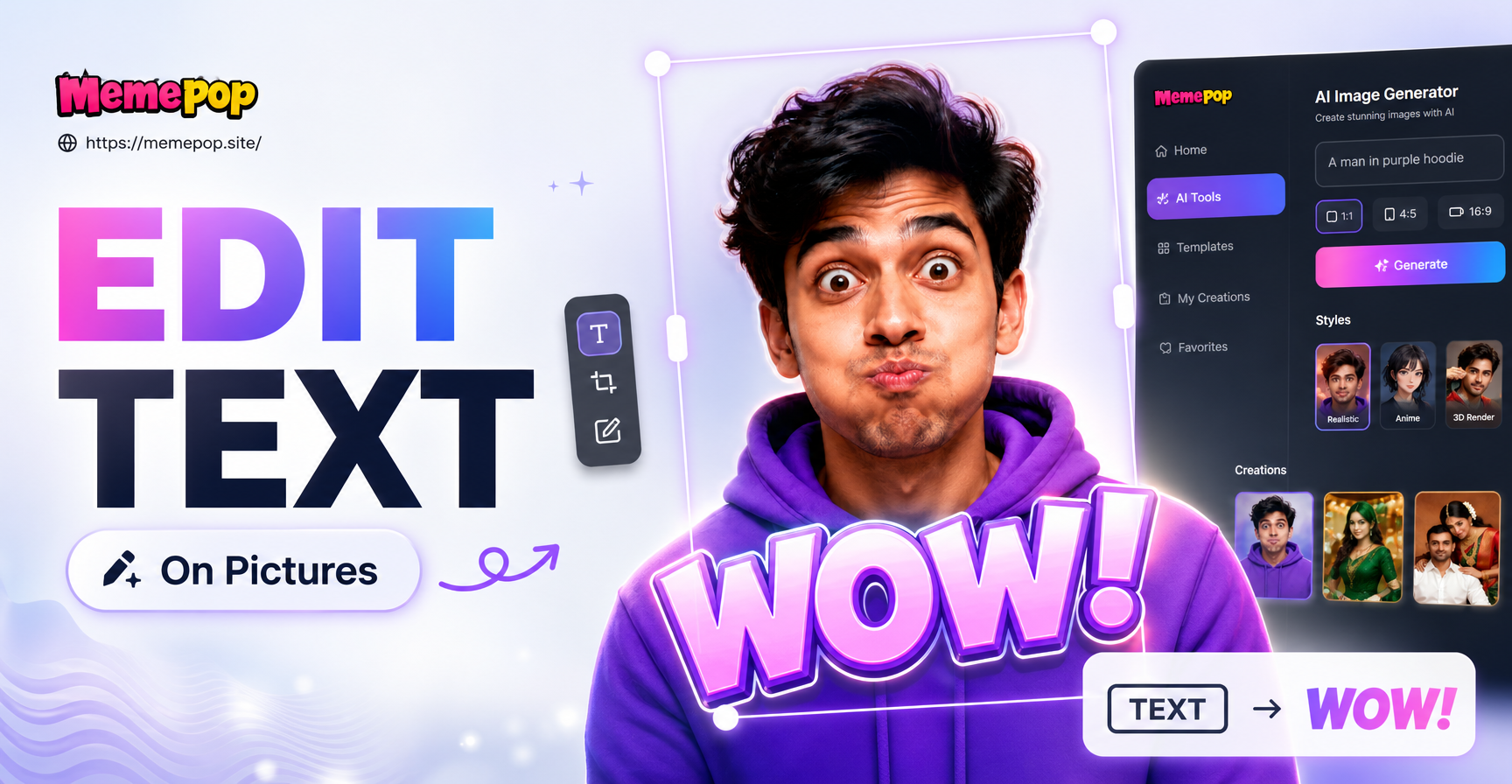
A animação de texto é uma das maneiras mais rápidas de adicionar energia a um vídeo. A maioria dos editores inclui predefinições de animação de texto, como fade, slide, máquina de escrever, bounce e pop. Você pode aplicar essas predefinições a títulos, terços inferiores, legendas e destaques. Para mais controle, anime a posição e a opacidade do texto com keyframes.
Motion graphics incluem formas, setas, ícones e adesivos que se movem na tela. Você pode colocar esses elementos sobre sua filmagem e animá-los para destacar um produto, explicar uma etapa ou adicionar um toque divertido. Essa abordagem é especialmente útil para tutoriais, vídeos explicativos e anúncios de mídia social.
3. Efeitos de Animação com Tecnologia de IA
As ferramentas de IA mudaram a forma como as pessoas adicionam animação a vídeos. Em vez de definir keyframes manualmente, você pode enviar uma imagem estática e deixar a IA criar movimento natural. O aplicativo memepop oferece recursos de imagem para vídeo que podem fazer uma pessoa piscar, sorrir, virar a cabeça ou realizar movimentos sutis. Você também pode usar texto para vídeo para gerar um clipe animado curto a partir de uma descrição escrita.
O memepop inclui mais de um milhão de filtros de estilo e modelos, para que você possa aplicar visuais como anime, argila 3D, aquarela, cyberpunk ou qualidade cinematográfica. Essa é uma maneira rápida de criar conteúdo animado para mídias sociais sem aprender softwares de edição complexos.
4. Sobreposição de Elementos Animados em Filmagens ao Vivo
Às vezes, a melhor animação é uma combinação de vídeo real e movimento digital. Você pode sobrepor fundos animados, ícones flutuantes ou adesivos em movimento sobre o seu clipe original. Ajuste a opacidade, o tamanho e o modo de mesclagem para que os elementos pareçam integrados em vez de colados. Este método é popular para vídeos de reação, vlogs e conteúdo promocional porque adiciona personalidade sem substituir a filmagem original.
Guia Passo a Passo para Adicionar Animação em Vídeo com o memepop
Se você quer uma maneira rápida e compatível com dispositivos móveis para adicionar animação, o memepop simplifica o processo. Siga estes passos.
- Baixe o aplicativo. Obtenha o memepop no Google Play e abra-o no seu celular.
- Escolha o tipo de animação. Decida se deseja animar uma foto existente ou gerar um novo vídeo animado a partir de um prompt de texto.
- Envie ou descreva. Para animação baseada em imagem, envie uma foto nítida e de alta resolução. Para animação baseada em texto, digite uma breve descrição da cena que deseja criar.
- Escolha um estilo ou efeito. Navegue pelos filtros de estilo e escolha um que combine com o clima. As opções incluem realista, anime, cinematográfico, argila 3D e muito mais.
- Gere e visualize. Deixe a IA processar o movimento. Visualize o resultado para verificar se a animação parece natural e corresponde à sua visão.
- Exporte e compartilhe. Salve o vídeo no rolo da câmera ou compartilhe diretamente nas mídias sociais.
Estilos de Animação Populares para Experimentar
Estilos diferentes funcionam melhor para tipos diferentes de conteúdo. Aqui estão algumas ideias.
- Movimento cinematográfico. Use zooms lentos, panorâmicas e transições de fade. Isso funciona para narrativas e vídeos de marca.
- Estilo anime. Aplique filtros de anime a fotos e clipes curtos. Ótimo para conteúdo de fãs e posts sociais criativos.
- Argila 3D. Transforme pessoas ou objetos em personagens divertidos semelhantes a argila com movimento suave.
- Aquarela ou artístico. Use filtros de pintura para animações artísticas e sonhadoras.
- Cyberpunk. Adicione brilhos de neon e sobreposições futuristas para conteúdo relacionado a tecnologia.
Exemplos de Prompts de IA para Vídeos Animados
Se você usar o recurso de texto para vídeo do memepop, pode tentar prompts como os abaixo. Ajuste os detalhes para corresponder ao seu assunto e estilo.
- Uma jovem caminha por uma rua da cidade iluminada por neon à noite, estilo anime, panorâmica suave da câmera, iluminação cinematográfica.
- Um cachorro de argila fofo corre por um campo verde, animação de argila 3D, cores brilhantes, clima alegre.
- Flores em aquarela desabrocham e balançam ao vento, fundo pastel suave, movimento gentil, estilo artístico.
- Um robô cyberpunk vira a cabeça em direção à câmera, olhos azuis brilhantes, partes mecânicas detalhadas, zoom lento.
- Uma xícara de café em estilo desenhado à mão solta vapor sobre uma mesa de madeira, luz aconchegante da manhã, vapor animado sutil.
A qualidade do prompt importa. Quanto mais específico você for sobre o assunto, movimento, estilo e iluminação, melhor a IA poderá corresponder à sua visão. Se o primeiro resultado parecer estranho, ajuste o prompt adicionando ou removendo detalhes e tente novamente.
Erros Comuns e Como Corrigi-los
Excesso de animação na cena. Quando muitos elementos se movem ao mesmo tempo, o espectador fica confuso. Corrija isso escolhendo um ponto focal principal e mantendo os outros movimentos sutis.
Usar imagens de baixa resolução. Fotos de origem desfocadas produzem animações desfocadas. Comece sempre com a imagem de maior qualidade que você tiver.
Ignorar o timing. Animações muito rápidas parecem chocantes. Diminua as transições de keyframe ou ajuste a velocidade do movimento da IA para que pareça natural.
Misturar muitos estilos. Um vídeo que salta do anime para o realista e depois para a aquarela pode parecer caótico. Escolha uma direção de estilo e mantenha-a durante todo o clipe.
Pular a visualização. Sempre visualize antes de exportar. Pequenos problemas são mais fáceis de corrigir no início do que depois de compartilhar o vídeo.
Como Melhorar Resultados Fracos de Animação com IA
Se a animação gerada por IA parecer rígida ou artificial, tente estes ajustes. Use um assunto mais nítido com boa iluminação e mínimo de poluição no fundo. Reformule seu prompt de texto para incluir palavras de movimento como lentamente, suavemente ou gentilmente. Escolha um filtro de estilo que corresponda ao conteúdo em vez de forçar um efeito da moda. Se o assunto for uma pessoa, use uma foto de frente com o rosto totalmente visível. Essas pequenas mudanças podem melhorar significativamente o resultado.
Considerações Finais
Adicionar animação a vídeos é uma habilidade acessível. Comece com movimentos simples de keyframe ou texto animado e depois experimente ferramentas de IA como o memepop para resultados mais rápidos. Pratique com diferentes estilos e prompts até encontrar um fluxo de trabalho que pareça natural. O objetivo é tornar seus vídeos mais envolventes sem gastar horas em um editor complexo. Baixe o aplicativo e experimente uma técnica hoje mesmo.