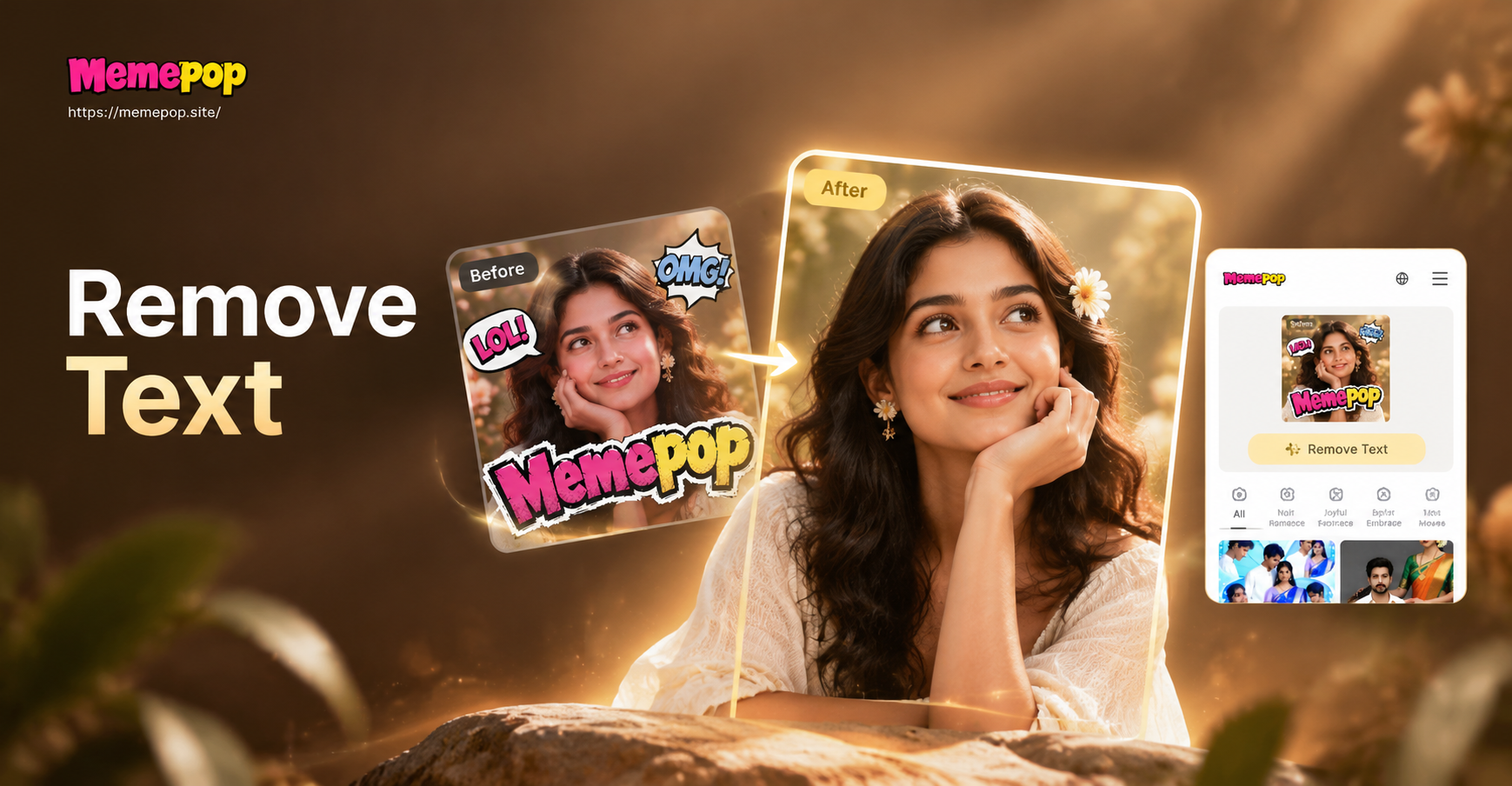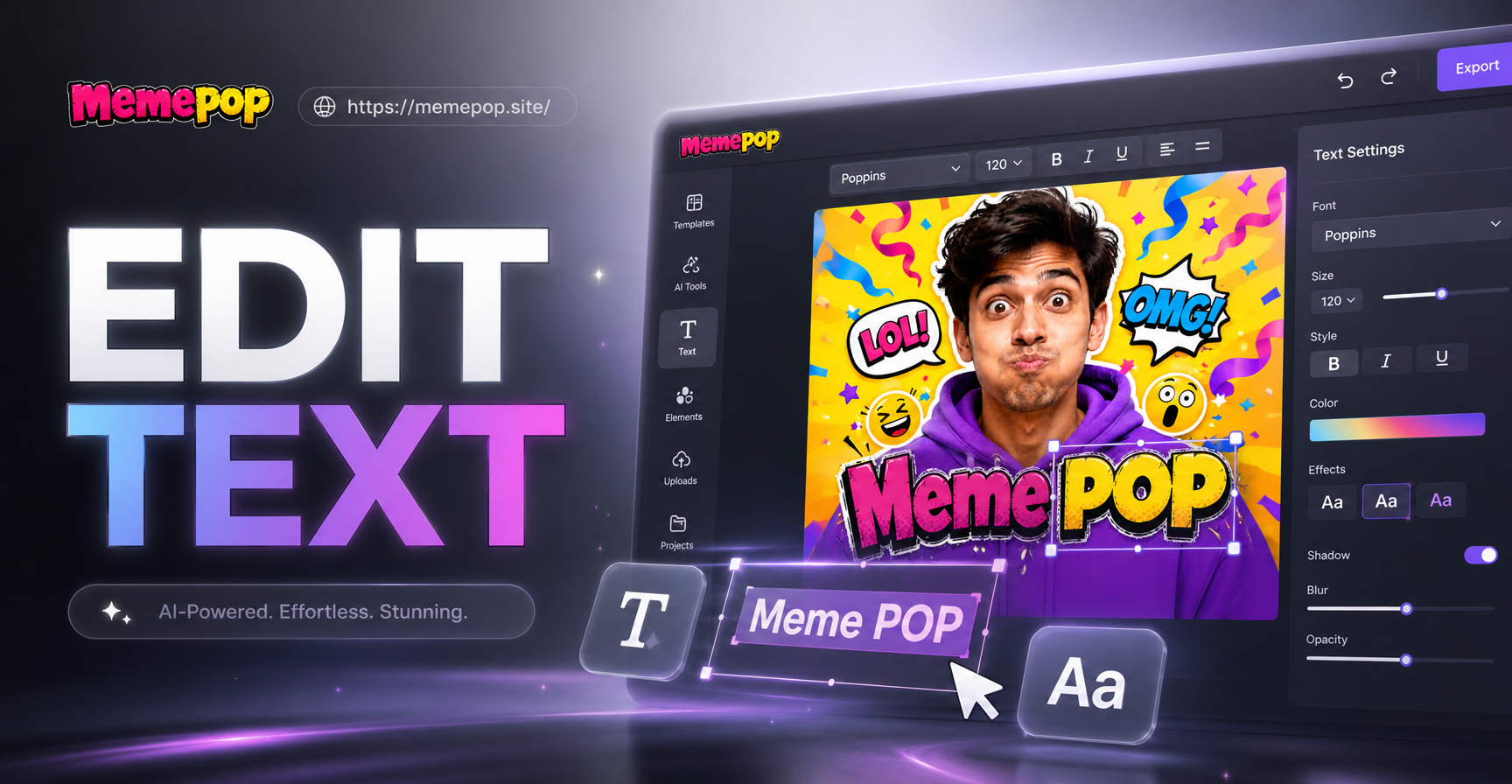
Por que você precisaria editar texto em uma imagem?
Editar texto em uma imagem é uma necessidade surpreendentemente comum. Você pode ter uma captura de tela com um erro de digitação a corrigir, uma foto de uma fachada onde o texto da placa deveria dizer algo diferente, ou a imagem de um documento onde um nome ou data está errado. Às vezes você deseja remover uma marca d'água distrativa, traduzir um rótulo ou atualizar um pôster antigo para um novo evento. Seja qual for o motivo, saber como editar texto em uma imagem lhe dá controle sobre a imagem final sem ter que refotografar ou recriá-la do zero.
Existem várias maneiras de abordar essa tarefa, desde softwares tradicionais de edição de fotos até ferramentas modernas de IA. Para remoção ou substituição simples de texto, os métodos manuais geralmente oferecem os resultados mais precisos. Para transformações criativas onde o texto faz parte de uma mudança maior de estilo, ferramentas com tecnologia de IA como o memepop podem ser uma alternativa rápida e divertida. Neste guia, percorreremos os métodos mais práticos, incluindo instruções passo a passo para edição manual e assistida por IA.
Método 1: Edição Manual com Editores de Fotos
Se você precisa de controle preciso de pixels, a edição manual ainda é o padrão ouro. Ferramentas como Adobe Photoshop, GIMP, ou mesmo editores online gratuitos como o Photopea permitem remover o texto existente e digitar um novo texto exatamente onde você deseja. Aqui estão duas técnicas manuais comuns.
Usando o Carimbo ou o Pincel de Recuperação
A ferramenta Carimbo copia pixels de uma parte da imagem e os pinta sobre outra área. O Pincel de Recuperação vai um passo além ao misturar a textura amostrada com a iluminação e a cor ao redor. Para remover texto de uma imagem:
- Abra a imagem no seu editor.
- Selecione a ferramenta Carimbo ou Pincel de Recuperação.
- Segure Alt (ou Option no Mac) e clique em uma área limpa perto do texto que deseja remover. Isso define o ponto de amostragem.
- Solte o Alt e pinte sobre o texto com cuidado. Trabalhe com pinceladas pequenas, reamostrando com frequência para evitar padrões repetidos.
- Aproxime o zoom para verificar se há manchas ou pixels restantes e faça retoques conforme necessário.
Após remover o texto original, use a ferramenta Texto para adicionar o novo texto. Escolha uma fonte, tamanho e cor que correspondam ao estilo original o mais fielmente possível. Posicione o novo texto no local correto e ajuste a opacidade da camada ou o modo de mesclagem, se necessário, para que pareça natural.
Usando o Preenchimento Sensível ao Conteúdo
O Preenchimento Sensível ao Conteúdo está disponível no Photoshop e em alguns outros editores. Ele analisa automaticamente os pixels ao redor e preenche a área selecionada com um fundo plausível. Isso geralmente é mais rápido do que a clonagem manual para remover texto em um fundo simples.
- Selecione o texto usando a ferramenta Laço, Letreiro Retangular ou Seleção Rápida.
- Vá em Editar e escolha Preenchimento Sensível ao Conteúdo.
- Ajuste a área de amostragem, se necessário. A pré-visualização mostrará como o preenchimento ficará.
- Clique em OK para aplicar o preenchimento.
- Limpe quaisquer áreas imperfeitas com o Pincel de Recuperação.
Uma vez que o texto desaparecer, você pode adicionar um novo texto com a ferramenta Texto, como descrito acima. Este método funciona melhor em texturas como grama, céu ou papel, mas pode ter dificuldades com fundos complexos ou textos que se sobrepõem a objetos importantes.
Método 2: Remoção de Texto com IA
A IA tornou a remoção de texto muito mais fácil, especialmente para imagens com fundos complexos. Em vez de clonar manualmente cada pixel, você pode usar um modelo generativo para apagar o texto e reconstruir a cena subjacente. Essa abordagem está disponível em várias formas.
Ferramentas de Inpainting Online
Muitas ferramentas online gratuitas e pagas agora oferecem recursos de inpainting que podem remover texto ou objetos de uma imagem. Você simplesmente carrega sua imagem, marca a área do texto com um pincel ou ferramenta de seleção, e a IA preenche o espaço com o que ela acha que deveria estar lá. Essas ferramentas funcionam surpreendentemente bem em cenas naturais, fotos de produtos e até capturas de tela. A desvantagem é que você geralmente tem menos controle sobre o resultado final do que com a edição manual, e a IA pode ocasionalmente introduzir novos artefatos.
Preenchimento Generativo no Photoshop
O Adobe Photoshop agora inclui um recurso de Preenchimento Generativo alimentado pelo Adobe Firefly. Você pode selecionar o texto e digitar um prompt como "remover texto" ou "limpar fundo". A IA gera várias opções e você pode escolher a que parecer melhor. Isso combina a conveniência da IA com a precisão de um editor profissional. No entanto, requer uma assinatura da Creative Cloud e pode nem sempre produzir áreas perfeitamente livres de texto, especialmente se o texto for grande ou estiver sobre um fundo muito movimentado.
Embora esses métodos de IA sejam poderosos, eles são projetados principalmente para remover texto. Se você quiser mudar o texto para algo diferente, ainda precisará adicionar o novo texto manualmente ou usar um modelo de imagem generativa para recriar a imagem inteira com o novo texto incluído.
Método 3: Editando Texto com o memepop AI
O memepop é um aplicativo móvel de design com IA disponível no Google Play. Ele se concentra em geração de imagens, transferência de estilo e transformação de fotos. Embora não seja um editor de texto dedicado, você pode usar seu recurso de imagem para imagem para mudar a aparência geral de uma foto, incluindo qualquer texto que apareça nela. Isso funciona melhor quando você deseja reformular completamente a imagem ou mudar o texto junto com outros elementos visuais, em vez de fazer uma única correção precisa de digitação.
Veja como você pode usar o memepop para uma edição criativa de texto:
- Baixe o aplicativo memepop do Google Play e abra-o.
- Escolha a opção de imagem para imagem.
- Carregue a imagem que contém o texto que você deseja alterar.
- Digite um prompt descrevendo a nova imagem, por exemplo "mude a placa do café para dizer Aberto Diariamente e faça parecer uma noite quente de verão".
- Escolha um filtro de estilo ou modelo, como fotografia realista ou anime.
- Gere a imagem. O memepop criará uma nova versão baseada no seu prompt, tentando preservar a composição geral.
Como o memepop usa IA generativa, a saída exata do texto pode variar. Não é a melhor ferramenta para corrigir um único erro de digitação em um documento, porque a IA pode alterar outros detalhes ou produzir texto que não é perfeitamente legível. No entanto, se você deseja mudar uma placa, pôster ou rótulo como parte de uma transformação de estilo maior, o memepop pode produzir resultados divertidos e surpreendentes rapidamente. Para mudanças precisas de texto, combine o memepop com um editor tradicional: use a IA para reestilizar a imagem e, em seguida, use um editor de fotos para corrigir qualquer texto que ainda precise de palavras exatas.
Dicas para Obter os Melhores Resultados ao Editar Texto
Não importa qual método você escolha, algumas práticas melhorarão sua imagem final.
- Comece com a versão de maior resolução da imagem que você puder encontrar. Mais pixels significam melhores detalhes e edições mais limpas.
- Para edição manual, dê zoom em pelo menos 200 por cento ao clonar ou recuperar. Isso ajuda a capturar pequenos erros.
- Ao usar ferramentas de IA, escreva prompts claros e específicos. Em vez de dizer "mude o texto", descreva exatamente o que o novo texto deve dizer e como deve parecer.
- Se o texto estiver sobre um fundo movimentado ou padronizado, a clonagem manual ou o preenchimento sensível ao conteúdo podem produzir melhores resultados do que a IA.
- Sempre salve uma cópia da imagem original antes de começar a editar. Você nunca sabe quando pode precisar recomeçar.
Desafios Comuns e Como Resolvê-los
Editar texto em uma imagem nem sempre é simples. Aqui estão alguns problemas frequentes e soluções práticas.
- Manchas restantes após a clonagem: Use o Pincel de Recuperação em vez do Carimbo, ou diminua a opacidade da ferramenta e construa a correção gradualmente.
- O novo texto parece falso: Combine a fonte, o tamanho, a cor e a sombra originais. Use um leve desfoque ou adicione ruído para misturar o novo texto com a imagem.
- O inpainting da IA deixa artefatos: Execute o preenchimento duas vezes em pequenas seções, ou use uma ferramenta de retoque manual para limpar a área posteriormente.
- O texto é muito pequeno para editar de forma limpa: Considere cortar ou ampliar a imagem primeiro, ou aceite que o texto está ilegível e substitua toda a área por um fundo limpo.
- O texto gerado por IA está com erro de ortografia: Se você usar um modelo generativo como o memepop, a IA pode não reproduzir o texto com precisão. Para qualquer texto que precise estar exatamente correto, adicione-o manualmente em um editor de fotos após gerar a imagem base.
Conclusão: Escolha a Ferramenta Certa para o Trabalho
Editar texto em uma imagem pode ser tão simples quanto clonar algumas letras ou tão criativo quanto reestilizar uma cena inteira com IA. Para correções precisas de erros de digitação e ajustes em documentos, a edição manual de fotos continua sendo a abordagem mais confiável. Para remover texto de fundos complexos, as ferramentas de inpainting de IA são rápidas e frequentemente eficazes. Para transformações lúdicas onde o texto faz parte de uma mudança visual maior, a geração de imagem móvel com IA do memepop oferece uma opção rápida e divertida.
Seja qual for o método que você usar, leve o seu tempo e experimente. Quanto mais você praticar, melhor você se tornará em fazer edições de texto parecerem completamente naturais. E se você quiser explorar transformações criativas de imagens no seu celular, baixe o memepop do Google Play e comece a transformar suas fotos em algo novo hoje.