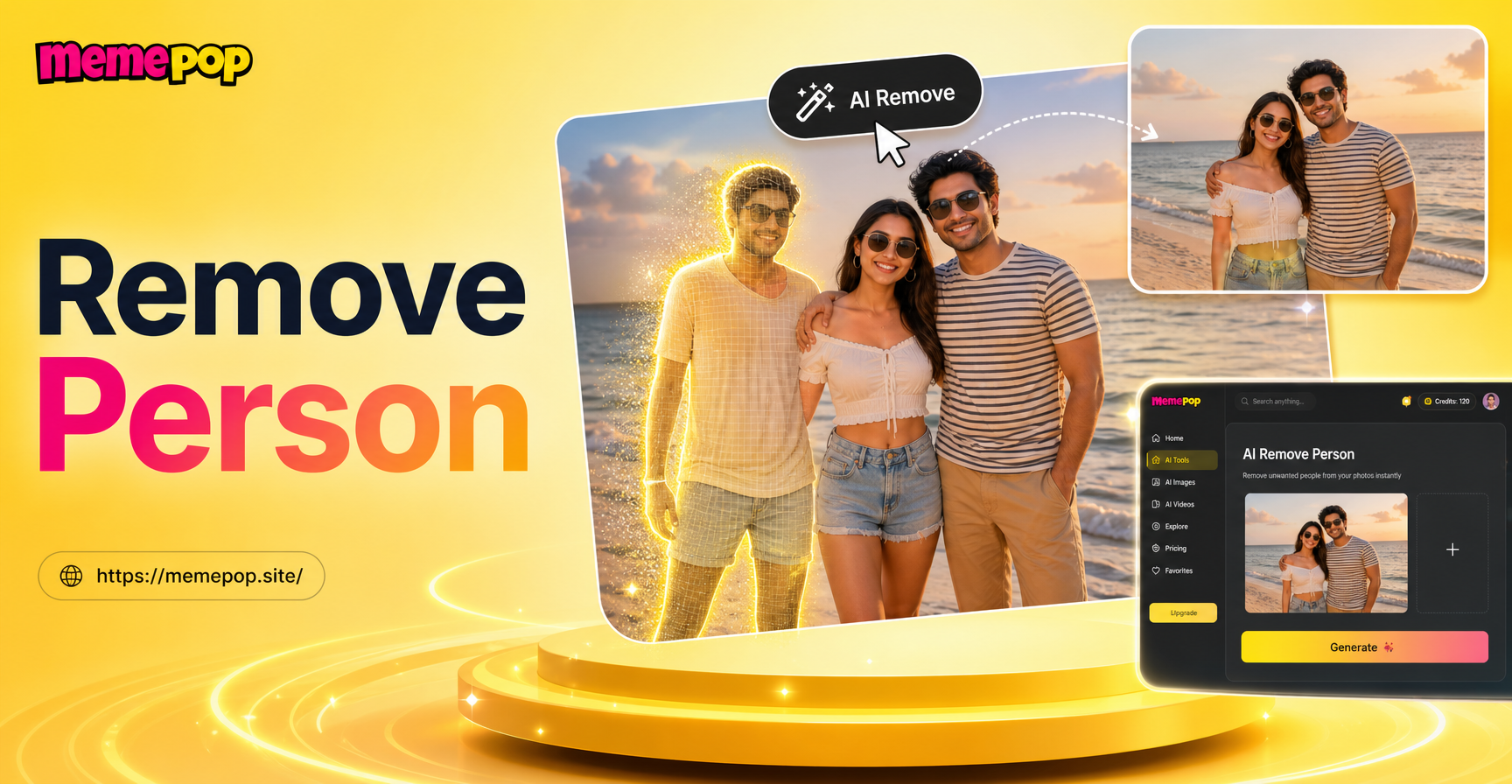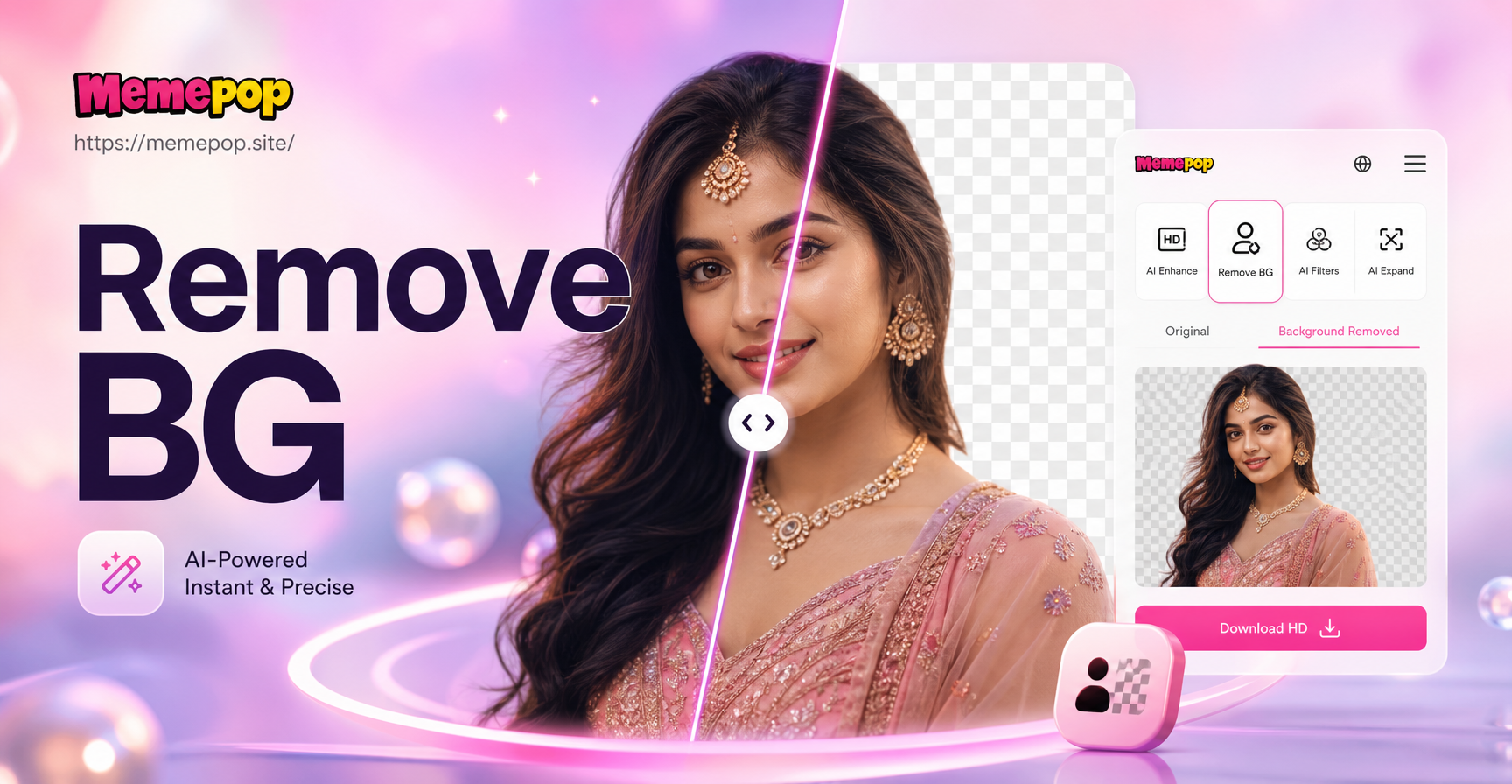
Remover o fundo de uma imagem é uma das habilidades de edição de fotos mais úteis que você pode aprender. Seja para uma foto de produto limpa para uma loja online, uma foto de perfil transparente para um currículo, ou um recorte do seu animal de estimação para um adesivo engraçado, o processo é mais fácil do que nunca. Neste guia, você aprenderá vários métodos confiáveis para remover um fundo usando ferramentas online gratuitas, recursos nativos do celular, aplicativos móveis dedicados e softwares de desktop. Você também verá como usar o aplicativo memepop após recortar o assunto para colocá-lo em uma cena totalmente nova gerada por IA.
Por que Remover o Fundo de uma Imagem?
A remoção de fundo ajuda a isolar o assunto principal para que você possa colocá-lo em um fundo diferente, mudar a cor ou criar um PNG transparente para designs. Vendedores de e-commerce usam para deixar as listagens de produtos com aparência profissional. Criadores de mídia social usam para fazer miniaturas e memes. Candidatos a emprego usam para headshots limpos. O objetivo é sempre o mesmo: manter o assunto nítido e remover todo o resto sem artefatos visíveis.
O que é um Fundo Transparente e por que isso importa?
Um fundo transparente significa que a área ao redor do assunto não tem pixels, então qualquer novo fundo que você colocar atrás aparecerá de forma limpa. Isso é essencial para logotipos, imagens de produtos e ativos de design. Sem transparência, uma caixa branca ou colorida aparecerá ao redor do assunto quando você tentar sobrepô-lo a outra imagem. Sempre exporte sua imagem editada como um arquivo PNG, porque PNG é o formato mais comum que suporta transparência. Arquivos JPEG não suportam transparência e achatarão o recorte em um fundo sólido.
O que você precisa antes de começar
Bons resultados começam com uma boa imagem de origem. Escolha uma foto onde o assunto esteja bem iluminado e se destaque do fundo. Alto contraste entre o assunto e o fundo faz as ferramentas automáticas trabalharem muito melhor. Evite fundos movimentados, sombras fortes e desfoque de movimento. Se o assunto se misturar ao fundo, espere fazer alguma limpeza manual depois. Uma foto nítida e de alta resolução fornece mais pixels para trabalhar ao refinar bordas, especialmente ao redor de cabelos ou pelos.
Método 1: Use um Removedor de Fundo Online Grátis
Muitas ferramentas online gratuitas podem detectar o assunto em sua foto e remover o fundo em segundos. Essas ferramentas funcionam em um navegador, então você não precisa instalar nada. Elas são ideais para tarefas rápidas e produzem arquivos PNG transparentes que você pode baixar imediatamente. Elas usam IA para identificar o assunto principal, então funcionam melhor em retratos, produtos e objetos com contornos claros.
Passos para uma Ferramenta Web Típica
- Abra um site removedor de fundo gratuito no seu navegador.
- Carregue sua imagem arrastando-a para a área de upload ou selecionando-a do seu dispositivo.
- Aguarde a ferramenta processar a imagem. A maioria das ferramentas destaca o assunto automaticamente.
- Use os pincéis de apagar e restaurar para corrigir quaisquer bordas, se a ferramenta os fornecer.
- Baixe o resultado como um PNG com fundo transparente.
Para melhores resultados, use uma imagem com um assunto claro e um fundo simples. Se a ferramenta remover parte do assunto, use o pincel de restauração para pintá-lo de volta. Ferramentas online são ótimas para uma primeira passagem rápida, mas podem ter dificuldades com cabelos, pelos ou objetos que tenham cor semelhante ao fundo.
Método 2: Use as Ferramentas Integradas do seu Celular
Smartphones modernos incluem recursos úteis de remoção de fundo ou elevação de assunto. Eles são ótimos para recortes rápidos sem instalar nada extra. Os passos exatos dependem do seu celular e sistema operacional, mas a ideia é a mesma: o celular detecta automaticamente o assunto e permite que você o destaque do fundo.
No iPhone
- Abra o aplicativo Fotos e selecione sua imagem.
- Toque e segure o assunto até que um contorno branco apareça.
- Toque em Copiar ou Compartilhar e cole o assunto em outro aplicativo como Mensagens, Notas ou uma ferramenta de design.
- Se sua versão do iOS suportar o recurso Levantar Assunto, você também pode arrastar o assunto diretamente para outro aplicativo.
Este método copia o assunto sem o fundo, mas nem sempre cria um arquivo transparente. Talvez seja necessário colá-lo primeiro em um fundo branco ou colorido e depois exportar essa composição como PNG, se precisar de transparência.
No Android
- Abra o Google Fotos e selecione sua imagem.
- Toque em Editar e procure por ferramentas como Borracha Mágica, Fundo ou Recorte, dependendo do seu dispositivo e versão do aplicativo.
- Use a ferramenta sugerida de remoção de fundo ou seleção de assunto.
- Salve ou compartilhe o recorte.
A disponibilidade varia conforme o modelo do celular e a versão do aplicativo. Se o seu celular não tiver um removedor de fundo integrado, mude para um aplicativo dedicado. Alguns aplicativos de galeria Android também incluem uma borracha de fundo simples no menu de edição.
Método 3: Use um Aplicativo Dedicado de Remoção de Fundo
Aplicativos dedicados de remoção de fundo oferecem mais controle do que ferramentas web. Eles permitem marcar manualmente as áreas de primeiro plano e fundo, refinar bordas e exportar arquivos PNG. Pesquise na sua loja de aplicativos por "removedor de fundo" e escolha um aplicativo com altas avaliações e sem taxas ocultas. Muitos desses aplicativos são gratuitos com compras opcionais dentro do aplicativo para recursos avançados.
Fluxo de Trabalho Básico em um Aplicativo Dedicado
- Instale um aplicativo removedor de fundo do Google Play ou da App Store.
- Abra o aplicativo e importe sua foto.
- Use o botão de apagamento automático para remover o fundo automaticamente.
- Use a ferramenta de apagamento manual para limpar áreas restantes.
- Use a ferramenta de restauração para trazer de volta qualquer parte do assunto que foi removida por engano.
- Exporte a imagem como PNG com transparência.
Para cabelos e pelos, mude para um pincel menor e dê zoom. A paciência compensa aqui. Alguns aplicativos incluem uma ferramenta laço para selecionar assuntos complexos sem afetar o fundo. Sempre revise as bordas antes de exportar.
Método 4: Use Software de Desktop para Precisão
Se você precisa de recortes precisos em nível de pixel, editores de desktop como Photoshop, GIMP ou Photopea oferecem o maior controle. O processo é semelhante entre esses programas e permite ajustar finamente cada borda. Ferramentas de desktop são a melhor escolha para fotos de produtos profissionais, retratos com cabelos esvoaçantes ou imagens com sombras suaves.
Photoshop e Ferramentas Semelhantes
- Abra sua imagem no editor.
- Selecione o assunto usando a ferramenta Seleção Rápida, Varinha Mágica ou o comando Selecionar Assunto.
- Refine a seleção com o espaço de trabalho Refinar Borda ou Selecionar e Mascarar.
- Inverta a seleção para que o fundo fique selecionado.
- Pressione Delete para remover o fundo ou adicione uma máscara de camada para uma edição não destrutiva.
- Exporte como PNG para manter a transparência.
Este método leva mais tempo, mas produz os melhores resultados para bordas desafiadoras como cabelos, pelos, vidro e sombras suaves. Use uma mesa digitalizadora para ainda mais controle ao pintar máscaras. Se você é novo no Photoshop, comece com o botão Selecionar Assunto e depois use um pincel macio na máscara de camada para limpar áreas.
Escolhendo o Método Certo para Suas Necessidades
Nem toda imagem precisa de um editor de desktop. Se você está fazendo um meme rápido ou um adesivo, uma ferramenta web gratuita ou o recurso integrado do seu celular são suficientes. Se você está preparando fotos de produtos para uma loja online, um aplicativo dedicado com pincéis manuais funcionará bem. Se você está trabalhando em uma composição profissional ou um retrato com cabelos complexos, use software de desktop. O método certo economiza tempo sem sacrificar a qualidade.
Depois de Remover o Fundo: Crie Novas Cenas com o memepop
Depois de ter um recorte limpo ou um assunto com fundo transparente, você pode se divertir colocando-o em ambientes totalmente novos gerados por IA. O aplicativo memepop é uma ferramenta de design de IA móvel especializada em transformações de imagem para imagem e filtros de estilo. Você pode carregar sua foto original ou seu recorte e escolher entre mais de um milhão de modelos de estilo para gerar um novo fundo ou um visual totalmente novo.
Como Usar o memepop Após o Recorte
- Baixe o memepop do Google Play.
- Abra o aplicativo e toque no recurso imagem para imagem.
- Carregue sua foto original ou seu recorte PNG.
- Escolha um modelo de estilo que corresponda ao novo fundo que você deseja, como estúdio, floresta, cidade ou fantasia.
- Gere a imagem e baixe o resultado para o seu celular.
Como o memepop é um aplicativo exclusivo para celular, você pode fazer isso em qualquer lugar. A IA usa seu assunto como referência para manter a pessoa ou objeto reconhecível enquanto muda a cena ao redor. Esta é uma ótima maneira de reutilizar um recorte para postagens em mídias sociais, fotos de perfil ou projetos criativos.
Erros Comuns e Como Corrigi-los
Cabelos e Pelos Parecem Bagunçados
Ferramentas automáticas frequentemente têm dificuldade com cabelos finos. Use um aplicativo dedicado ou editor de desktop com uma ferramenta de refinar borda. Dê zoom e use um pincel pequeno para remover manualmente o fundo antigo entre os fios. Você também pode usar um pincel específico para cabelos, se disponível. No Photoshop, o espaço de trabalho Selecionar e Mascarar inclui um botão Refinar Cabelo que ajuda muito.
O Assunto Perdeu Parte da Borda
Quando uma ferramenta automática remove demais, use um pincel de restauração para pintar a área ausente de volta. No Photoshop, use a máscara de camada e um pincel branco para revelar o assunto. A maioria dos aplicativos móveis dedicados também tem uma ferramenta de restaurar ou recuperar que funciona da mesma maneira.
O Fundo Não Está Totalmente Transparente
Algumas ferramentas salvam arquivos como JPEG, que não suporta transparência. Sempre exporte como PNG. Verifique o formato do arquivo antes de baixar ou salvar. Se você colar o recorte em um novo fundo e vir uma caixa branca, o arquivo provavelmente é JPEG. Reexporte como PNG.
Sombras e Halos Permanecem
Se um contorno ou brilho fraco permanecer ao redor do assunto, use uma ferramenta de remoção de franja ou fosco para remover a cor da borda. No Photoshop, use Camada, Fosco, Remoção de Franja. Em outros aplicativos, procure uma opção de limpeza de borda. Você também pode usar uma borracha macia ao redor do assunto para mesclar qualquer franja branca ou colorida restante.
Dicas Finais para Recortes Limpos
- Use imagens de alta resolução com um ponto focal claro.
- Fotografe contra um fundo liso sempre que possível.
- Evite padrões movimentados diretamente atrás do assunto.
- Verifique as bordas com zoom de 100 por cento antes de exportar.
- Salve uma cópia como PNG transparente, não como JPEG.
- Use pincéis manuais para áreas onde as ferramentas automáticas falham.
- Mantenha um backup da imagem original caso precise recomeçar.
Aprender como remover o fundo de uma imagem requer prática, mas as ferramentas modernas tornam isso acessível a todos. Comece com uma ferramenta web gratuita ou o recurso integrado do seu celular e depois passe para um aplicativo dedicado ou editor de desktop quando precisar de mais precisão. Depois que o assunto estiver limpo, use o memepop para gerar um novo fundo criativo e compartilhe sua imagem finalizada online.