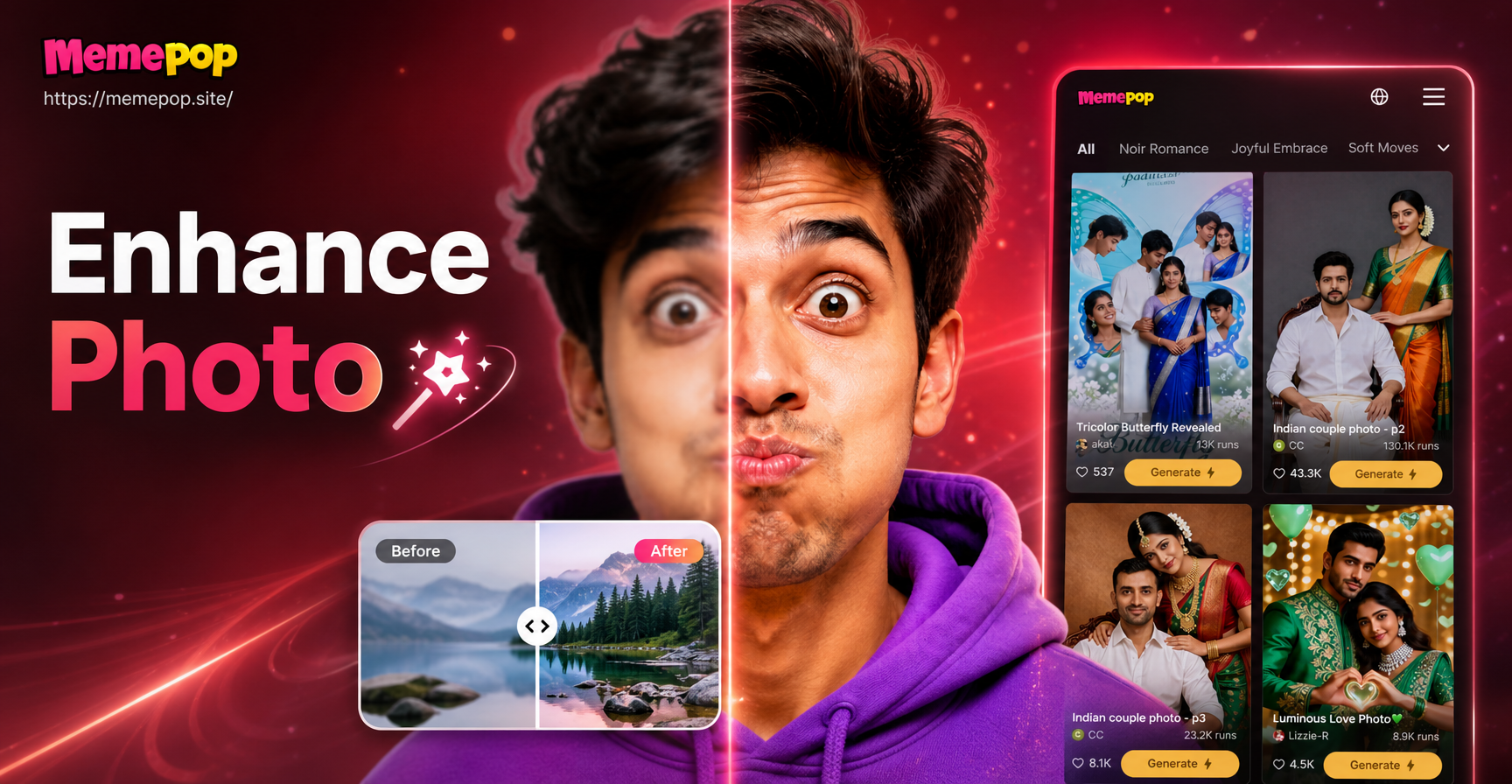
お気に入りの写真を見て、もっとシャープに、明るく、洗練されていたらいいのにと思ったことがあるのは、あなただけではありません。写真の高画質化を学ぶことは、特にプロの編集経験がない場合、気が遠くなるように感じるかもしれません。良いニュースは、最新のツールを使えば写真の高画質化が簡単になるということです。いくつかの明確なステップを踏むだけで、ピントの甘さを修正し、くすんだ色を修復し、ノイズを減らし、解像度をスマホから直接上げることができます。
写真の高画質化とは実際に何を意味するのか?
写真の高画質化とは、画像をよりクリーンで、よりくっきりと、より視覚的に魅力的に見せるために改善するプロセスです。高画質化には、ソフトなエッジのシャープ化、露出の補正、色の鮮やかさの向上、ノイズの除去、低解像度ファイルのアップスケーリングなどが含まれます。これは、大掛かりなレタッチや画像操作とは異なります。目標は、元の被写体、瞬間、雰囲気を保ちながら、既存の写真を復元し、引き立てることです。
多くの人は、高画質化には高価なデスクトップソフトウェアが必要だと思い込んでいます。今日では、AI搭載のモバイルアプリが一般的な写真の問題のほとんどを処理できます。これらのアプリは画像を分析し、的を絞った補正を自動的に適用します。複雑なスライダーやレイヤーを学ぶ必要はありません。写真をアップロードし、高画質化オプションを選択し、ツールに作業を任せるだけです。
スマホで写真を高画質化する最良の方法
ここでは、ほぼすべての写真を改善するために使用できる6つの実用的な方法を紹介します。これらのテクニックを編集アプリで手動で適用することも、memepopのようなAIツールを使ってプロセスをスピードアップすることもできます。
1. ぼやけた細部をシャープにする
わずかにピントがずれた画像は、インパクトを失う可能性があります。シャープ化はエッジ周辺のローカルコントラストを高め、顔の特徴、質感、細部をより明確にします。標準的なエディターでは、シャープスライダーを使用できます。AIベースのツールは、多くの場合、シャープなエッジがどうあるべきかを予測することで、失われたディテールを復元します。最良の結果を得るには、オブジェクトの周囲に不自然なハローを作成する可能性がある過度のシャープ化を避けてください。
2. 露出と照明を修正する
暗すぎる、または明るすぎる写真は、重要なディテールを隠してしまいます。露出を調整して、シャドウのディテールを取り戻すか、白飛びしたハイライトを回復します。多くのAI写真高画質化ツールは、自動的に明暗のバランスを取り、画像を自然に見せます。被写体が逆光の場合、シャドウを持ち上げると、背景を白飛びさせることなく顔を明るくできます。
3. 色とホワイトバランスを改善する
くすんだ、黄色っぽい、または青みがかった写真は、多くの場合、ホワイトバランスが悪いことが原因です。ホワイトバランスを補正すると、白がニュートラルに見え、フレーム内の他のすべての色が改善されます。彩度と自然な彩度を高めて、偽物に見えることなく色を豊かにすることもできます。memepopでは、スタイルテンプレートを適用すると、色、肌のトーン、照明をワンステップで調和させることができます。
4. ノイズと圧縮アーティファクトを除去する
低照度の写真、古いスマホの画像、高度に圧縮されたファイルには、多くの場合、ざらつきやブロック状のアーティファクトが含まれています。ノイズリダクションは、実際の質感を保ちながら、これらの不完全さを滑らかにします。AIによる高画質化は、ノイズとディテールを分離するのに特に優れているため、肌は滑らかに見え、エッジはくっきりと保たれます。このステップは、ファイルにさらに独自の圧縮を加えるソーシャルプラットフォームに投稿する前に役立ちます。
5. より高い解像度にアップスケールする
写真が低メガピクセルのカメラで何年も前に撮影された場合、小さな画面では問題なく見えても、拡大すると粗く見えることがあります。アップスケーリングはピクセル寸法を増やし、欠落しているディテールをインテリジェントに補完します。これにより、画像はプリント、ポスター、または大きなディスプレイに適したものになります。AIアップスケーラーは、単純なリサイズツールよりもはるかに優れた結果で、テクスチャ、顔、細い線を再構築します。
6. さりげないスタイルとクリーンアップ編集
高画質化とは、小さな邪魔なものを取り除いたり、肌を滑らかにしたり、一貫したカラーグレーディングを適用したりすることを意味する場合があります。修復ブラシなどのツールはシミやオブジェクトを取り除き、フィルターは写真に統一感のある雰囲気を与えます。memepopを使用すると、画像変換とスタイルテンプレートを組み合わせて、ショットをクリーンアップし、プロフェッショナルな外観を同時に適用できます。
フィルターとプリセットを使ったクイック高画質化
フィルターとプリセットは、色、コントラスト、トーンをワンタップで変更する事前設定された調整です。手作業なしで一貫した外観を求める初心者に最適です。ただし、すべてのフィルターがすべての写真を改善するわけではありません。明るい風景で見栄えのするフィルターが、ポートレートを過飽和に見せる可能性があります。memepopでは、スタイルテンプレートを閲覧して即座にプレビューできます。最初に主な問題を修正するテンプレートを選択し、アプリが許可する場合は強度を調整します。このようにして、画一的で平凡な効果なしに、洗練された結果を得ることができます。
手動編集とAI高画質化:どちらを選ぶべきか?
手動編集ではすべてのスライダーを正確に制御できますが、時間と練習が必要です。AI高画質化はより速く、技術的な知識がなくても優れた結果が得られることがよくあります。白飛びした空など、特定の問題を1つ修正する必要がある場合は、手動ツールで十分かもしれません。バランスの取れた色、シャープネス、ノイズ制御を備えた全体的な改善が必要な場合は、memepopのようなAIアプリの方が効率的です。多くの人は、AI高画質化から始めて、必要に応じて小さな手動調整を行います。このハイブリッドアプローチは、時間を節約しながら、創造的なコントロールを提供します。
memepopが写真の高画質化を簡素化する方法
memepopは、Google Playで入手できるモバイルAIデザインアプリです。画像生成と画像変換編集を1か所にまとめ、面倒な作業を代行するスタイルフィルターの大規模なライブラリを備えています。複数のツールを学ぶ代わりに、写真をアップロードして、AIがよりクリーンで洗練されたバージョンを生成するのを待つだけです。
ステップ1:アプリをダウンロードする
AndroidデバイスのGoogle Playからmemepopを入手します。このアプリは、すばやくカジュアルな編集用に設計されているため、デスクトッププログラムで1時間費やす代わりに、数秒で写真を高画質化できます。
ステップ2:写真をアップロードする
アプリを開き、改善したい画像を選択します。ポートレート、風景、グループショット、またはギャラリーからの古い写真を選択できます。memepopは一般的な画像形式を受け入れ、すでにお持ちの写真で動作します。
ステップ3:AI高画質化を適用する
画像変換機能を使用するか、目標に合ったスタイルテンプレートを選択します。AIは、色、照明、ディテールを改善しながら、主要な被写体を保持します。結果をプレビューし、別の外観が必要な場合は、別のフィルターを試してください。満足したら、高画質化した写真をデバイスに保存し、どこでも共有できます。
さまざまな被写体に合わせて写真を高画質化する方法
ポートレート
顔のシャープネス、自然な肌のトーン、柔らかい背景のボケに焦点を当てます。被写体がわずかにピントがずれている場合は、AI顔復元を使用します。毛穴を取り除き、肌をプラスチックのように見せる過度のスムージングは避けてください。
風景
木々、水、空の質感を引き出すために、明瞭度と自然な彩度を高めます。青や黄色のかぶりを取り除くためにホワイトバランスを補正します。風景を印刷したり、壁紙として使用したりする場合は、アップスケールします。
古い写真
古いスキャンには、多くの場合、色あせ、ほこり、傷があります。ノイズリダクションとコントラストから始めて、色補正を適用します。AI復元ツールは、欠落しているディテールを再構築し、白黒画像にリアルな色を追加できます。
よくある写真の問題とその修正方法
ここでは、直面する可能性のある特定の問題のクイックリファレンスを示します。
ぼやけた顔
シャープ化または顔高画質化ツールを使用します。AIアプリでは、顔復元モデルは、本人の同一性を保ちながら、目、口、髪の周りの欠落したディテールを再構築できます。
くすんだ色
自然な彩度を高め、ホワイトバランスを調整します。カラーグレーディングテンプレートを適用することは、肌のトーンを過飽和にすることなく、フラットな画像に活気を与える最速の方法です。
低照度ノイズ
最初にノイズリダクションを適用し、次にシャドウと露出を持ち上げます。AIデノイザーは、エッジをシャープに保ちながらノイズを滑らかにするため、ここでうまく機能します。
印刷やソーシャルメディア向けの低解像度
AIアップスケーラーで画像をアップスケールします。これにより、ピクセルがインテリジェントに追加され、写真が大きなサイズでも鮮明に保たれます。アップスケーリングする前に大幅に切り抜くことは避けてください。AIが必要とする情報が失われるためです。
シンプルな5分間のワークフロー
迅速な結果が必要な場合は、このルーチンに従ってください。まず、memepopのようなモバイルAIアプリに写真をアップロードします。次に、全体的な外観を修正するために、高画質化またはスタイルテンプレートを適用します。第三に、ビフォーアフターの比較をチェックして、ディテールが保持されていることを確認します。第四に、画像を保存します。第五に、ソーシャルメディアに投稿する予定がある場合は、利用可能な最高品質で書き出します。このワークフローは数分しかかからず、日常のほとんどの写真に有効です。
より良い結果を得るためのプロのヒント
- 手持ちの最高品質のオリジナルから始めます。高画質化は写真を改善できますが、元々存在しなかったディテールを復元することはできません。
- 変更は小さなステップで適用します。最初に照明、次に色、次にシャープネスを修正します。これにより、強力なフィルターを重ねるよりも制御しやすくなります。
- AIフィルターは最終的な答えではなく、出発点として使用します。多くの場合、強化されたバージョンを微妙な手動調整とブレンドして、より自然な外観にすることができます。
- ビフォーアフターを頻繁に比較します。元のバージョンと強化されたバージョンを切り替えて、編集しすぎないようにします。
- 元のファイルのコピーを保管しておきます。後で別のスタイルを試したり、ソース画像を失うことなく最初からやり直したりできます。
結論
写真を高画質化する方法を学ぶことは、複雑である必要はありません。シャープネス、露出、色、ノイズ、解像度に焦点を当てることで、平凡なショットを思い出に残る一枚に変えることができます。memepopのようなAIアプリは、技術的な編集を自動的に処理することで、プロセスをさらに簡単にします。Google Playからmemepopをダウンロードし、写真をアップロードして、数回のタップで最高の瞬間がよみがえるのを体験してください。