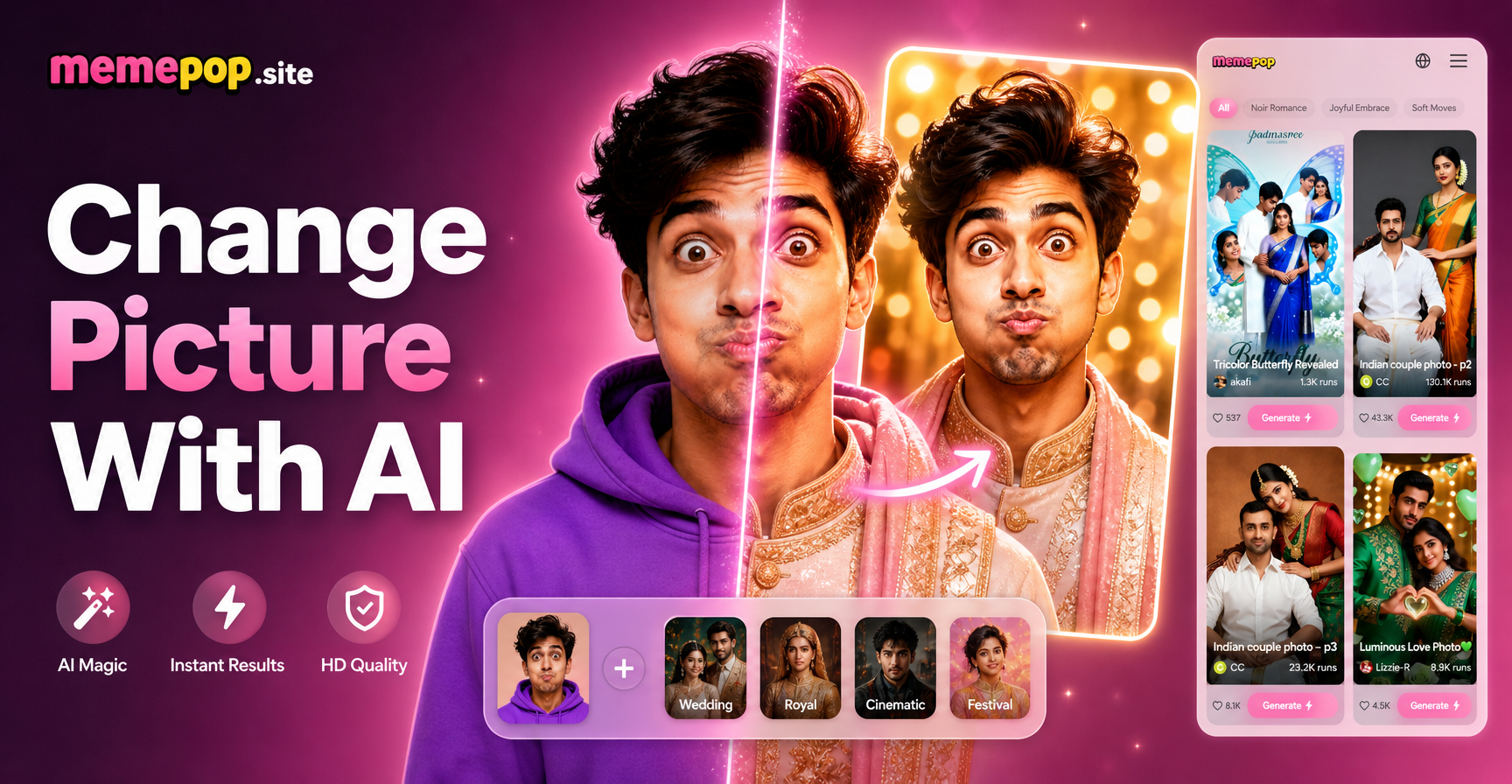
お気に入りの写真があるけれど、背景を変えたい、服装を変えたい、あるいは全く異なるビジュアルスタイルにしたいと思ったことはありませんか?複雑なソフトウェアを学ぶ代わりに、AIを使えば数回のタップで画像をチェンジできます。AI画像編集はニューラルネットワークを使用して写真の内容を分析し、元の被写体を認識可能な状態に保ちながら特定の領域を変換します。自撮り、商品写真、集合写真、ペットのポートレート、日常のスナップ写真などに有効です。デザイン経験は不要で、高度なプロンプトを書く必要もありません。必要なのは、鮮明な元画像と、画像からの画像生成をサポートするモバイルアプリだけです。
このガイドでは、AIで画像をチェンジする意味、主な編集タイプ、モバイルでのステップバイステップのワークフロー、応用できる指示例、そして自然な結果を得るために避けるべき間違いについて説明します。
AIで画像をチェンジするとは?
AIで画像をチェンジするとは、既存の画像を取り込み、生成モデルを使用してその外観を変更することを意味します。テキストからまったく新しい画像を生成するのとは異なります。代わりに、AIはあなたの写真を参照として読み取り、被写体とシーンを識別し、スタイルテンプレートまたは短い指示に従って変更を適用します。出力は依然として元の写真に基づいていますが、背景、服装、色、または芸術的な仕上がりが異なって見える場合があります。
このプロセスは、しばしば「画像からの画像生成」または「AI写真編集」と呼ばれます。時間を節約できるため便利です。手作業でオブジェクトを切り抜いたり、レイヤーを手動でブレンドしたり、従来のツールで照明を合わせたりする必要はありません。AIがこれらのタスクを自動的に処理します。
背景の置き換え
AIで画像をチェンジする最も一般的な方法の1つは、背景を置き換えることです。散らかった部屋をクリーンなスタジオに変えたり、ポートレートをビーチに移動したり、商品を無地の白い背景に配置したりできます。AIはメインの被写体を背景から分離し、遠近感と照明が合理的に一致する新しいシーンを埋め込みます。元の被写体のエッジがはっきりしていて、要求された背景が同様のカメラアングルである場合に最良の結果が得られます。
スタイル変換
スタイル変換は、構図を維持しながら画像全体の視覚的処理を変更します。写真をアニメのフレーム、水彩画、油絵、3Dクレイレンダリング、サイバーパンクシーン、またはシネマティックスチルに変えることができます。このタイプの編集は、写真の中の人物やオブジェクトのアイデンティティを変えずに劇的なビフォーアフター効果を生み出すため、ソーシャルメディアで人気があります。
服装とオブジェクトの編集
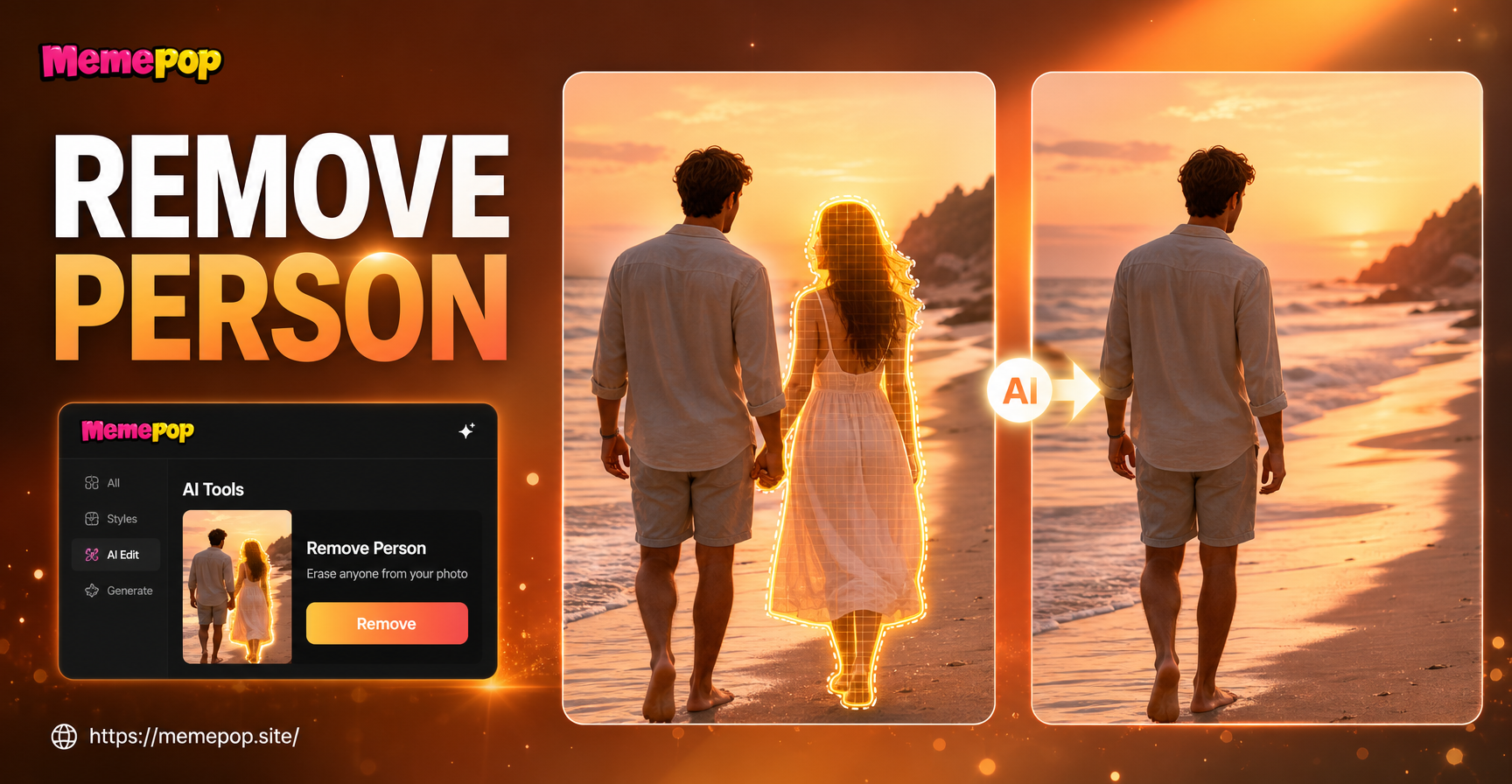
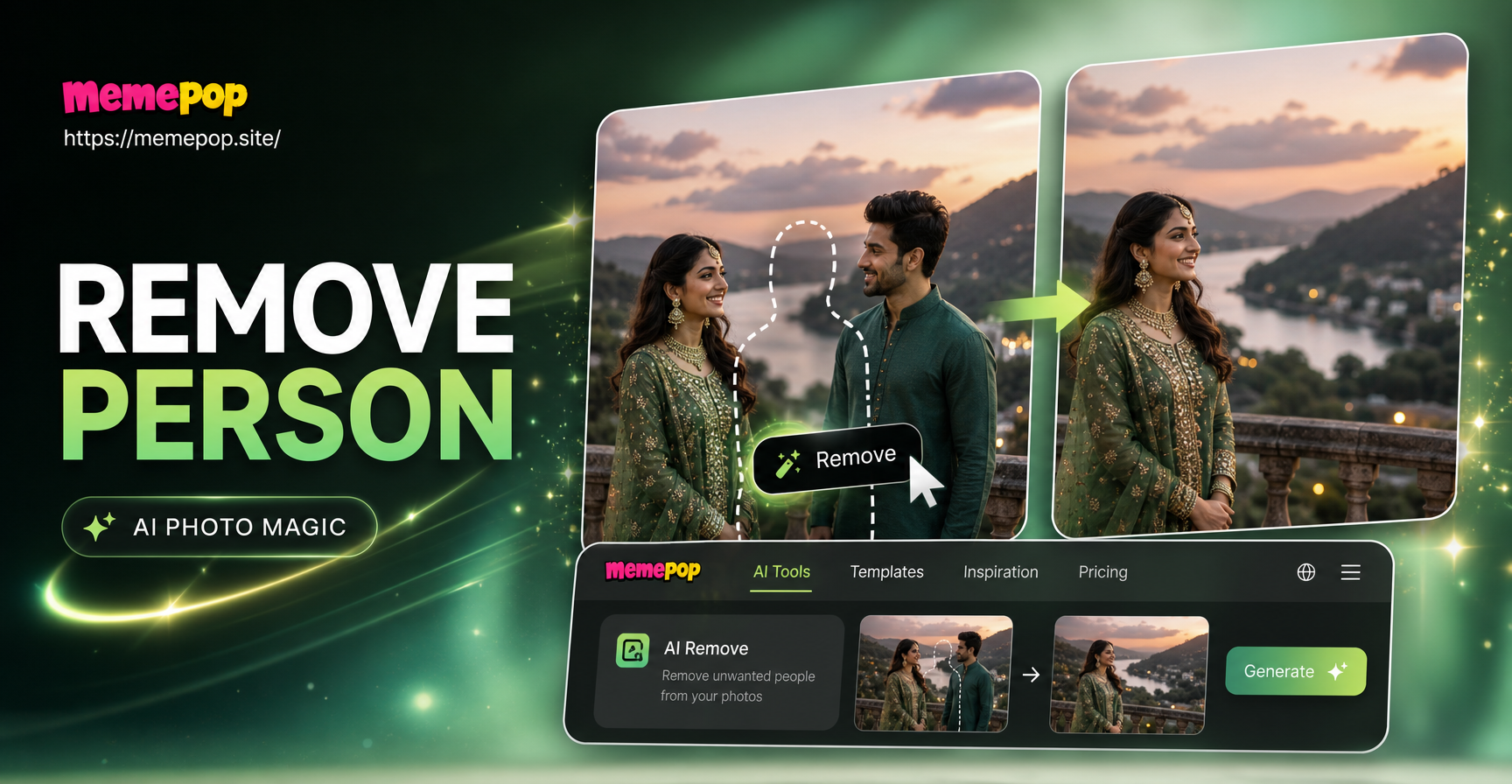
AIは写真内の特定のアイテムを変更することもできます。ジャケットの色を変えたり、Tシャツをフォーマルなシャツに置き換えたり、テーブルからバッグを削除したり、シーンに小さなディテールを追加したりできます。これらの編集には、AIがターゲットオブジェクトと変更しない要素の両方を理解する必要があるため、より慎重なプロンプトが必要です。例えば、人物の顔、髪、ポーズはそのままにして、シャツを青いリネンシャツに変更するようにツールに依頼することができます。
照明とディテールの補正
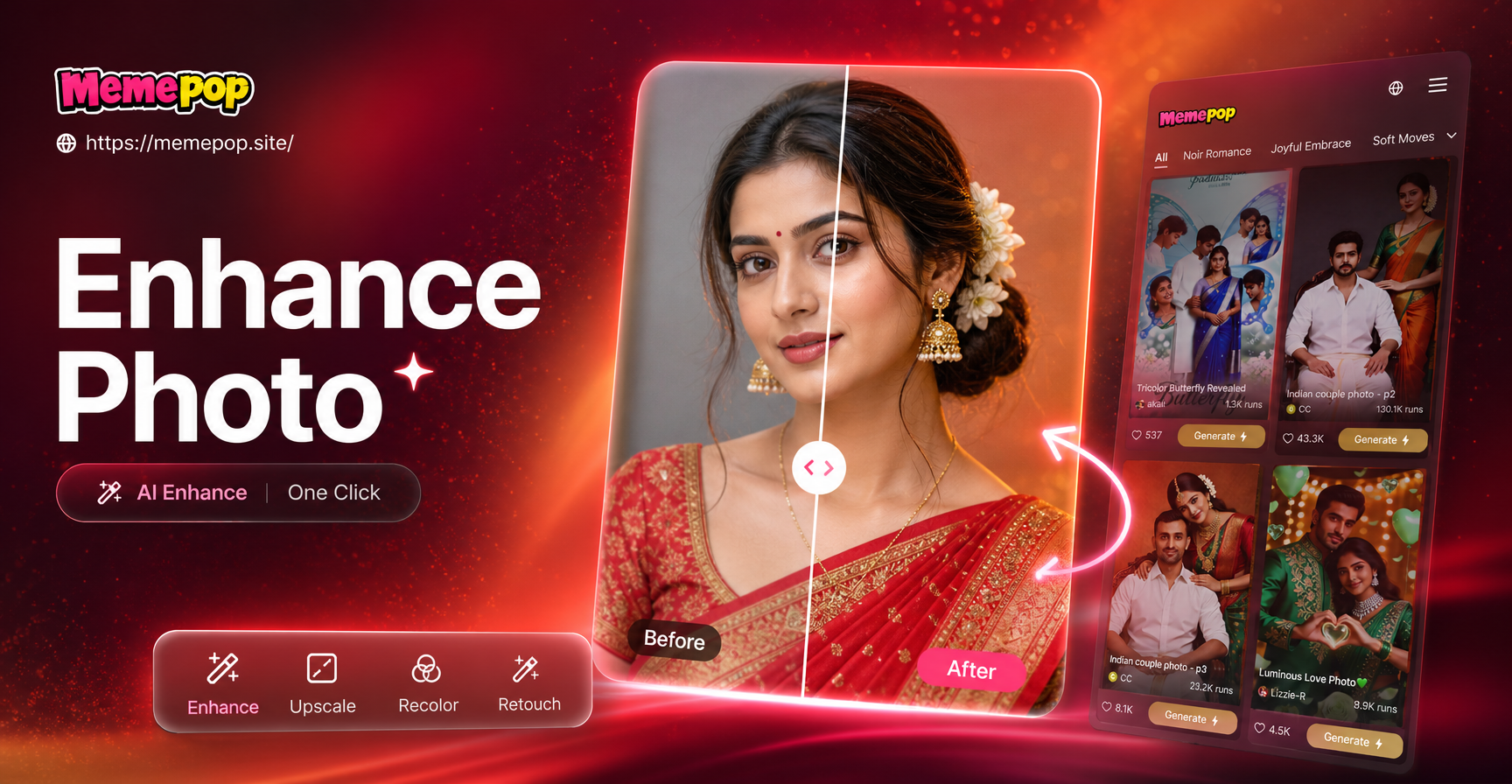
一部のAI写真ツールは、照明を強化し、ディテールをシャープにし、ノイズを減らし、カラーバランスを補正できます。これは全面的なシーンチェンジではありませんが、普通のスナップ写真をより洗練されたものに見せることができます。写真がわずかに露出不足であったり、フラットなカラープロファイルを持っている場合、AI強化フィルターは被写体を変えることなく奥行きと明瞭さを追加できます。
スマホでAIを使って画像をチェンジする方法
ファイルをコンピュータに転送することなく、スマートフォンでほとんどのAI写真チェンジを完了できます。memepopのようなアプリは、画像からの画像生成とスタイルフィルターの大規模なライブラリを組み合わせています。ワークフローはシンプルで、基本的な編集には手動マスキングは必要ありません。
- アプリをダウンロードします。 Google Playからmemepopをインストールし、スマートフォンで開きます。
- 写真をアップロードします。 鮮明な画像を選択します。被写体に焦点が合っており、被写体の周りのエッジが見えている必要があります。可能な限り、過度に圧縮されたスクリーンショットは避けてください。
- スタイルを選択するか、短い指示を入力します。 アニメ、水彩画、3Dクレイ、リアルな写真など、既製のフィルターを選択します。特定の変更が必要な場合は、「背景を明るいカフェに変更し、ポーズは変えないで」のような簡単な説明を入力します。
- 結果を生成します。 アプリに画像を処理させ、プレビューを確認します。最初の結果が正しくない場合は、ほとんどのツールで再生成または指示の微調整が可能です。
- 保存して共有します。 最終画像をスマートフォンのギャラリーにエクスポートするか、ソーシャルメディアに直接共有します。
アプリがすべてをスマートフォン上で処理するため、数分でいくつかのバージョンをテストできます。これにより、気に入ったものを選ぶ前に、背景の変更、スタイル変換、服装の編集を簡単に比較できます。
応用できる指示例
アプリがワンタップフィルターを提供している場合でも、明確な指示はAIが何を変更すべきかを正確に理解するのに役立ちます。「写真を変更して」と書く代わりに、ターゲット領域、新しい要素、および変更しない部分を説明します。場所、色、質感、照明について具体的に指定するほど、より良い結果が得られます。
- このポートレートの背景を、暖かい自然光と白いソファのある明るいリビングルームに変更してください。
- 人物の顔、髪、ポーズはそのままにして、このジャケットをダークグリーンのウールコートに変えてください。
- この写真を、パステルブルーとピンクのトーンの柔らかい水彩画に変換してください。
- 散らかった机をきれいな白い表面に置き換え、右側に小さな緑の植物を追加してください。
- 空を黄金の夕日に変更し、下の湖に穏やかな反射を追加してください。
- この集合写真を3Dクレイスタイルのアニメーションに変換し、全員を認識できるようにしてください。
これらの例を自分の写真に合わせて調整できます。変更したい部分と保持したい部分を常に指定します。この組み合わせにより、AIに明確な編集指示が与えられ、望ましくない顔の歪みやディテールの欠落の可能性が減ります。
AI画像チェンジの人気のユースケース
ソーシャルメディアコンテンツ
クリエイターはAI写真チェンジを使用して、プロフィール写真を目立たせたり、新しい美学をテストしたり、ビフォーアフターのクリップを制作したりしています。リアルな背景スワップやアニメスタイルの変換は、普通の写真に強力な視覚的フックを与えることができます。プロセスが速いため、いくつかのバリエーションを作成し、フィードに合うものを投稿できます。
商品写真と副業
小規模な販売者は、クリーンな商品画像を必要としていますが、完全なスタジオ設備を持つ余裕はありません。AI背景置き換えを使用すると、手作りのアイテムをニュートラルな表面、ライフスタイルの棚、または柔らかいグラデーションの上に配置できます。商品はそのままに、シーンがよりプロフェッショナルに見えます。これにより、リストが一貫性があり洗練された印象になります。
個人の写真とギフト
AIで画像をチェンジすると、お気に入りのスナップ写真をギフト用の絵画やスタイライズされたポートレートに変えることができます。ノイズを減らし、顔をシャープにし、色を強調することで、古い写真を改善することもできます。これらの小さな変更により、プロの編集者に依頼するコストをかけずに、個人的な思い出をより飾る価値のあるものに感じさせます。
クリエイティブなプロジェクトとムードボード
デザイナーや学生は、AI写真編集を使用してビジュアルの方向性をすばやく探求しています。1つの元画像を取り込み、さまざまなアートスタイル、カラーパレット、または背景を試して、どの方向がプロジェクトに合うかを確認できます。これによりコンセプト段階が短縮され、最終的な磨き上げにより多くの時間を残せます。
AI画像チェンジと従来の編集の比較
従来の写真編集は正確な制御を提供します。オブジェクトをマスクし、レイヤーを調整し、すべてのピクセルを微調整できます。トレードオフは時間とスキルです。選択ブラシ、クローンスタンプ、カラーグレーディングなどのツールを学ぶ必要があります。AI画像チェンジは異なるトレードオフをもたらします。はるかに高速で簡単ですが、ピクセルレベルの制御の一部を放棄することになります。AIは、保持したい小さなディテールを変更したり、テクスチャをわずかに人工的に見せたりする可能性があります。
日常的な編集のほとんどでは、その利便性は価値があります。経験豊富な編集者が30分かかるかもしれない背景スワップは、AIを使えば1分以内で完了できます。描画やペイントのスキルを必要とするスタイル変換は、即座に適用できます。最善のアプローチは、大きな変更にはAIを使用し、必要に応じて簡単な編集アプリで小さな手動修正を行うことです。
AI画像編集を改善するためのヒント
- 手持ちの最高解像度の写真から始めます。AIツールは見えるもので機能するため、シャープな元画像はよりシャープな結果を生み出します。
- メインの被写体を大きく鮮明に保ちます。被写体が小さすぎたり、他のオブジェクトで遮られたりすると、AIは背景から分離するのに苦労する可能性があります。
- 一度に1つの大きな変更を行います。新しい背景と新しい服装が必要な場合は、2つの別々の編集を実行するか、両方の変更を一貫させて保つ慎重な文言の指示を使用します。
- 要求するスタイルを元の照明に合わせます。暗い屋内写真は、明るい真昼のビーチシーンよりも、ムーディーな背景の方が自然に見えます。
- すべての出力で顔、手、テキストを確認します。AIは、特に集合写真や忙しいシーンでは、細部を歪める可能性があります。
- 指示は肯定的かつ直接的に保ちます。「背景を暗くしないで」と言う代わりに、「背景を明るく風通しの良いものにしてください」と言います。
よくある間違いと修正方法
AI生成画像が変に見える場合、問題は通常、元の写真または指示にあります。ぼやけた元画像はぼやけた結果につながります。編集前に、被写体を中心に写真をよりタイトにトリミングし、動きによるブレを取り除きます。背景の置き換えが髪の周りで乱雑に見える場合は、被写体と元の背景のコントラストがより高い写真を選択します。顔が歪んで見える場合は、顔は変更しないことを明確に記載して再生成します。スタイルが強すぎると感じる場合は、より強度の低いフィルターを選択するか、指示に「さりげなく」「自然に」という言葉を追加します。
もう1つのよくある間違いは、一度にあまりにも多くの変更を要求することです。AIが1回のパスで背景を置き換え、服装を変更し、顔を再スタイルする必要がある場合、ディテールが混ざったり、元の被写体が失われたりする可能性があります。編集を小さなステップに分割するか、一度に1つのスタイルテンプレートを適用できるツールを使用します。
適切なAIツールの選択
テキストから画像への生成だけでなく、画像からの画像生成をサポートするツールを探してください。画像をアップロードして被写体の一貫性を保つ必要があります。優れたモバイルアプリは、スタイルフィルターの大規模なコレクション、高速プレビュー、およびシンプルなコントロールを備えている必要があります。memepopは、100万以上のスタイルテンプレートを提供し、画像から画像、テキストから画像、およびビデオ生成をサポートしているため、このパターンに適合します。基本的な画像チェンジには、プロンプトエンジニアリングを学ぶことなくスタイルフィルターを使用できます。より具体的な編集には、短いテキスト指示でAIに何を変更するかを伝えるのに十分です。
高度なコンポジットニーズがない限り、単純な背景スワップに手動マスキングやレイヤー作業を必要とするツールは避けてください。AIで画像をチェンジするポイントは労力を減らすことなので、ツールは難しい部分を自動的に処理する必要があります。
投稿前にAI編集写真を確認する方法
新しいバージョンを生成したら、ズームインしてメインの被写体を確認します。目、歯、生え際、指、テキストやロゴを確認します。何か不自然に見える場合は、より具体的な指示で再生成します。被写体と新しい背景の間のエッジを確認します。エッジがシャープすぎるか柔らかすぎる場合は、別の元の写真を試すか、プロンプトに「柔らかい自然なエッジ」というフレーズを追加します。出力を元の画像と並べて比較します。これにより、AIが要求していないものを変更したかどうかを確認できます。最後に、気に入ったバージョンを保存し、最初からやり直す場合に備えて元の画像を安全に保管します。
プライバシーと安全に関する注意
個人の写真をアップロードする場合は、画像の使用方法を明確に記載しているアプリを選択してください。機密性の高いコンテンツをアップロードする前に、プライバシーポリシーをお読みください。特に外観を誤解を招くように変更する場合は、同意なしに他人のAI編集写真を共有することは避けてください。実際の写真のAI生成バージョンを投稿する場合、特に商用またはプロモーションコンテンツの場合は、AIで編集したことを明記することをお勧めします。
まとめ
AIで画像をチェンジすることは、日常的な写真編集に十分実用的になりました。背景を置き換え、服装を変え、スナップ写真をアートワークに変え、スマートフォンから古い写真を改善できます。鍵となるのは、鮮明な画像から始め、1つの具体的な変更を説明し、共有する前に結果を確認することです。いくつかのスタイルフィルターや調整されたプロンプトを試し、最初の出力を下書きとして扱います。集中したアプローチで、スマートフォンから離れることなく、実際のフォトシュートのように感じられる自然な編集を作成できます。