आपको तस्वीर पर टेक्स्ट एडिट करने की आवश्यकता क्यों पड़ सकती है?
तस्वीर पर टेक्स्ट एडिट करना एक आश्चर्यजनक रूप से आम ज़रूरत है। हो सकता है आपके पास एक स्क्रीनशॉट हो जिसमें टाइपो सुधारना हो, किसी दुकान के सामने की फोटो हो जहाँ साइन का टेक्स्ट कुछ और होना चाहिए, या एक दस्तावेज़ की इमेज हो जहाँ नाम या तारीख गलत है। कभी-कभी आप ध्यान भटकाने वाला वॉटरमार्क हटाना चाहते हैं, लेबल का अनुवाद करना चाहते हैं, या किसी नए इवेंट के लिए पुराने पोस्टर को अपडेट करना चाहते हैं। कारण चाहे जो भी हो, तस्वीर पर टेक्स्ट एडिट करने का तरीका जानने से आपको फाइनल इमेज पर नियंत्रण मिलता है, बिना दोबारा शूट किए या स्क्रैच से दोबारा बनाए।
इस काम को करने के कई तरीके हैं, पारंपरिक फोटो एडिटिंग सॉफ़्टवेयर से लेकर आधुनिक AI टूल तक। साधारण टेक्स्ट हटाने या बदलने के लिए, मैन्युअल तरीके अक्सर सबसे सटीक परिणाम देते हैं। क्रिएटिव ट्रांसफॉर्मेशन के लिए जहाँ टेक्स्ट बड़े स्टाइल बदलाव का हिस्सा है, memepop जैसे AI-पावर्ड टूल एक तेज़ और मजेदार विकल्प हो सकते हैं। इस गाइड में, हम सबसे व्यावहारिक तरीकों के बारे में बात करेंगे, जिसमें मैन्युअल और AI सहायता प्राप्त एडिटिंग दोनों के लिए चरण-दर-चरण निर्देश शामिल हैं।
विधि 1: फोटो एडिटर्स के साथ मैन्युअल एडिटिंग
अगर आपको पिक्सेल-परफेक्ट नियंत्रण चाहिए, तो मैन्युअल एडिटिंग अभी भी सबसे अच्छा मानक है। Adobe Photoshop, GIMP, या Photopea जैसे मुफ्त ऑनलाइन एडिटर आपको मौजूदा टेक्स्ट हटाने और जहाँ चाहें वहाँ नया टेक्स्ट टाइप करने की सुविधा देते हैं। यहाँ दो आम मैन्युअल तकनीकें दी गई हैं।
क्लोन स्टैम्प या हीलिंग ब्रश का उपयोग करना
क्लोन स्टैम्प टूल इमेज के एक हिस्से से पिक्सेल सैंपल करता है और उन्हें दूसरे क्षेत्र पर पेंट करता है। हीलिंग ब्रश सैंपल की गई बनावट को आसपास की लाइटिंग और रंग के साथ मिलाकर एक कदम आगे जाता है। तस्वीर से टेक्स्ट हटाने के लिए:
- इमेज को अपने एडिटर में खोलें।
- क्लोन स्टैम्प या हीलिंग ब्रश टूल चुनें।
- Alt (या Mac पर Option) दबाए रखें और जिस टेक्स्ट को हटाना है उसके पास एक साफ क्षेत्र पर क्लिक करें। यह सैंपल पॉइंट सेट करता है।
- Alt छोड़ें और ध्यान से टेक्स्ट पर पेंट करें। छोटे स्ट्रोक्स में काम करें, पैटर्न दोहराने से बचने के लिए बार-बार रीसैंपल करें।
- किसी भी धब्बे या बचे हुए पिक्सेल की जाँच के लिए ज़ूम इन करें, फिर आवश्यकतानुसार ठीक करें।
मूल टेक्स्ट हटाने के बाद, नया टेक्स्ट जोड़ने के लिए टाइप टूल का उपयोग करें। एक फ़ॉन्ट, आकार और रंग चुनें जो मूल शैली से यथासंभव मेल खाता हो। नए टेक्स्ट को सही स्थिति में रखें और यदि आवश्यक हो तो उसे प्राकृतिक दिखाने के लिए लेयर अपारदर्शिता या ब्लेंडिंग मोड समायोजित करें।
कंटेंट अवेयर फिल का उपयोग करना
कंटेंट अवेयर फिल Photoshop और कुछ अन्य एडिटर्स में उपलब्ध है। यह स्वचालित रूप से आसपास के पिक्सेल का विश्लेषण करता है और चयनित क्षेत्र को एक विश्वसनीय पृष्ठभूमि से भर देता है। यह अक्सर साधारण पृष्ठभूमि पर टेक्स्ट हटाने के लिए मैन्युअल क्लोनिंग से तेज़ होता है।
- लैस्सो, रेक्टेंगुलर मार्की, या क्विक सेलेक्शन टूल का उपयोग करके टेक्स्ट का चयन करें।
- Edit पर जाएं और Content Aware Fill चुनें।
- यदि आवश्यक हो तो सैंपलिंग क्षेत्र समायोजित करें। प्रीव्यू दिखाएगा कि फिल कैसा दिखेगा।
- फिल लागू करने के लिए OK पर क्लिक करें।
- किसी भी अपूर्ण क्षेत्र को हीलिंग ब्रश से साफ करें।
टेक्स्ट हट जाने के बाद, आप ऊपर बताए अनुसार टाइप टूल से नया टेक्स्ट जोड़ सकते हैं। यह विधि घास, आकाश, या कागज जैसी बनावट पर सबसे अच्छा काम करती है, लेकिन जटिल पृष्ठभूमि या महत्वपूर्ण वस्तुओं को ओवरलैप करने वाले टेक्स्ट के साथ संघर्ष कर सकती है।
विधि 2: AI पावर्ड टेक्स्ट रिमूवल
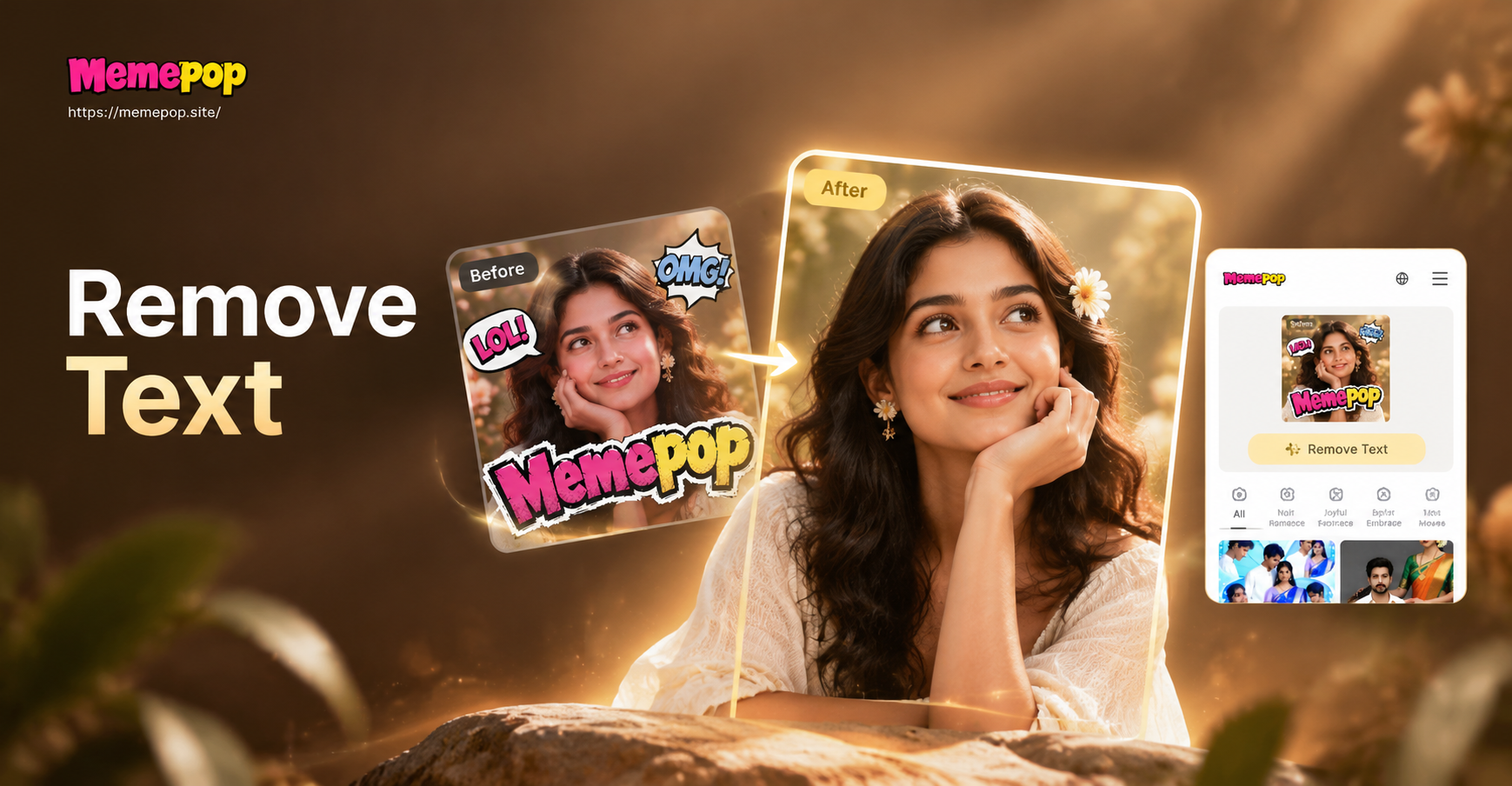
AI ने टेक्स्ट हटाना बहुत आसान बना दिया है, खासकर जटिल पृष्ठभूमि वाली छवियों के लिए। हर पिक्सेल को मैन्युअल रूप से क्लोन करने के बजाय, आप टेक्स्ट को मिटाने और अंतर्निहित दृश्य को फिर से बनाने के लिए एक जनरेटिव मॉडल का उपयोग कर सकते हैं। यह दृष्टिकोण कई रूपों में उपलब्ध है।
ऑनलाइन इनपेंटिंग टूल
कई मुफ्त और सशुल्क ऑनलाइन टूल अब इनपेंटिंग सुविधाएँ प्रदान करते हैं जो किसी इमेज से टेक्स्ट या ऑब्जेक्ट हटा सकते हैं। आप बस अपनी तस्वीर अपलोड करें, ब्रश या चयन टूल से टेक्स्ट क्षेत्र को चिह्नित करें, और AI उस स्थान को भर देता है जो उसे लगता है कि वहाँ होना चाहिए। ये उपकरण प्राकृतिक दृश्यों, उत्पाद फ़ोटो और यहां तक कि स्क्रीनशॉट पर आश्चर्यजनक रूप से अच्छा काम करते हैं। नकारात्मक पक्ष यह है कि आमतौर पर मैन्युअल एडिटिंग की तुलना में आपका अंतिम परिणाम पर कम नियंत्रण होता है, और AI कभी-कभी नई खामियां पेश कर सकता है।
Photoshop में जनरेटिव फिल
Adobe Photoshop में अब Adobe Firefly द्वारा संचालित एक जनरेटिव फिल सुविधा शामिल है। आप टेक्स्ट का चयन कर सकते हैं और "remove text" या "clear background" जैसा प्रॉम्प्ट टाइप कर सकते हैं। AI कई विकल्प उत्पन्न करता है, और आप वह चुन सकते हैं जो सबसे अच्छा दिखता है। यह AI की सुविधा को एक पेशेवर संपादक की सटीकता के साथ जोड़ता है। हालाँकि, इसके लिए क्रिएटिव क्लाउड सब्सक्रिप्शन की आवश्यकता होती है और यह हमेशा पूरी तरह से टेक्स्ट-मुक्त क्षेत्र उत्पन्न नहीं कर सकता है, खासकर यदि टेक्स्ट बड़ा है या बहुत व्यस्त पृष्ठभूमि पर है।
हालांकि ये AI विधियाँ शक्तिशाली हैं, वे मुख्य रूप से टेक्स्ट हटाने के लिए डिज़ाइन की गई हैं। यदि आप टेक्स्ट को कुछ अलग में बदलना चाहते हैं, तो भी आपको मैन्युअल रूप से नया टेक्स्ट जोड़ना होगा या नए टेक्स्ट के साथ पूरी इमेज को फिर से बनाने के लिए एक जनरेटिव इमेज मॉडल का उपयोग करना होगा।
विधि 3: memepop AI के साथ टेक्स्ट एडिट करना
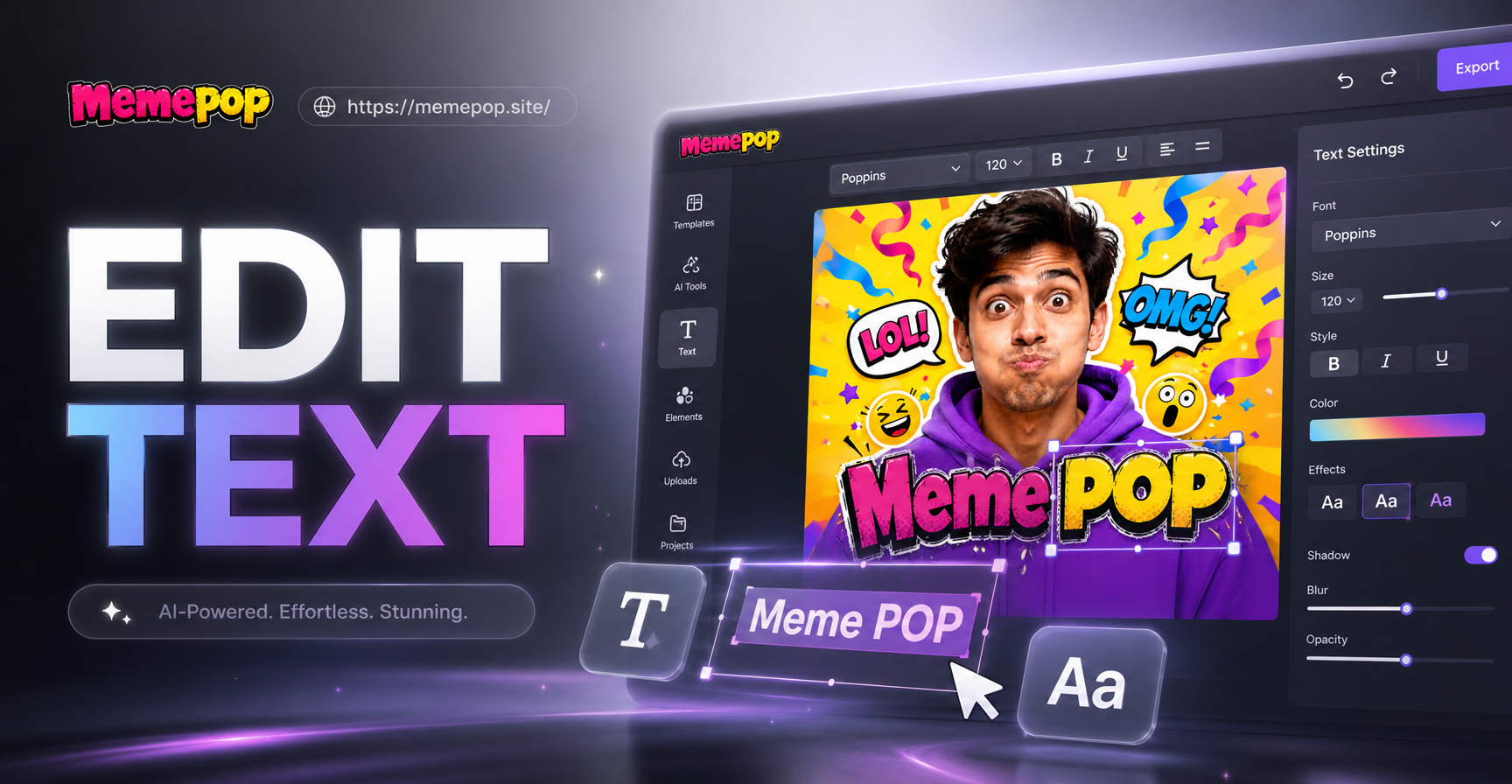
memepop Google Play पर उपलब्ध एक मोबाइल AI डिज़ाइन ऐप है। यह इमेज जनरेशन, स्टाइल ट्रांसफर और फोटो ट्रांसफॉर्मेशन पर केंद्रित है। हालांकि यह एक समर्पित टेक्स्ट एडिटर नहीं है, आप किसी तस्वीर के समग्र रूप को बदलने के लिए इसकी इमेज टू इमेज सुविधा का उपयोग कर सकते हैं, जिसमें उसमें दिखाई देने वाला कोई भी टेक्स्ट शामिल है। यह सबसे अच्छा तब काम करता है जब आप इमेज को पूरी तरह से रीस्टाइल करना चाहते हैं या अन्य दृश्य तत्वों के साथ टेक्स्ट को बदलना चाहते हैं, बजाय एक सटीक टाइपो फिक्स करने के।
यहाँ बताया गया है कि आप क्रिएटिव टेक्स्ट एडिट के लिए memepop का उपयोग कैसे कर सकते हैं:
- Google Play से memepop ऐप डाउनलोड करें और खोलें।
- इमेज टू इमेज विकल्प चुनें।
- वह तस्वीर अपलोड करें जिसमें वह टेक्स्ट है जिसे आप बदलना चाहते हैं।
- नई इमेज का वर्णन करते हुए एक प्रॉम्प्ट दर्ज करें, उदाहरण के लिए "change the cafe sign to say Open Daily and make it look like a warm summer evening."
- एक स्टाइल फ़िल्टर या टेम्पलेट चुनें, जैसे यथार्थवादी फोटोग्राफी या एनीमे।
- इमेज जनरेट करें। memepop समग्र संरचना को संरक्षित करने की कोशिश करते हुए आपके प्रॉम्प्ट के आधार पर एक नया संस्करण बनाएगा।
क्योंकि memepop जनरेटिव AI का उपयोग करता है, सटीक टेक्स्ट आउटपुट भिन्न हो सकता है। यह किसी दस्तावेज़ में एक टाइपो को सही करने के लिए सबसे अच्छा टूल नहीं है, क्योंकि AI अन्य विवरण बदल सकता है या ऐसा टेक्स्ट उत्पन्न कर सकता है जो पूरी तरह से सुपाठ्य नहीं है। हालाँकि, यदि आप एक बड़े स्टाइल ट्रांसफॉर्मेशन के हिस्से के रूप में एक साइन, पोस्टर या लेबल बदलना चाहते हैं, तो memepop जल्दी से मजेदार और आश्चर्यजनक परिणाम दे सकता है। सटीक टेक्स्ट बदलावों के लिए, memepop को एक पारंपरिक संपादक के साथ मिलाएं: इमेज को रीस्टाइल करने के लिए AI का उपयोग करें, फिर किसी भी टेक्स्ट को ठीक करने के लिए एक फोटो एडिटर का उपयोग करें जिसके लिए अभी भी सटीक शब्दों की आवश्यकता है।
टेक्स्ट एडिट करते समय सर्वोत्तम परिणाम प्राप्त करने के लिए टिप्स
कोई फर्क नहीं पड़ता कि आप कौन सी विधि चुनते हैं, कुछ अभ्यास आपकी अंतिम छवि को बेहतर बनाएंगे।
- तस्वीर के उच्चतम रिज़ॉल्यूशन संस्करण से शुरू करें जो आपको मिल सके। अधिक पिक्सेल का मतलब बेहतर विवरण और साफ-सुथरा संपादन है।
- मैन्युअल एडिटिंग के लिए, क्लोनिंग या हीलिंग करते समय कम से कम 200 प्रतिशत तक ज़ूम इन करें। इससे आपको छोटी गलतियाँ पकड़ने में मदद मिलती है।
- AI टूल का उपयोग करते समय, स्पष्ट और विशिष्ट प्रॉम्प्ट लिखें। "change text" कहने के बजाय, ठीक-ठीक वर्णन करें कि नया टेक्स्ट क्या कहना चाहिए और उसे कैसा दिखना चाहिए।
- यदि टेक्स्ट व्यस्त या पैटर्न वाली पृष्ठभूमि पर है, तो मैन्युअल क्लोनिंग या कंटेंट अवेयर फिल AI से बेहतर परिणाम दे सकते हैं।
- संपादन शुरू करने से पहले हमेशा मूल छवि की एक प्रति सहेजें। आप कभी नहीं जानते कि आपको फिर से शुरुआत करने की आवश्यकता कब पड़ सकती है।
सामान्य चुनौतियाँ और उन्हें कैसे हल करें
तस्वीर पर टेक्स्ट एडिट करना हमेशा सीधा नहीं होता है। यहाँ कुछ लगातार समस्याएं और व्यावहारिक समाधान दिए गए हैं।
- क्लोनिंग के बाद बचे हुए धब्बे: क्लोन स्टैम्प के बजाय हीलिंग ब्रश का उपयोग करें, या टूल अपारदर्शिता कम करें और धीरे-धीरे सुधार करें।
- नया टेक्स्ट नकली लगता है: मूल फ़ॉन्ट, आकार, रंग और छाया का मिलान करें। नए टेक्स्ट को इमेज के साथ मिलाने के लिए हल्का ब्लर या शोर जोड़ें।
- AI इनपेंटिंग खामियां छोड़ देती है: फिल को छोटे वर्गों में दो बार चलाएं, या बाद में क्षेत्र को साफ करने के लिए एक मैन्युअल टच अप टूल का उपयोग करें।
- टेक्स्ट सफाई से संपादित करने के लिए बहुत छोटा है: पहले छवि को क्रॉप करने या अपस्केल करने पर विचार करें, या स्वीकार करें कि टेक्स्ट अपठनीय है और पूरे क्षेत्र को एक साफ पृष्ठभूमि से बदल दें।
- AI जनरेटेड टेक्स्ट गलत वर्तनी वाला है: यदि आप memepop जैसे जनरेटिव मॉडल का उपयोग करते हैं, तो AI टेक्स्ट को सटीक रूप से पुन: पेश नहीं कर सकता है। किसी भी टेक्स्ट के लिए जो बिल्कुल सही होना चाहिए, बेस इमेज जनरेट करने के बाद उसे फोटो एडिटर में मैन्युअल रूप से जोड़ें।
निष्कर्ष: काम के लिए सही टूल चुनें
तस्वीर पर टेक्स्ट एडिट करना कुछ अक्षरों को क्लोन करने जितना आसान हो सकता है या AI के साथ पूरे दृश्य को रीस्टाइल करने जितना रचनात्मक हो सकता है। सटीक टाइपो फिक्स और दस्तावेज़ सुधारों के लिए, मैन्युअल फोटो एडिटिंग सबसे विश्वसनीय तरीका बना हुआ है। जटिल पृष्ठभूमि से टेक्स्ट हटाने के लिए, AI इनपेंटिंग टूल तेज़ और अक्सर प्रभावी होते हैं। चंचल परिवर्तनों के लिए जहाँ टेक्स्ट एक बड़े दृश्य परिवर्तन का हिस्सा है, memepop का मोबाइल AI इमेज जनरेशन एक त्वरित और मनोरंजक विकल्प प्रदान करता है।
आप जो भी तरीका इस्तेमाल करें, अपना समय लें और प्रयोग करें। जितना अधिक आप अभ्यास करेंगे, टेक्स्ट एडिट को पूरी तरह से प्राकृतिक दिखाने में उतना ही बेहतर होते जाएंगे। और यदि आप अपने फोन पर रचनात्मक छवि परिवर्तनों का पता लगाना चाहते हैं, तो Google Play से memepop डाउनलोड करें और आज ही अपनी तस्वीरों को कुछ नया बनाना शुरू करें।