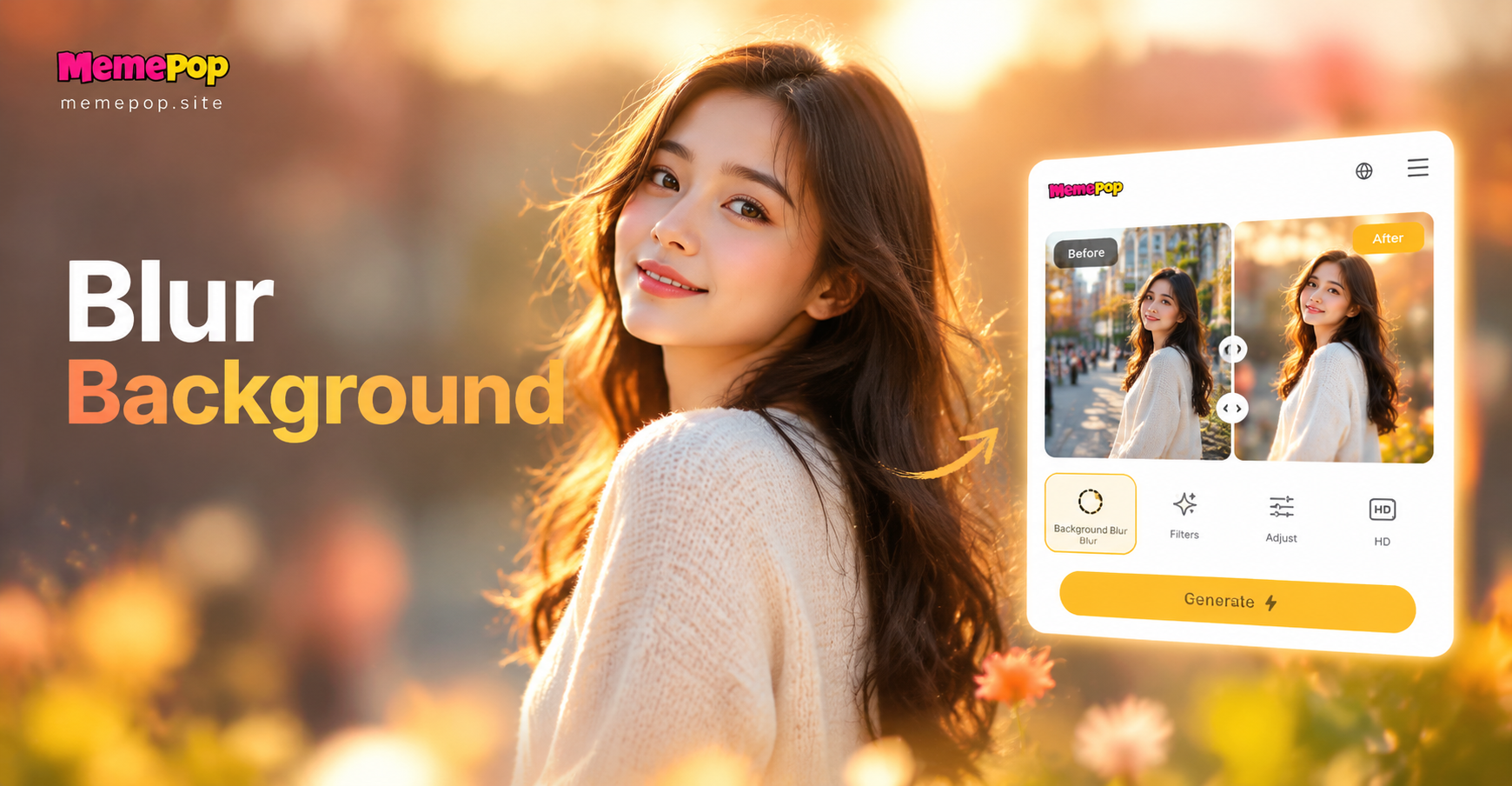
फोटो के बैकग्राउंड को ब्लर करना आपके सब्जेक्ट को हाइलाइट करने के सबसे तेज़ तरीकों में से एक है। चाहे आप पोर्ट्रेट, प्रोडक्ट शॉट, पालतू जानवर की फोटो या ग्रुप फोटो पर काम कर रहे हों, एक सॉफ्ट बैकग्राउंड विज़ुअल नॉइज़ को हटाता है और गहराई का एक प्रोफेशनल एहसास जोड़ता है। आपको महंगे कैमरे या वर्षों के एडिटिंग अनुभव की ज़रूरत नहीं है। memepop मोबाइल ऐप के साथ, आप कुछ ही टैप में फोटो का बैकग्राउंड ब्लर कर सकते हैं और एक ऐसा परिणाम पा सकते हैं जो DSLR पोर्ट्रेट जैसा दिखता है।
यह गाइड बताती है कि बैकग्राउंड ब्लर क्या है, यह क्यों काम करता है, सबसे आम एडिटिंग तरीके, और एक स्पष्ट स्टेप बाय स्टेप प्रक्रिया जिसका पालन आप अपने फोन पर कर सकते हैं। इसमें सामान्य गलतियाँ, क्रिएटिव उपयोग और बैकग्राउंड ब्लर से जुड़े अक्सर पूछे जाने वाले सवालों के जवाब भी शामिल हैं।
फोटो का बैकग्राउंड ब्लर करने का क्या मतलब है?
बैकग्राउंड ब्लर, जिसे बोकेह या शैलो डेप्थ ऑफ फील्ड भी कहा जाता है, तब होता है जब मुख्य सब्जेक्ट शार्प रहता है जबकि उसके पीछे का क्षेत्र सॉफ्ट और फोकस से बाहर हो जाता है। पारंपरिक कैमरे में, यह प्रभाव वाइड अपर्चर लेंस और लंबी फोकल लेंथ के उपयोग से आता है। एक स्मार्टफोन डेप्थ मैपिंग और AI सब्जेक्ट डिटेक्शन के माध्यम से समान लुक बना सकता है। सॉफ़्टवेयर मुख्य व्यक्ति या वस्तु की पहचान करता है, सब्जेक्ट और बैकग्राउंड के बीच की दूरी की गणना करता है, और एक क्रमिक ब्लर लागू करता है जो ऑप्टिकल लेंस व्यवहार की नकल करता है।
ट्रू ऑप्टिकल ब्लर एक समान ब्लर फिल्टर के समान नहीं है। अच्छा बैकग्राउंड ब्लर दूर की वस्तुओं पर मजबूत और सब्जेक्ट के पास कमजोर होना चाहिए। memepop के अंदर स्टाइल फिल्टर सहित सबसे अच्छे AI टूल, पूरे बैकग्राउंड को सिर्फ धुंधला करने के बजाय इस प्राकृतिक फॉलऑफ को फिर से बनाने का लक्ष्य रखते हैं।
बैकग्राउंड ब्लर फोटो को बेहतर क्यों बनाता है
एक साफ बैकग्राउंड दर्शकों का ध्यान सब्जेक्ट पर केंद्रित करता है। यह पोर्ट्रेट के लिए विशेष रूप से अच्छा काम करता है, जहां चेहरा और भाव मुख्य फोकस होना चाहिए। ब्लर साइनबोर्ड, फर्नीचर, या व्यस्त सड़कों जैसी अव्यवस्था को भी कम करता है जो ध्यान भटका सकती हैं। प्रोडक्ट फोटोग्राफी में, एक सॉफ्ट बैकग्राउंड आइटम को अधिक प्रीमियम और मूल्यांकन करने में आसान दिखने में मदद करता है। सोशल मीडिया प्रोफाइल के लिए, एक ब्लर किया हुआ बैकग्राउंड एक कैज़ुअल सेल्फी को बिना प्रोफेशनल स्टूडियो की आवश्यकता के अधिक पॉलिश्ड महसूस करा सकता है।
एक और लाभ भावनात्मक अलगाव है। जब बैकग्राउंड सॉफ्ट होता है, तो सब्जेक्ट करीब और अधिक अंतरंग लगता है। यही कारण है कि आधुनिक फोन पर पोर्ट्रेट मोड इतना लोकप्रिय हो गया है। AI बैकग्राउंड ब्लर आपको उन फोटो पर भी समान परिणाम देता है जो पोर्ट्रेट मोड में नहीं ली गई थीं।
फोटो का बैकग्राउंड ब्लर करने के तरीके
ब्लर किया हुआ बैकग्राउंड पाने के कई तरीके हैं। आप AI बैकग्राउंड ब्लर टूल का उपयोग कर सकते हैं, स्टाइल टेम्पलेट लागू कर सकते हैं, या मैन्युअल रूप से ब्लर पेंट कर सकते हैं। प्रत्येक विधि की अपनी खूबियाँ हैं, और सही विकल्प आपकी फोटो और आप कितना नियंत्रण चाहते हैं, इस पर निर्भर करता है।
विधि 1: AI बैकग्राउंड ब्लर टूल
AI बैकग्राउंड ब्लर टूल सबसे तेज़ समाधान है। ऐप स्वचालित रूप से मुख्य सब्जेक्ट का पता लगाता है और इसे बाकी इमेज से अलग करता है। फिर यह बाल, कंधे और कपड़ों जैसे किनारों को संरक्षित करते हुए बैकग्राउंड पर एक सॉफ्ट ब्लर लागू करता है। यह विधि पोर्ट्रेट और सरल रचनाओं के लिए आदर्श है। इसमें किसी मैन्युअल चयन की आवश्यकता नहीं होती है और यह स्पष्ट सब्जेक्ट वाली फोटो पर अच्छी तरह काम करती है।
विधि 2: स्टाइल टेम्पलेट और फिल्टर
स्टाइल टेम्पलेट अधिक रचनात्मक दृष्टिकोण प्रदान करते हैं। कई पोर्ट्रेट और सिनेमैटिक फिल्टर में समग्र लुक के हिस्से के रूप में एक बिल्ट-इन बैकग्राउंड ब्लर शामिल होता है। जब आप इनमें से कोई एक फिल्टर लागू करते हैं, तो AI रंग, प्रकाश व्यवस्था और कंट्रास्ट को भी समायोजित कर सकता है। यदि आप चाहते हैं कि बैकग्राउंड ब्लर प्राकृतिक महसूस हो और फोटो के समग्र मूड में भी सुधार हो तो यह एक अच्छा विकल्प है। memepop स्टाइल फिल्टर की एक बड़ी लाइब्रेरी प्रदान करता है जो यथार्थवादी फोटोग्राफी, सिनेमैटिक गुणवत्ता और सॉफ्ट पोर्ट्रेट सौंदर्यशास्त्र को कवर करती है।
विधि 3: ब्रश टूल्स के साथ मैन्युअल ब्लर
मैन्युअल ब्लर आपको सबसे अधिक नियंत्रण देता है। आप केवल विशिष्ट क्षेत्रों पर ब्लर पेंट कर सकते हैं, जैसे कि ध्यान भटकाने वाला साइन या व्यस्त कोना। यह विधि तब उपयोगी होती है जब सब्जेक्ट और बैकग्राउंड एक साथ करीब हों या जब AI डिटेक्शन उन्हें साफ-साफ अलग न करे। मैन्युअल टूल अक्सर उन्नत संपादकों में उपलब्ध होते हैं, लेकिन वे अधिक समय लेते हैं और एक स्थिर हाथ की आवश्यकता होती है।
memepop में फोटो का बैकग्राउंड कैसे ब्लर करें
memepop का उपयोग करके सीधे अपने एंड्रॉइड फोन पर फोटो का बैकग्राउंड ब्लर करने के लिए इन चरणों का पालन करें।
चरण 1: memepop डाउनलोड करें और खोलें
Google Play से memepop इंस्टॉल करें। ऐप मोबाइल उपयोग के लिए डिज़ाइन किया गया है और AI इमेज जनरेशन, स्टाइल ट्रांसफर और फोटो एडिटिंग टूल को एक ही स्थान पर जोड़ता है। इंस्टॉलेशन के बाद ऐप खोलें और संकेत मिलने पर इसे अपनी फोटो लाइब्रेरी तक पहुंचने दें।
चरण 2: अपनी फोटो अपलोड करें
होम स्क्रीन पर अपलोड या प्लस आइकन पर टैप करें और अपनी गैलरी से एक फोटो चुनें। सर्वोत्तम परिणाम के लिए, ऐसी फोटो चुनें जहां सब्जेक्ट स्पष्ट रूप से दिखाई दे और उसके चारों ओर कुछ जगह हो। ऐसी फोटो से बचें जहां सब्जेक्ट बैकग्राउंड में घुल-मिल जाता है या जहां किनारे भारी रूप से बाधित हैं।
चरण 3: बैकग्राउंड ब्लर इफ़ेक्ट चुनें
फोटो एडिटिंग या स्टाइल लाइब्रेरी सेक्शन में जाएं। पोर्ट्रेट ब्लर, बोकेह, सॉफ्ट फोकस या डेप्थ इफ़ेक्ट टेम्पलेट देखें। इसे लागू करने के लिए इफ़ेक्ट पर टैप करें। AI मुख्य सब्जेक्ट की पहचान करेगा और उसके पीछे के क्षेत्र को सॉफ्ट करते हुए उसे शार्प रखेगा। यदि आप अधिक स्टाइलिश परिणाम पसंद करते हैं, तो एक सिनेमैटिक पोर्ट्रेट फिल्टर आज़माएं जिसमें बैकग्राउंड स्मूथिंग शामिल है।
चरण 4: ब्लर स्ट्रेंथ समायोजित करें
इफ़ेक्ट लागू करने के बाद, जांचें कि क्या कोई इंटेंसिटी या स्ट्रेंथ नियंत्रण उपलब्ध है। स्लाइडर को तब तक घुमाएं जब तक बैकग्राउंड प्राकृतिक न दिखे। एक मध्यम ब्लर अक्सर बहुत मजबूत ब्लर की तुलना में अधिक यथार्थवादी दिखता है, खासकर अगर बैकग्राउंड सब्जेक्ट के करीब है। किसी भी स्पष्ट किनारे की त्रुटियों की जांच के लिए छवि का पूर्ण आकार में पूर्वावलोकन करें।
चरण 5: सहेजें और साझा करें
जब परिणाम अच्छा दिखे, तो फोटो को अपने फोन में सहेजें। आप इसे सीधे ऐप से सोशल मीडिया या मैसेजिंग ऐप पर भी साझा कर सकते हैं। मूल फोटो की एक प्रति रखें ताकि आप बाद में विभिन्न ब्लर स्ट्रेंथ या शैलियों को आज़मा सकें।
प्राकृतिक दिखने वाले बैकग्राउंड ब्लर के लिए टिप्स
ये सरल आदतें आपको लगातार बेहतर परिणाम प्राप्त करने में मदद करेंगी।
- स्पष्ट सब्जेक्ट वाली फोटो का उपयोग करें और सब्जेक्ट तथा बैकग्राउंड के बीच कुछ दूरी रखें।
- अच्छी रोशनी और सब्जेक्ट तथा बैकग्राउंड के बीच पर्याप्त कंट्रास्ट वाली इमेज चुनें।
- हल्के ब्लर से शुरू करें और इसे केवल तभी बढ़ाएं जब बैकग्राउंड अभी भी ध्यान भटकाने वाला लगे।
- इफ़ेक्ट लागू करने के बाद बालों, कानों और कंधों के आसपास के किनारों की जांच करें।
- स्थायी संपादन करने से पहले मूल फोटो को सहेज कर रखें।
- यह तुलना करने के लिए कि प्रत्येक बैकग्राउंड को कैसे संभालता है, कई स्टाइल टेम्पलेट आज़माएं।
फोटो का बैकग्राउंड ब्लर करते समय सामान्य गलतियाँ
बहुत अधिक ब्लर
बेहद मजबूत ब्लर लगाने से इमेज कृत्रिम लग सकती है। यह सब्जेक्ट के चारों ओर एक कठोर हेलो भी बना सकता है, जो सब्जेक्ट के बजाय संपादन की ओर ध्यान आकर्षित करता है। पोर्ट्रेट के लिए सॉफ्ट या मीडियम ब्लर का उपयोग करें और भारी ब्लर को अमूर्त या रचनात्मक शॉट्स के लिए बचाकर रखें।
गलत क्षेत्र को ब्लर करना
AI डिटेक्शन सही नहीं है, खासकर कई लोगों, व्यस्त किनारों या कम कंट्रास्ट वाली फोटो में। यदि ऐप सब्जेक्ट के हिस्से को ब्लर करता है, तो एक अलग फोटो आज़माएं या एक स्टाइल टेम्पलेट का उपयोग करें जो अलगाव को अलग तरीके से संभालता है। यदि मैन्युअल उपकरण उपलब्ध हैं, तो आप ब्लर किए गए क्षेत्र से सब्जेक्ट को बाहर करने के लिए चयन को परिष्कृत कर सकते हैं।
अग्रभूमि को अनदेखा करना
एक ब्लर किया हुआ बैकग्राउंड गंदे अग्रभाग को ठीक नहीं करेगा। यदि कैमरे और सब्जेक्ट के बीच वस्तुएं हैं, तो वे शार्प और ध्यान भटकाने वाली रह सकती हैं। उस स्थिति में, ब्लर लगाने से पहले फोटो को क्रॉप करें या एक अलग कोण चुनें।
कठिन फोटो पर ब्लर परिणाम कैसे सुधारें
कुछ फोटो को संपादित करना दूसरों की तुलना में कठिन होता है। यदि आपका पहला प्रयास सही नहीं दिखता है, तो ये समायोजन आज़माएं।
सब्जेक्ट और बैकग्राउंड के बीच की दूरी बढ़ाएं। दीवार के सामने खड़ा सब्जेक्ट उसकी तुलना में अलग करना कठिन होता है जो उसके सामने कुछ फीट दूर खड़ा हो। तेज रोशनी में शूट करें ताकि AI के पास काम करने के लिए अधिक विवरण हो। ऐसे बैकग्राउंड से बचें जो अत्यधिक पैटर्न वाले हों या जिनमें कई महीन रेखाएं हों, क्योंकि ये सब्जेक्ट डिटेक्शन को भ्रमित कर सकते हैं। यदि संभव हो, तो ऐसी फोटो चुनें जहां सब्जेक्ट की रूपरेखा साफ हो। ब्लर लगाने से पहले किनारे की अव्यवस्था को हटाने के लिए आप इमेज को थोड़ा क्रॉप भी कर सकते हैं।
बैकग्राउंड ब्लर बनाम बैकग्राउंड रिमूवल
बैकग्राउंड ब्लर और बैकग्राउंड रिमूवल संबंधित लेकिन अलग उपकरण हैं। ब्लर मूल दृश्य को रखता है लेकिन इसे सॉफ्ट करता है ताकि सब्जेक्ट अलग दिखे। रिमूवल बैकग्राउंड को पूरी तरह से हटा देता है और इसे एक नए रंग, ग्रेडिएंट या इमेज से बदल देता है। ब्लर बेहतर होता है जब आप संदर्भ रखना चाहते हैं, जैसे कि एक पार्क, सड़क, या कमरा, लेकिन इसका दृश्य भार कम करना चाहते हैं। रिमूवल बेहतर होता है जब आप पूर्ण अलगाव चाहते हैं या सब्जेक्ट को एक नए दृश्य में रखने की योजना बनाते हैं। memepop में इमेज टू इमेज और स्टाइल ट्रांसफर टूल शामिल हैं जो रचनात्मक बैकग्राउंड परिवर्तनों का समर्थन कर सकते हैं, ताकि आप अपने लक्ष्य के आधार पर दोनों दृष्टिकोणों के साथ प्रयोग कर सकें।
बैकग्राउंड ब्लर का उपयोग करने के रचनात्मक तरीके
एक बार जब आप जान जाते हैं कि फोटो का बैकग्राउंड कैसे ब्लर करना है, तो आप इस कौशल का उपयोग कई प्रकार की छवियों में कर सकते हैं।
सोशल मीडिया प्रोफाइल पिक्चर्स के लिए, एक सॉफ्ट बैकग्राउंड आपके चेहरे को अधिक दृश्यमान बनाता है और फोटो को एक सुसंगत रूप देता है। प्रोडक्ट फोटो के लिए, ब्लर अलमारियों या डेस्क से ध्यान भटकाने वाली चीजों को हटाने में मदद करता है ताकि आइटम स्पष्ट फोकस बन जाए। पालतू जानवरों की तस्वीरों को भी फायदा होता है, क्योंकि एक शांत बैकग्राउंड जानवर की अभिव्यक्ति को कैप्चर करने में मदद करता है। व्यस्त बाजार या सड़क के साथ यात्रा शॉट अधिक संतुलित महसूस कर सकते हैं जब बैकग्राउंड थोड़ा सॉफ्ट हो जाता है। इवेंट की तस्वीरें और जन्मदिन की तस्वीरें तब साफ दिखती हैं जब बैकग्राउंड को अव्यवस्था के बिना मूड बनाए रखने के लिए पर्याप्त ब्लर किया जाता है।
फोटो बैकग्राउंड ब्लर करने के बारे में अक्सर पूछे जाने वाले प्रश्न
क्या मैं किसी भी फोटो का बैकग्राउंड ब्लर कर सकता हूं?
अधिकांश फोटो संपादित की जा सकती हैं, लेकिन परिणाम अलग-अलग होते हैं। स्पष्ट सब्जेक्ट, अच्छी रोशनी और बैकग्राउंड से कुछ दूरी सर्वोत्तम परिणाम देती है। बहुत कम कंट्रास्ट या भारी क्रॉप की गई फोटो को अतिरिक्त समायोजन की आवश्यकता हो सकती है।
क्या मुझे फोटो का बैकग्राउंड ब्लर करने के लिए डिज़ाइन कौशल की आवश्यकता है?
नहीं। AI बैकग्राउंड ब्लर उपकरण त्वरित, स्वचालित संपादन के लिए बनाए गए हैं। आप बस एक फोटो अपलोड करें, एक प्रभाव चुनें और परिणाम सहेजें। मैन्युअल उपकरण उन लोगों के लिए वैकल्पिक हैं जो अधिक सटीकता चाहते हैं।
क्या फोटो का बैकग्राउंड ब्लर करने से इमेज क्वालिटी कम हो जाती है?
एक अच्छा AI संपादक मूल रिज़ॉल्यूशन को संरक्षित करता है और केवल चयनित बैकग्राउंड को सॉफ्ट करता है। ब्लर के बाद कई मजबूत फिल्टर लगाने से बचें, क्योंकि बार-बार संपीड़न या शार्पनिंग समग्र स्पष्टता को कम कर सकती है।
क्या मैं memepop का उपयोग करके वीडियो में बैकग्राउंड ब्लर कर सकता हूं?
memepop AI इमेज जनरेशन, वीडियो जनरेशन और स्टाइल ट्रांसफर पर केंद्रित है। वीडियो के लिए, आप रचनात्मक स्टाइल टेम्पलेट लागू कर सकते हैं जो समग्र दृश्य बदलते हैं, लेकिन एक समर्पित वीडियो बैकग्राउंड ब्लर टूल उपलब्ध नहीं हो सकता है। समर्थित विकल्पों के लिए ऐप के वर्तमान वीडियो प्रभावों की जांच करें।
क्या सेव करने के बाद बैकग्राउंड ब्लर प्रभाव स्थायी होता है?
हां। एक बार जब आप संपादित इमेज को सेव कर लेते हैं, तो ब्लर फ़ाइल का हिस्सा बन जाता है। यदि आपको लगता है कि आप बाद में बदलाव करना चाहेंगे तो मूल फोटो को अपने फोन पर या क्लाउड स्टोरेज में रखें।
निष्कर्ष
फोटो का बैकग्राउंड ब्लर करना सीखना पोर्ट्रेट, प्रोडक्ट शॉट्स और रोजमर्रा की तस्वीरों को बेहतर बनाने का एक सरल तरीका है। memepop के साथ, आपको DSLR या उन्नत संपादन अनुभव की आवश्यकता नहीं है। ऐप डाउनलोड करें, एक फोटो अपलोड करें, और यह देखने के लिए एक बैकग्राउंड ब्लर प्रभाव लागू करें कि कितनी जल्दी एक व्यस्त छवि एक साफ, पेशेवर दिखने वाला परिणाम बन सकती है। अपने सब्जेक्ट के लिए सबसे अच्छा काम करने वाला लुक ढूंढने के लिए कुछ अलग शैलियों और ब्लर स्ट्रेंथ को आज़माएं।