आपको इमेज से टेक्स्ट हटाने के लिए एक साफ तरीके की आवश्यकता क्यों है
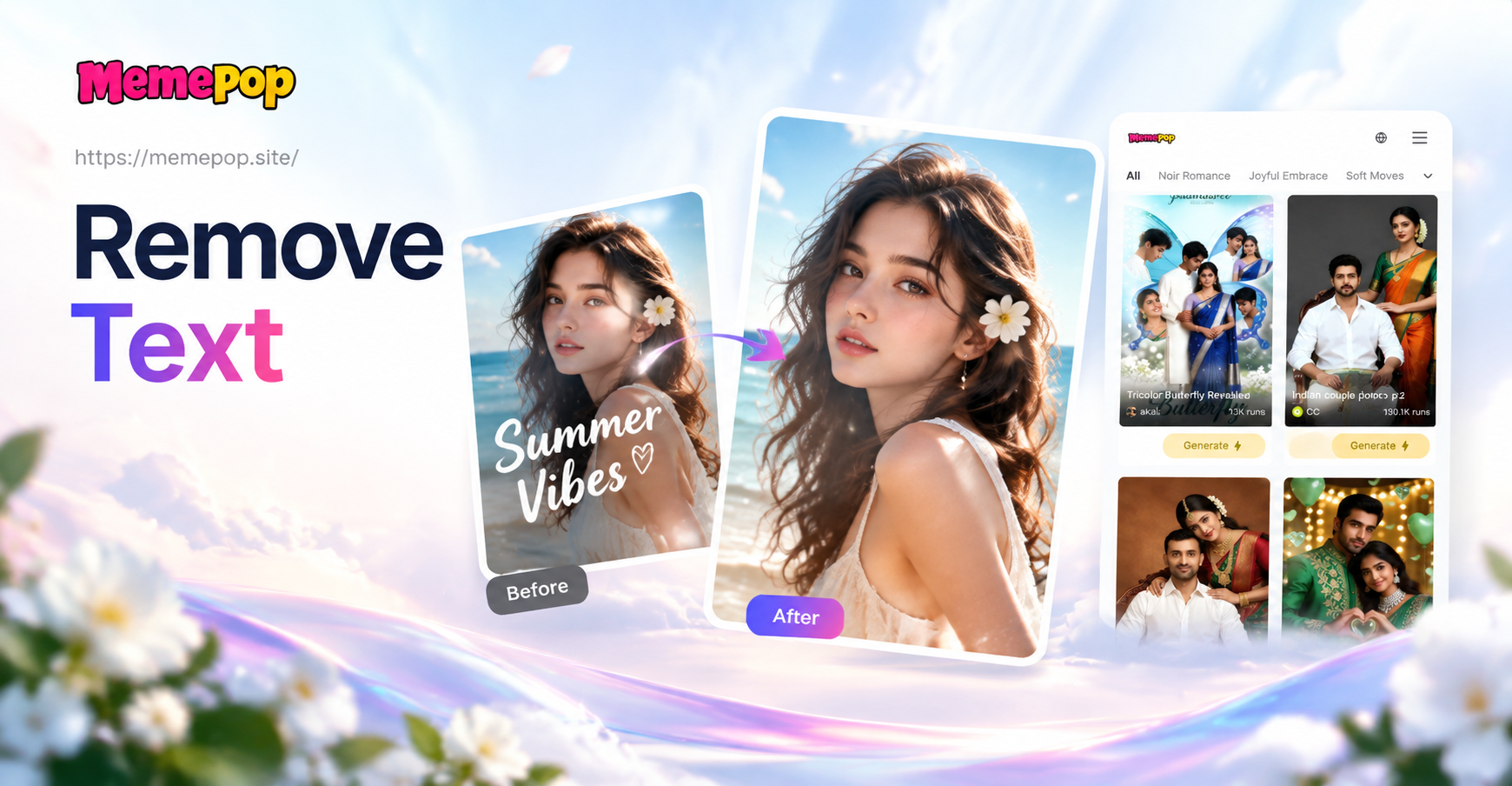
अवांछित टेक्स्ट एक अन्यथा परफेक्ट फोटो को बर्बाद कर सकता है। स्क्रीनशॉट में टाइमस्टैम्प होते हैं, उत्पाद छवियों में लेबल होते हैं, और मीम्स में अक्सर कैप्शन होते हैं जिन्हें हटाने की आवश्यकता होती है। इमेज से टेक्स्ट हटाना सीखना तब उपयोगी होता है जब आप सोशल मीडिया के लिए कंटेंट तैयार कर रहे हों, लिस्टिंग फोटो साफ कर रहे हों, या किसी पुरानी पारिवारिक तस्वीर को पुनर्स्थापित कर रहे हों। लक्ष्य बिना किसी स्पष्ट धब्बे, रंग परिवर्तन, या दोहराए गए पैटर्न छोड़े टेक्स्ट को मिटाना है। आधुनिक AI उपकरणों के साथ, यह अकेले मैन्युअल क्लोन स्टैम्प का उपयोग करने से कहीं अधिक आसान है।
AI संचालित इमेज एडिटर विशेष रूप से सहायक होते हैं क्योंकि वे आसपास के पिक्सल को समझते हैं। केवल क्षेत्र को धुंधला करने के बजाय, वे पृष्ठभूमि का पुनर्निर्माण करते हैं। इससे अंतिम छवि प्राकृतिक दिखती है, भले ही टेक्स्ट त्वचा, कपड़े, घास, या कांच जैसी जटिल बनावट पर स्थित हो।
सामान्य स्थितियाँ जहाँ आपको इमेज से टेक्स्ट हटाने की आवश्यकता होती है
लोग कई कारणों से इमेज से टेक्स्ट हटाने के तरीके खोजते हैं। अपने स्वयं के उपयोग के मामले को समझने से आपको सही उपकरण और तकनीक चुनने में मदद मिलती है।
- स्टॉक फोटो या पुरानी छवियों पर वॉटरमार्क। आपके पास एक वैध प्रति हो सकती है लेकिन एक प्रस्तुति के लिए एक साफ संस्करण चाहते हैं।
- स्क्रीनशॉट टाइमस्टैम्प और स्टेटस बार। फोन स्क्रीनशॉट में अक्सर समय, बैटरी प्रतिशत और अधिसूचना आइकन शामिल होते हैं।
- संपादित फोटो पर कैप्शन या उपशीर्षक। किसी तस्वीर में एक मजेदार उद्धरण जोड़ा गया हो सकता है, और अब आप मूल दृश्य वापस चाहते हैं।
- उत्पाद पैकेजिंग या संकेतों पर टेक्स्ट। ईकॉमर्स छवियों के लिए, साफ उत्पाद पृष्ठभूमि लिस्टिंग की उपस्थिति में सुधार कर सकती है।
- स्कैन की गई पारिवारिक तस्वीरों पर दिनांक टिकटें। पुराने फिल्म कैमरे अक्सर छवि पर सीधे तारीखें प्रिंट करते थे।
- सोशल मीडिया ग्राफिक्स पर लेबल और टैग। किसी फोटो को दोबारा पोस्ट करने से पहले, आप अनावश्यक लेबल हटाना चाह सकते हैं।
इमेज से टेक्स्ट हटाने के तरीके
हर फोटो के लिए कोई एक आदर्श तरीका नहीं है। सबसे अच्छा दृष्टिकोण छवि रिज़ॉल्यूशन, टेक्स्ट के पीछे की पृष्ठभूमि और आपके पास उपलब्ध उपकरण पर निर्भर करता है। यहां सबसे व्यावहारिक विकल्प दिए गए हैं।
memepop जैसे AI मोबाइल ऐप का उपयोग करें
मोबाइल AI ऐप्स ने छवि सफाई को नाटकीय रूप से तेज कर दिया है। memepop के साथ, आप एक फोटो अपलोड कर सकते हैं, वर्णन कर सकते हैं कि आप क्या बदलना चाहते हैं, और AI को प्रभावित क्षेत्र को पुन: उत्पन्न करने दे सकते हैं। क्योंकि ऐप इमेज टू इमेज एडिटिंग और कई स्टाइल फिल्टर प्रदान करता है, आप टेक्स्ट ओवरले को साफ करते हुए फोटो के समग्र रूप को बनाए रख सकते हैं। यह प्रक्रिया चलते-फिरते करने के लिए पर्याप्त तेज़ है, और आपको किसी डेस्कटॉप सॉफ़्टवेयर की आवश्यकता नहीं है।
यह विधि मध्यम आकार के टेक्स्ट, वॉटरमार्क, कैप्शन और टाइमस्टैम्प के लिए अच्छी तरह से काम करती है। कुंजी एक प्रॉम्प्ट का उपयोग करना है जो स्पष्ट रूप से टेक्स्ट हटाने और पृष्ठभूमि पुनर्निर्माण के लिए कहता है। हम इस लेख में बाद में एक पूर्ण चरण-दर-चरण प्रक्रिया को कवर करेंगे।
डेस्कटॉप फोटो एडिटर का उपयोग करें
फ़ोटोशॉप जैसे पेशेवर उपकरण एक जनरेटिव फिल सुविधा प्रदान करते हैं जो टेक्स्ट को हटा सकती है और इसे विश्वसनीय रूप से मिलान की गई पृष्ठभूमि सामग्री से बदल सकती है। आप बस टेक्स्ट क्षेत्र का चयन करें, 'टेक्स्ट हटाएं' जैसा प्रॉम्प्ट टाइप करें, और उपकरण को एक साफ फिल उत्पन्न करने दें। GIMP उपयोगकर्ता समान परिणामों के लिए Resynthesizer प्लगइन या मैन्युअल क्लोन और हील टूल का उपयोग कर सकते हैं। डेस्कटॉप संपादक आपको अधिक नियंत्रण देते हैं, लेकिन उन्हें सीखने में अधिक कठिनाई होती है और वे मोबाइल पर उपलब्ध नहीं हो सकते हैं।
ब्राउज़र आधारित सफाई उपकरण का उपयोग करें
कई ऑनलाइन उपकरण आपको टेक्स्ट पर ब्रश करने और स्वचालित रूप से इसे हटाने की अनुमति देते हैं। ये एक बार के काम के लिए सुविधाजनक हैं, लेकिन उन्हें अक्सर इंटरनेट कनेक्शन की आवश्यकता होती है और मुफ्त योजनाओं पर छवि रिज़ॉल्यूशन को सीमित कर सकते हैं। यदि आप संवेदनशील चित्रों के साथ काम कर रहे हैं तो ब्राउज़र उपकरण गोपनीयता संबंधी चिंताएं भी बढ़ाते हैं। कई लोगों के लिए, एक समर्पित मोबाइल ऐप अधिक निजी और दोहराने योग्य विकल्प है।
चरण दर चरण: memepop के साथ इमेज से टेक्स्ट कैसे हटाएं
यदि आप एक तेज़ मोबाइल समाधान चाहते हैं, तो memepop शुरू करने के लिए एक अच्छी जगह है। ऐप Google Play पर उपलब्ध है और Android उपकरणों पर काम करता है। यहां बताया गया है कि memepop के साथ इमेज से टेक्स्ट कैसे हटाया जाए।
- ऐप डाउनलोड करें। Google Play खोलें, memepop खोजें, और इसे अपने फोन पर इंस्टॉल करें।
- AI इमेज एडिटिंग टूल खोलें। memepop लॉन्च करें और इमेज टू इमेज सुविधा या एक समान AI फोटो एडिटिंग विकल्प चुनें।
- छवि अपलोड करें। उस फोटो का चयन करें जिसमें अवांछित टेक्स्ट है। सुनिश्चित करें कि छवि यथासंभव स्पष्ट और उच्च रिज़ॉल्यूशन वाली हो।
- संपादन का वर्णन करें। 'टेक्स्ट हटाएं और साफ पृष्ठभूमि को पुनर्स्थापित करें' या 'वॉटरमार्क मिटाएं और फोटो को प्राकृतिक रखें' जैसा प्रॉम्प्ट दर्ज करें। आप जितने अधिक विशिष्ट होंगे, परिणाम उतना ही बेहतर होगा।
- एक शैली या फ़िल्टर चुनें। यदि उपलब्ध हो तो एक यथार्थवादी फोटोग्राफी शैली या एक साफ बहाली फ़िल्टर चुनें। यह AI को मूल प्रकाश और बनावट से मेल खाने में मदद करता है।
- जनरेट करें और तुलना करें। AI चलाएं और आउटपुट की समीक्षा करें। यदि पहला परिणाम सही नहीं है, तो कुछ विविधताएं उत्पन्न करें और सबसे अच्छा चुनें।
- अंतिम छवि सहेजें। साफ की गई फोटो को अपनी गैलरी में डाउनलोड करें और जहां भी आवश्यकता हो, साझा करें।
यह वर्कफ़्लो तब आदर्श होता है जब आपको किसी इमेज से टेक्स्ट को जल्दी से हटाना होता है। इसके लिए आपको जटिल चयन या हीलिंग ब्रश सीखने की आवश्यकता नहीं होती है। AI भारी काम संभालता है, और आप बस एक स्पष्ट निर्देश के साथ इसका मार्गदर्शन करते हैं।
हटाने से पहले अपनी छवि कैसे तैयार करें
थोड़ी सी तैयारी एक स्पष्ट संपादन और एक सहज परिणाम के बीच अंतर कर सकती है। टेक्स्ट हटाना शुरू करने से पहले, ये कदम उठाएं।
- उच्चतम रिज़ॉल्यूशन उपलब्ध का उपयोग करें। अधिक पिक्सल AI को काम करने के लिए अधिक जानकारी देते हैं, खासकर महीन रेखाओं और बनावट के आसपास।
- अनावश्यक क्षेत्रों को क्रॉप करें। मुख्य विषय पर ध्यान केंद्रित करने से AI को छवि को अधिक सटीक रूप से संसाधित करने में मदद मिल सकती है।
- भारी संपीड़न से बचें। स्क्रीनशॉट और अग्रेषित छवियां कभी-कभी विवरण खो देती हैं। यदि संभव हो, तो मूल फोटो फ़ाइल से शुरू करें।
- पहले छोटे ओवरले हटाएं। यदि छवि में कई टेक्स्ट तत्व हैं, तो एक ही बार में सब कुछ साफ करने की कोशिश करने के बजाय एक-एक करके उन पर काम करें।
- एक बैकअप प्रति रखें। संपादन से पहले हमेशा मूल संस्करण सहेजें, यदि आपको फिर से शुरू करने की आवश्यकता हो।
जब आप इमेज से टेक्स्ट हटाते हैं तो प्राकृतिक परिणामों के लिए युक्तियाँ
AI निष्कासन शक्तिशाली है, लेकिन यह अभी भी एक सावधान दृष्टिकोण से लाभान्वित होता है। सामान्य गलतियों से बचने के लिए इन युक्तियों का उपयोग करें।
टेक्स्ट क्षेत्र पर ज़ूम इन करें
AI द्वारा साफ की गई छवि उत्पन्न करने के बाद, क्षेत्र का निरीक्षण करने के लिए ज़ूम इन करें। बचे हुए किनारों, हल्के अक्षरों की रूपरेखा, या रंग के पैच देखें जो आसपास की पृष्ठभूमि से मेल नहीं खाते हैं। यदि आपको समस्याएं दिखाई देती हैं, तो एक अलग प्रॉम्प्ट आज़माएं या एक और विविधता उत्पन्न करें।
पृष्ठभूमि बनावट का मिलान करें
यदि टेक्स्ट ईंट, लकड़ी, या पानी जैसी बनावट वाली सतह पर बैठता है, तो AI से उस बनावट को संरक्षित करने के लिए कहें। उदाहरण के लिए, आप लिख सकते हैं 'टेक्स्ट हटाएं और ईंट की बनावट को बरकरार रखें'। यह छोटा निर्देश यथार्थवाद में सुधार कर सकता है।
एकाधिक विकल्प उत्पन्न करें
एक ही प्रॉम्प्ट के साथ भी AI परिणाम भिन्न हो सकते हैं। कम से कम तीन संस्करण उत्पन्न करें और उनकी तुलना करें। एक संस्करण किनारों को बेहतर ढंग से संभाल सकता है, जबकि दूसरा प्रकाश को अधिक स्वाभाविक रूप से मिश्रित कर सकता है।
हल्के स्पर्श का प्रयोग करें
यदि टेक्स्ट छोटा है और पृष्ठभूमि सरल है, तो एक मैन्युअल हीलिंग ब्रश पूर्ण AI पुनर्जनन से बेहतर काम कर सकता है। जटिल पृष्ठभूमि के लिए AI का उपयोग करें और मामूली दोषों के लिए मैन्युअल टच अप का उपयोग करें।
जब आप इमेज से टेक्स्ट हटाते हैं तो सामान्य समस्याएं
अच्छे उपकरणों के साथ भी, कुछ छवियां दूसरों की तुलना में अधिक कठिन होती हैं। सामान्य समस्याओं को जानने से आपको अपने वर्कफ़्लो को समायोजित करने में मदद मिल सकती है।
बची हुई छाया या रूपरेखा
टेक्स्ट में अक्सर एक छाया या रूपरेखा होती है जो मुख्य अक्षरों को हटाए जाने के बाद भी बनी रहती है। इसे ठीक करने के लिए, टेक्स्ट के चारों ओर थोड़ा बड़ा क्षेत्र चुनें या एक प्रॉम्प्ट का उपयोग करें जो छाया हटाने और पृष्ठभूमि को पुनर्स्थापित करने का उल्लेख करता है।
धुंधले या स्मज किए हुए पैच
यदि AI एक धुंधला पैच उत्पन्न करता है, तो आसपास की जानकारी पर्याप्त नहीं हो सकती है। अधिक विस्तृत प्रॉम्प्ट के साथ फिर से जनरेट करें, या उच्च रिज़ॉल्यूशन छवि का उपयोग करें। कभी-कभी बाद में थोड़ा सा शार्पनिंग फ़िल्टर लगाने से मदद मिल सकती है।
दोहराए गए पैटर्न
AI कभी-कभी टेक्स्ट के एक तरफ से दूसरी तरफ एक पैटर्न कॉपी करता है, जिससे ध्यान देने योग्य दोहराव पैदा होता है। यदि ऐसा होता है, तो एक अलग स्टाइल फ़िल्टर आज़माएं या AI से बिना पैटर्न दोहराए प्राकृतिक पृष्ठभूमि से मेल खाने के लिए कहें।
हल्का टेक्स्ट अभी भी दिखाई दे रहा है
कम कंट्रास्ट वाले टेक्स्ट का पता लगाना कठिन हो सकता है। ज़ूम इन करें और ध्यान से जांचें। यदि हल्का टेक्स्ट रहता है, तो प्रभावित क्षेत्र पर दूसरा पास चलाएं। दूसरा पास अक्सर वह साफ कर देता है जो पहला पास चूक गया था।
रंग परिवर्तन
साफ किया गया क्षेत्र बाकी छवि की तुलना में थोड़ा हल्का या गहरा दिख सकता है। एक सूक्ष्म रंग सुधार या अधिक यथार्थवादी शैली के साथ एक नई पीढ़ी इसे ठीक कर सकती है। कुछ ऐप्स आपको संपादन के बाद चमक और गर्माहट समायोजित करने की सुविधा भी देते हैं।
AI निष्कासन के लिए एक सरल प्रॉम्प्ट दृष्टिकोण
हालांकि यह मार्गदर्शिका एक प्रॉम्प्ट संग्रह नहीं है, सही शब्दों का उपयोग करने से आपके परिणाम नाटकीय रूप से बेहतर हो सकते हैं। जब आपको इमेज से टेक्स्ट हटाना हो तो यहां कुछ उदाहरण प्रॉम्प्ट दिए गए हैं जिन्हें आप अनुकूलित कर सकते हैं।
- टेक्स्ट ओवरले हटाएं और मूल पृष्ठभूमि को स्वाभाविक रूप से पुनर्स्थापित करें।
- कैप्शन मिटाएं और विषय को बदले बिना क्षेत्र को साफ करें।
- वॉटरमार्क हटाएं और फोटो की बनावट को यथार्थवादी रखें।
- कोने से टाइमस्टैम्प साफ करें और पृष्ठभूमि को मिश्रित करें।
- उत्पाद पर लगे लेबल को हटाएं और सतह को चिकना रखें।
- उपशीर्षक टेक्स्ट हटाएं और उसके पीछे के दृश्य का पुनर्निर्माण करें।
जब आप इस तरह के प्रॉम्प्ट का उपयोग करते हैं, तो पृष्ठभूमि, बनावट, या प्रकाश व्यवस्था के बारे में विवरण शामिल करें यदि पहला प्रयास साफ नहीं है। आप AI को जितना अधिक संदर्भ देंगे, उतना ही अधिक संभावना है कि यह एक सहज परिणाम उत्पन्न करेगा। 'इसे ठीक करें' जैसे अस्पष्ट प्रॉम्प्ट से बचें क्योंकि वे AI को यह नहीं बताते कि आप क्या बदलना चाहते हैं।
जब आपको इमेज से टेक्स्ट हटाने के लिए AI का उपयोग नहीं करना चाहिए
AI हमेशा सही उपकरण नहीं होता है। यदि टेक्स्ट एक महत्वपूर्ण लोगो, एक छोटे चेहरे, या किसी विशिष्ट उत्पाद विवरण को कवर करता है, तो AI एक ऐसी पृष्ठभूमि का आविष्कार कर सकता है जो गलत दिखती है। इन मामलों में, एक मैन्युअल क्लोन और हील दृष्टिकोण अधिक सटीक हो सकता है। इसके अलावा, यदि आप छवि के स्वामी नहीं हैं या आपके पास इसे बदलने की अनुमति नहीं है, तो आपको वॉटरमार्क या कॉपीराइट चिह्न नहीं हटाने चाहिए। मूल निर्माता के अधिकारों का सम्मान करें और छवि संपादन उपकरणों का जिम्मेदारी से उपयोग करें।
इमेज से टेक्स्ट हटाने पर अंतिम शब्द
इमेज से टेक्स्ट हटाना सीखना सामग्री निर्माताओं, विक्रेताओं और फोटो के साथ नियमित रूप से काम करने वाले किसी भी व्यक्ति के लिए एक मूल्यवान कौशल है। memepop जैसे AI उपकरण प्रक्रिया को आपके फोन से ही तेज और सुलभ बनाते हैं। एक उच्च रिज़ॉल्यूशन छवि से शुरू करें, परिवर्तन का स्पष्ट रूप से वर्णन करें, कुछ विविधताएं उत्पन्न करें, और परिणाम का बारीकी से निरीक्षण करें। थोड़े अभ्यास के साथ, आप फोटो को साफ-सुथरा साफ कर सकते हैं और अपने दृश्यों को पेशेवर दिखते रह सकते हैं।