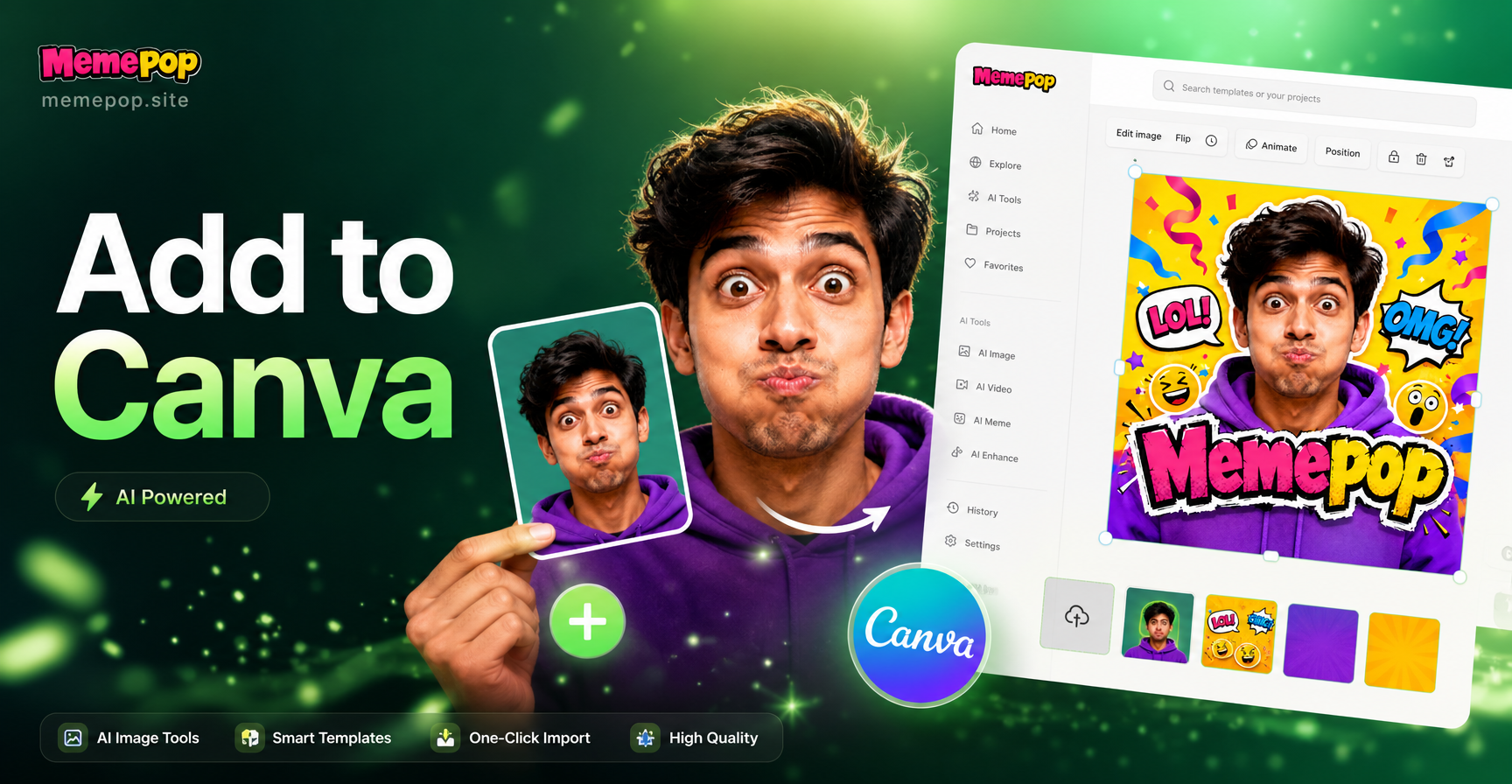
अगर आपने कभी सोचा है कि Canva में तस्वीरें कैसे जोड़ें, तो यह प्रक्रिया सीधी है। Canva आपको अपनी खुद की फ़ोटो को डिज़ाइन में लाने के कई तरीके देता है, चाहे आप कंप्यूटर, फ़ोन या टैबलेट पर काम कर रहे हों। आप अपने डिवाइस से अपलोड कर सकते हैं, क्लाउड स्टोरेज से छवियां खींच सकते हैं, अपने कैमरे से फ़ोटो ले सकते हैं, या किसी फ़ाइल को सीधे कैनवास पर खींच सकते हैं। यह गाइड प्रत्येक विधि को स्पष्ट चरणों में समझाती है ताकि आप पोस्टर, सोशल मीडिया पोस्ट, प्रेजेंटेशन, कोलाज और बहुत कुछ में अपनी खुद की तस्वीरों का उपयोग शुरू कर सकें।
कंप्यूटर पर Canva में तस्वीरें कैसे जोड़ें
ज़्यादातर लोग डेस्कटॉप वेब ब्राउज़र का उपयोग करके Canva में डिज़ाइन बनाते हैं। वहां तस्वीरें जोड़ने के लिए, इन चरणों का पालन करें।
- अपने ब्राउज़र में Canva.com पर जाएं और अपने खाते में लॉग इन करें। अगर आपके पास अभी तक खाता नहीं है, तो आप मुफ़्त में साइन अप कर सकते हैं।
- ऊपरी दाएं कोने में 'Create a design' बटन पर क्लिक करें। Instagram Post, Presentation, Poster जैसा कोई डिज़ाइन प्रकार चुनें, या कस्टम आकार चुनें।
- एक बार संपादक खुलने के बाद, बाईं ओर के पैनल को देखें और 'Uploads' या 'Photos' पर क्लिक करें। अपनी खुद की तस्वीरों के लिए, 'Uploads' चुनें।
- बैंगनी 'Upload files' बटन पर क्लिक करें। अपने कंप्यूटर से एक या अधिक छवियों का चयन करें। आप किसी फ़ोल्डर से छवि फ़ाइलों को सीधे संपादक में भी खींच सकते हैं।
- अपलोड समाप्त होने के बाद, उस तस्वीर के थंबनेल पर क्लिक करें जिसका आप उपयोग करना चाहते हैं। Canva इसे आपके डिज़ाइन के केंद्र में रख देगा। आप थंबनेल को कैनवास पर भी खींच सकते हैं।
- छवि का आकार बदलने या घुमाने के लिए उसके चारों ओर सफेद हैंडल का उपयोग करें। छवि को सही स्थिति में ले जाने के लिए उसे खींचें।
मोबाइल पर Canva में तस्वीरें कैसे जोड़ें
Canva मोबाइल ऐप थोड़ा अलग काम करता है लेकिन विचार समान है। Android या iOS पर इन चरणों का उपयोग करें।
- अपने फ़ोन या टैबलेट पर Canva ऐप खोलें और साइन इन करें।
- एक नया प्रोजेक्ट शुरू करने के लिए प्लस बटन या 'Create a design' पर टैप करें। एक टेम्पलेट या कस्टम आकार चुनें।
- संपादक में, नीचे बाईं ओर या नीचे केंद्र में '+' आइकन पर टैप करें। यह अपलोड मेनू खोलता है।
- 'Uploads' या 'Photos' पर टैप करें और फिर ज़रूरत पड़ने पर 'Upload files' पर टैप करें। अपनी फोटो लाइब्रेरी, फ़ाइलों या कैमरा रोल से छवियां चुनें।
- इसे अपने डिज़ाइन में जोड़ने के लिए एक फोटो पर टैप करें। आप इसे जगह पर खींचने के लिए टैप करके रख भी सकते हैं।
- चित्र को अपने लेआउट में फिट होने तक समायोजित करने के लिए पिंच करें, खींचें और कोने के हैंडल का उपयोग करें।
Canva में तस्वीरें जोड़ने के विभिन्न तरीके
- अपने कंप्यूटर या फ़ोन स्टोरेज से अपलोड करें। यह सबसे आम तरीका है।
- डेस्कटॉप पर फ़ाइलों को सीधे Canva संपादक में खींचें और छोड़ें।
- Google Drive या Dropbox जैसी क्लाउड सेवाओं को कनेक्ट करें और वहां से छवियां आयात करें।
- Canva मोबाइल ऐप में कैमरा विकल्प का उपयोग करके एक नई फोटो लें।
- अपने मौजूदा Canva अपलोड फ़ोल्डर से छवियों का उपयोग करें, जो उन तस्वीरों को संग्रहीत करता है जिनका आपने पहले उपयोग किया है।
Google Drive और अन्य क्लाउड स्टोरेज से तस्वीरें जोड़ना
Canva क्लाउड स्टोरेज खातों से जुड़ सकता है ताकि आपको पहले फ़ाइलें डाउनलोड करने की आवश्यकता न पड़े।
- संपादक में, 'Uploads' पैनल खोलें।
- कनेक्टेड ऐप्स अनुभाग देखें या 'Upload files' पर क्लिक करें और Google Drive, Dropbox, या Facebook जैसे क्लाउड स्रोत चुनें।
- संकेत मिलने पर सेवा में साइन इन करें।
- उस छवि पर ब्राउज़ करें जिसे आप चाहते हैं और उस पर क्लिक करें। Canva फ़ाइल को आपके अपलोड फ़ोल्डर में आयात करता है और इसे आपके डिज़ाइन में सम्मिलित करता है।
फ़्रेम और ग्रिड में तस्वीरें कैसे जोड़ें
Canva फ़्रेम तस्वीरों को मंडलियों, मेहराबों, दिलों या अमूर्त मास्क में आकार देने का एक उपयोगी तरीका है। ग्रिड आपको साफ कोलाज लेआउट बनाने में मदद करते हैं। यहां बताया गया है कि उनका उपयोग कैसे करें।
- संपादक में, बाएं साइडबार पर जाएं और 'Elements' पर क्लिक करें।
- खोज बार में 'Frames' या 'Grids' टाइप करें और Enter दबाएं।
- अपने कैनवास पर एक फ्रेम या ग्रिड पर क्लिक करें या खींचें।
- 'Uploads' टैब में अपलोड की गई तस्वीर ढूंढें।
- तस्वीर को फ्रेम या ग्रिड पर खींचें। Canva स्वचालित रूप से इसे आकार या लेआउट के अंदर छोड़ देगा।
- किसी फ्रेम के अंदर की तस्वीर को फिर से स्थापित करने या ज़ूम इन और आउट करने के लिए उस पर डबल क्लिक करें।
किसी तस्वीर को कैसे बदलें या हटाएं
यदि आपने गलत फोटो जोड़ा है, तो आपको फिर से शुरू करने की आवश्यकता नहीं है। अपने कैनवास पर छवि का चयन करें और निम्न में से एक करें:
- इसे पूरी तरह से हटाने के लिए अपने कीबोर्ड पर Delete या Backspace कुंजी दबाएं।
- 'Uploads' पैनल से एक नई छवि को सीधे पुराने वाले पर खींचें। Canva मूल आकार और स्थिति बनाए रखते हुए पुरानी छवि को बदल देगा।
- चयनित तस्वीर को हटाने के लिए मोबाइल पर संपादक टूलबार में ट्रैश आइकन का उपयोग करें।
एक डिज़ाइन में एकाधिक तस्वीरों को कैसे व्यवस्थित करें
जब आप एक ही डिज़ाइन में कई तस्वीरें जोड़ते हैं, तो व्यवस्था मायने रखती है। प्रत्येक छवि को सही स्थान पर खींचें और दिखाई देने वाले संरेखण गाइड का उपयोग करें। जब छवियां केंद्र या किनारों पर संरेखित होती हैं तो Canva बैंगनी रेखाएं दिखाता है। यदि आप कोलाज में समान आकार की तस्वीरें चाहते हैं तो ग्रिड का उपयोग करें। यदि आप आकृतियों का मिश्रण चाहते हैं तो फ़्रेम का उपयोग करें। एक तस्वीर को आगे लाने के लिए, इसे चुनें और शीर्ष टूलबार में 'Position' बटन का उपयोग करें, फिर 'Forward' या 'Backward' चुनें।
फ़ोटो टैब के माध्यम से तस्वीरें जोड़ना
Canva में, बाएं साइडबार में 'Photos' टैब में स्टॉक छवियों की एक बड़ी लाइब्रेरी शामिल है। आप किसी विषय या शैली की खोज कर सकते हैं और इसे अपने डिज़ाइन में जोड़ने के लिए परिणाम पर क्लिक कर सकते हैं। यह आपकी अपनी तस्वीर नहीं है, लेकिन जब आपको एक त्वरित पृष्ठभूमि या सहायक दृश्य की आवश्यकता होती है तो यह उपयोगी होता है। यदि आप अक्सर अपनी खुद की तस्वीरों का उपयोग करते हैं, तो उन्हें 'Uploads' के अंतर्गत रखें ताकि आप उन्हें एक ही स्थान पर पा सकें।
फ़ाइल प्रारूप और छवि गुणवत्ता
Canva सामान्य छवि प्रकारों जैसे JPG और PNG को स्वीकार करता है। PNG पारदर्शी पृष्ठभूमि वाली तस्वीरों के लिए सबसे अच्छा है, जबकि JPG फोटोग्राफ के लिए अच्छा काम करता है। यदि आप अपने डिज़ाइन को प्रिंट करने की योजना बना रहे हैं, तो उच्च रिज़ॉल्यूशन वाली छवियों का उपयोग करें, आदर्श रूप से 300 DPI या आपके कैमरे से मूल गुणवत्ता। एक बड़े कैनवास को भरने के लिए छोटी छवियों को खींचने से बचें क्योंकि वे पिक्सेलयुक्त हो जाएंगी। इसके बजाय, एक बड़ी फोटो चुनें या इसे छोटे फ्रेम या ग्रिड के अंदर उपयोग करें।
अपलोड की गई तस्वीरों को कैसे सहेजें और पुन: उपयोग करें
आपके द्वारा अपलोड की गई प्रत्येक तस्वीर भविष्य के डिज़ाइन के लिए आपके Canva अपलोड फ़ोल्डर में रहती है। इसका मतलब है कि आपको एक ही छवि को दो बार अपलोड करने की आवश्यकता नहीं है। इसे बाद में खोजने के लिए, एक नया डिज़ाइन खोलें, 'Uploads' पर क्लिक करें और अपनी फ़ाइलों में स्क्रॉल करें। आप फ़ाइल नाम से अपलोड फ़िल्टर करने के लिए खोज बार का भी उपयोग कर सकते हैं। यदि आपका अपलोड फ़ोल्डर भर जाता है, तो अप्रयुक्त छवियों का चयन करके और ट्रैश आइकन पर क्लिक करके उन्हें हटा दें।
Canva में तस्वीरें जोड़ते समय सामान्य समस्याएं
अधिकांश अपलोड समस्याओं का सरल समाधान है।
- फ़ाइल प्रकार समर्थित नहीं है: अपलोड करने से पहले अपनी छवि को JPG या PNG जैसे सामान्य प्रारूप में बदलें।
- अपलोड धीमा है या विफल रहता है: बड़ी छवि फ़ाइलें समस्याएं पैदा कर सकती हैं। छवि को संपीड़ित करें या उसके आयाम कम करें, फिर पुनः प्रयास करें।
- तस्वीर धुंधली दिखती है: आपके पास जो उच्चतम रिज़ॉल्यूशन संस्करण है उसका उपयोग करें। छोटी छवि को बड़ा करने से गुणवत्ता कम हो जाएगी।
- अपलोड की गई तस्वीरें नहीं मिल रही हैं: बाएं पैनल में 'Uploads' टैब पर क्लिक करें या मोबाइल पर 'Images' अनुभाग में देखें।
- ऐप आपकी फ़ोटो नहीं दिखा रहा है: सुनिश्चित करें कि Canva को आपके फ़ोन सेटिंग्स में आपकी फोटो लाइब्रेरी तक पहुंचने की अनुमति है।
एक प्रो की तरह तस्वीरें जोड़ने के लिए टिप्स
- अपलोड करने से पहले अपनी फ़ोटो को फ़ोल्डरों में व्यवस्थित रखें ताकि आप उन्हें जल्दी से ढूंढ सकें।
- सादे आयतों के बजाय अपनी तस्वीरों को आकर्षक आकार देने के लिए Canva फ़्रेम का उपयोग करें।
- कई तस्वीरें जोड़ने के बाद समान फ़िल्टर या समायोजन लागू करके छवि टोन मिलाएं।
- ऊपर तस्वीरें रखने से पहले पृष्ठभूमि परत को लॉक करें ताकि आप गलती से इसे स्थानांतरित न करें।
- यह नियंत्रित करने के लिए कि कौन सी तस्वीर सामने दिखाई देती है, शीर्ष टूलबार में 'Position' और 'Layers' टूल का उपयोग करें।
क्या आप Canva में AI जनरेटेड तस्वीरें जोड़ सकते हैं?
हाँ। यदि आप एक एआई डिज़ाइन टूल के साथ कस्टम छवियां बनाते हैं, तो आप उन छवियों को अपने डिवाइस में सहेज सकते हैं और ऊपर दिए गए समान चरणों का उपयोग करके उन्हें Canva में अपलोड कर सकते हैं। उदाहरण के लिए, आप memepop ऐप में एक कस्टम पोर्ट्रेट, उत्पाद मॉकअप, या स्टाइलिज्ड पृष्ठभूमि उत्पन्न कर सकते हैं, इसे अपने फोन पर डाउनलोड कर सकते हैं, और फिर इसे JPG या PNG के रूप में Canva में ला सकते हैं। यह तब अच्छी तरह से काम करता है जब आप मूल दृश्य चाहते हैं जो स्टॉक फोटो लाइब्रेरी प्रदान नहीं करती हैं।
निष्कर्ष
Canva में तस्वीरें जोड़ना पहले कौशलों में से एक है जिसे हर नए डिजाइनर को सीखना चाहिए। चाहे आप डेस्कटॉप ब्राउज़र या मोबाइल ऐप का उपयोग कर रहे हों, मुख्य चरण समान हैं: एक डिज़ाइन खोलें, अपलोड पर जाएं, अपनी छवि लाएं, और इसे कैनवास पर स्थापित करें। एक बार जब आप इन तरीकों को जान जाते हैं, तो आप तैयार डिज़ाइन जल्दी से बनाने के लिए अपनी खुद की तस्वीरों को Canva टेम्पलेट्स, फ़्रेम और प्रभावों के साथ जोड़ सकते हैं। मूल दृश्यों की एक विस्तृत श्रृंखला के लिए, memepop जैसे मोबाइल ऐप में कस्टम चित्र बनाने और फिर उन छवियों को अपने अगले प्रोजेक्ट के लिए Canva में अपलोड करने पर विचार करें।