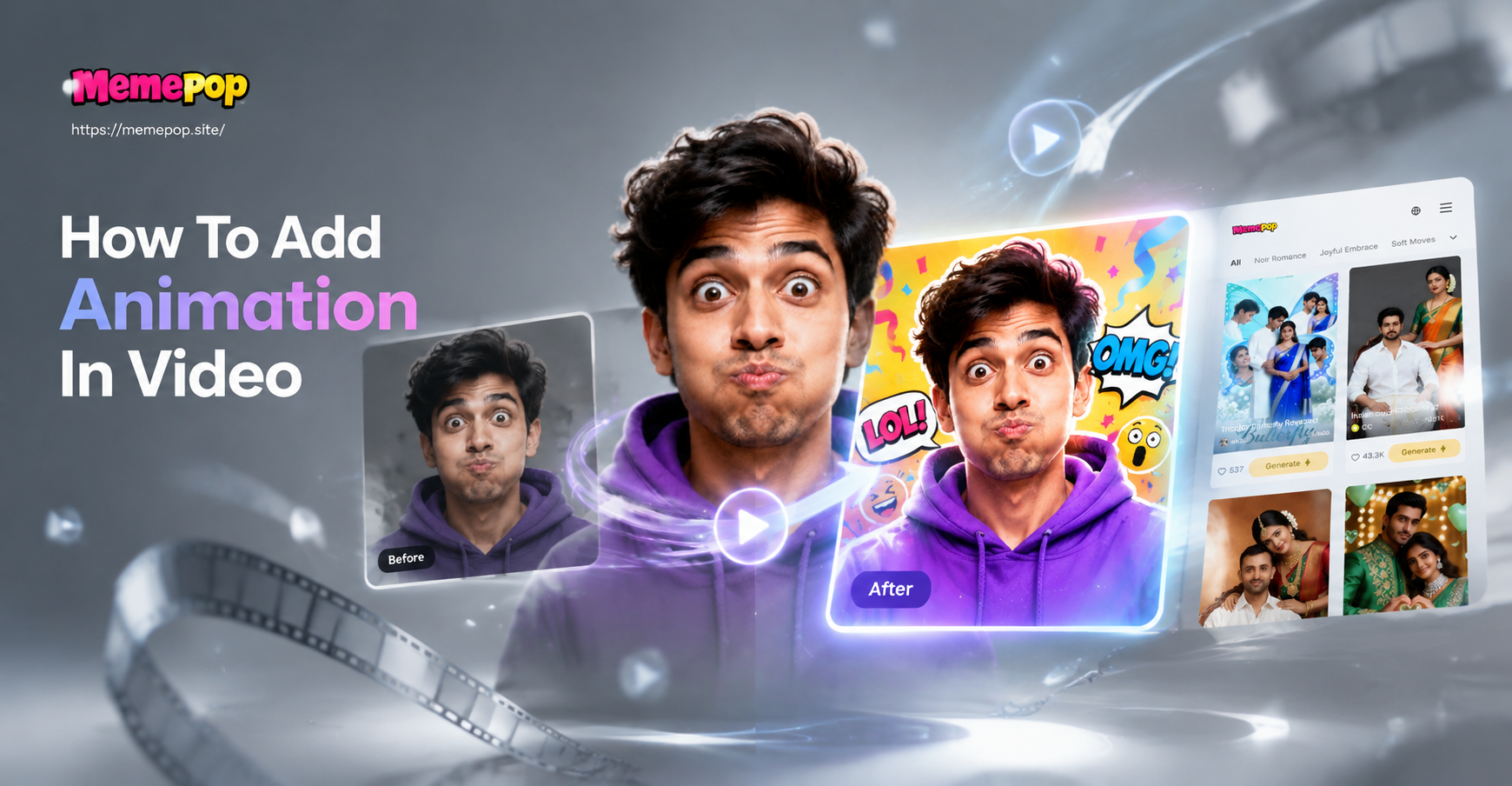
स्थिर वीडियो नीरस लग सकते हैं। एनीमेशन जोड़ने से आपके फुटेज को गति, ऊर्जा और एक पेशेवर स्पर्श मिलता है। यह गाइड बताती है कि सरल एडिटिंग तकनीकों और AI संचालित टूल का उपयोग करके वीडियो में एनीमेशन कैसे जोड़ें। आप कीफ़्रेम बेसिक्स, एनिमेटेड टेक्स्ट, AI इफेक्ट्स और अपने फ़ोन पर एनिमेटेड कंटेंट बनाने के लिए स्टेप बाय स्टेप निर्देश सीखेंगे।
एनीमेशन वीडियो को बेहतर क्यों बनाता है
एनीमेशन महत्वपूर्ण विवरणों की ओर आंख खींचता है। यह दर्शकों को यह समझने में मदद करता है कि किस पर ध्यान केंद्रित करना है, ट्रांज़िशन में निखार जोड़ता है, और सामान्य क्लिप्स को अधिक साझा करने योग्य बनाता है। सोशल मीडिया के लिए, एनिमेटेड तत्व स्क्रॉल रोक सकते हैं और सहभागिता बढ़ा सकते हैं। व्यावसायिक वीडियो के लिए, सूक्ष्म गति ब्रांडिंग को सुदृढ़ कर सकती है और कॉल टू एक्शन को हाइलाइट कर सकती है। सबसे अच्छी बात यह है कि शुरुआत करने के लिए आपको पेशेवर स्टूडियो की आवश्यकता नहीं है।
वीडियो में एनीमेशन जोड़ने के चार तरीके
1. वीडियो एडिटर में कीफ़्रेम एनीमेशन
कीफ़्रेम अधिकांश मैनुअल एनीमेशन की नींव हैं। वे आपको किसी प्रॉपर्टी के लिए एक शुरुआती बिंदु और एक अंतिम बिंदु सेट करने की अनुमति देते हैं, और सॉफ़्टवेयर उनके बीच की गति को भर देता है। जिन सामान्य प्रॉपर्टीज़ को आप एनिमेट कर सकते हैं उनमें स्थिति, स्केल, घुमाव, अपारदर्शिता और यहां तक कि रंग शामिल हैं। कीफ़्रेम जोड़ने के लिए, प्लेहेड को वहां रखें जहां गति शुरू होनी चाहिए, कीफ़्रेम आइकन पर टैप करें, प्लेहेड को अंतिम बिंदु पर ले जाएं, प्रॉपर्टी बदलें, और एक और कीफ़्रेम जोड़ें। वीडियो एडिटर एक सहज ट्रांज़िशन बनाएगा।
यह तकनीक किसी फोटो में पैन करने, किसी विषय में ज़ूम करने, या लोगो को स्लाइड कराने के लिए अच्छी तरह से काम करती है। आप अधिक जटिल एनिमेशन बनाने के लिए कई कीफ़्रेम किए गए तत्वों को लेयर भी कर सकते हैं।
2. एनिमेटेड टेक्स्ट और मोशन ग्राफिक्स
टेक्स्ट एनीमेशन वीडियो में ऊर्जा जोड़ने के सबसे तेज़ तरीकों में से एक है। अधिकांश एडिटर में प्रीसेट टेक्स्ट एनिमेशन शामिल होते हैं जैसे फेड, स्लाइड, टाइपराइटर, बाउंस और पॉप। आप इन प्रीसेट को शीर्षकों, लोअर थर्ड्स, कैप्शन और कॉलआउट्स पर लागू कर सकते हैं। अधिक नियंत्रण के लिए, कीफ़्रेम के साथ टेक्स्ट की स्थिति और अपारदर्शिता को एनिमेट करें।
मोशन ग्राफिक्स में आकृतियाँ, तीर, आइकन और स्टिकर शामिल होते हैं जो स्क्रीन पर चलते हैं। आप इन तत्वों को अपने फुटेज पर रख सकते हैं और किसी उत्पाद को हाइलाइट करने, एक चरण समझाने, या एक चंचल स्पर्श जोड़ने के लिए उन्हें एनिमेट कर सकते हैं। यह दृष्टिकोण ट्यूटोरियल, व्याख्याता वीडियो और सोशल मीडिया विज्ञापनों के लिए विशेष रूप से उपयोगी है।
3. AI संचालित एनीमेशन प्रभाव
AI टूल ने लोगों के वीडियो में एनीमेशन जोड़ने के तरीके को बदल दिया है। मैन्युअल रूप से कीफ़्रेम सेट करने के बजाय, आप एक स्थिर छवि अपलोड कर सकते हैं और AI को प्राकृतिक गति बनाने दे सकते हैं। memepop ऐप इमेज टू वीडियो सुविधाएँ प्रदान करता है जो किसी व्यक्ति को पलक झपकाने, मुस्कुराने, सिर घुमाने या सूक्ष्म हरकतें करने में सक्षम बना सकती हैं। आप एक लिखित विवरण से एक छोटा एनिमेटेड क्लिप उत्पन्न करने के लिए टेक्स्ट टू वीडियो का भी उपयोग कर सकते हैं।
memepop में दस लाख से अधिक स्टाइल फ़िल्टर और टेम्पलेट शामिल हैं, ताकि आप एनीमे, 3डी क्ले, वॉटरकलर, साइबरपंक, या सिनेमाई गुणवत्ता जैसे लुक लागू कर सकें। जटिल एडिटिंग सॉफ़्टवेयर सीखे बिना सोशल मीडिया के लिए एनिमेटेड कंटेंट बनाने का यह एक तेज़ तरीका है।
4. लाइव फुटेज पर एनिमेटेड तत्वों को लेयर करना
कभी-कभी सबसे अच्छा एनीमेशन वास्तविक वीडियो और डिजिटल गति का संयोजन होता है। आप अपनी मूल क्लिप के ऊपर एनिमेटेड बैकग्राउंड, फ्लोटिंग आइकन या मूविंग स्टिकर ओवरले कर सकते हैं। अपारदर्शिता, आकार और ब्लेंड मोड समायोजित करें ताकि तत्व चिपकाए जाने के बजाय एकीकृत दिखें। यह विधि रिएक्शन वीडियो, व्लॉग और प्रचार सामग्री के लिए लोकप्रिय है क्योंकि यह मूल फुटेज को बदले बिना व्यक्तित्व जोड़ती है।
memepop के साथ वीडियो में एनीमेशन जोड़ने के लिए स्टेप बाय स्टेप गाइड
यदि आप एनीमेशन जोड़ने का एक त्वरित, मोबाइल-फ्रेंडली तरीका चाहते हैं, तो memepop प्रक्रिया को सरल बनाता है। इन चरणों का पालन करें।
- ऐप डाउनलोड करें। Google Play से memepop प्राप्त करें और इसे अपने फोन पर खोलें।
- अपना एनीमेशन प्रकार चुनें। तय करें कि क्या आप किसी मौजूदा फोटो को एनिमेट करना चाहते हैं या टेक्स्ट प्रॉम्प्ट से एक नया एनिमेटेड वीडियो बनाना चाहते हैं।
- अपलोड करें या वर्णन करें। इमेज आधारित एनीमेशन के लिए, एक स्पष्ट, उच्च रिज़ॉल्यूशन वाली फोटो अपलोड करें। टेक्स्ट आधारित एनीमेशन के लिए, उस दृश्य का संक्षिप्त विवरण टाइप करें जिसे आप बनाना चाहते हैं।
- एक स्टाइल या प्रभाव चुनें। स्टाइल फ़िल्टर ब्राउज़ करें और एक चुनें जो मूड से मेल खाता हो। विकल्पों में यथार्थवादी, एनीमे, सिनेमाई, 3डी क्ले, और बहुत कुछ शामिल हैं।
- जनरेट करें और पूर्वावलोकन करें। AI को गति संसाधित करने दें। यह जांचने के लिए परिणाम का पूर्वावलोकन करें कि एनीमेशन प्राकृतिक दिखता है और आपकी दृष्टि से मेल खाता है।
- निर्यात करें और साझा करें। वीडियो को अपनी कैमरा रोल में सहेजें या सीधे सोशल मीडिया पर साझा करें।
आज़माने के लिए लोकप्रिय एनीमेशन शैलियाँ
विभिन्न प्रकार की सामग्री के लिए विभिन्न शैलियाँ बेहतर काम करती हैं। यहाँ कुछ विचार हैं।
- सिनेमाई गति। धीमी ज़ूम, पैन और फेड ट्रांज़िशन का उपयोग करें। यह कहानी कहने और ब्रांड वीडियो के लिए काम करता है।
- एनीमे स्टाइल। फ़ोटो और छोटी क्लिप्स पर एनीमे फ़िल्टर लागू करें। प्रशंसक सामग्री और रचनात्मक सोशल पोस्ट के लिए बढ़िया।
- 3डी क्ले। लोगों या वस्तुओं को चिकनी गति के साथ चंचल क्ले जैसे पात्रों में बदलें।
- वॉटरकलर या कलात्मक। स्वप्निल, कलात्मक एनिमेशन के लिए पेंटरली फ़िल्टर का उपयोग करें।
- साइबरपंक। तकनीक से संबंधित सामग्री के लिए नियॉन ग्लो और भविष्यवादी ओवरले जोड़ें।
एनिमेटेड वीडियो के लिए उदाहरण AI प्रॉम्प्ट्स
यदि आप memepop की टेक्स्ट टू वीडियो सुविधा का उपयोग करते हैं, तो आप नीचे दिए गए जैसे प्रॉम्प्ट आज़मा सकते हैं। अपने विषय और शैली से मेल खाने के लिए विवरण समायोजित करें।
- एक युवा महिला रात में नियॉन रोशनी वाली शहर की सड़क पर चलती है, एनीमे स्टाइल, सहज कैमरा पैन, सिनेमाई प्रकाश व्यवस्था।
- एक प्यारा क्ले कुत्ता हरे मैदान में दौड़ता है, 3डी क्ले एनीमेशन, चमकीले रंग, हंसमुख मूड।
- वॉटरकलर फूल खिलते हैं और हवा में झूमते हैं, नरम पेस्टल पृष्ठभूमि, कोमल गति, कलात्मक शैली।
- एक साइबरपंक रोबोट कैमरे की ओर अपना सिर घुमाता है, चमकती नीली आंखें, विस्तृत यांत्रिक भाग, धीमा ज़ूम।
- एक हाथ से बनी शैली का कॉफी कप लकड़ी की मेज पर भाप छोड़ता है, आरामदायक सुबह की रोशनी, सूक्ष्म एनिमेटेड भाप।
प्रॉम्प्ट गुणवत्ता मायने रखती है। आप विषय, गति, शैली और प्रकाश व्यवस्था के बारे में जितने अधिक विशिष्ट होंगे, AI आपकी दृष्टि से उतना ही बेहतर मेल खा सकता है। यदि पहला परिणाम गलत लगता है, तो विवरण जोड़कर या हटाकर प्रॉम्प्ट समायोजित करें और पुनः प्रयास करें।
सामान्य गलतियाँ और उन्हें कैसे ठीक करें
दृश्य को अत्यधिक एनिमेट करना। जब एक साथ बहुत सारे तत्व चलते हैं, तो दर्शक भ्रमित हो जाता है। एक मुख्य फोकल बिंदु चुनकर और अन्य गति को सूक्ष्म रखकर इसे ठीक करें।
कम रिज़ॉल्यूशन वाली छवियों का उपयोग करना। धुंधली स्रोत फ़ोटो धुंधले एनिमेशन उत्पन्न करती हैं। हमेशा अपने पास मौजूद उच्चतम गुणवत्ता वाली छवि से शुरुआत करें।
समय की अनदेखी करना। बहुत तेज़ एनिमेशन अटपटा लगता है। कीफ़्रेम ट्रांज़िशन धीमा करें या AI गति गति समायोजित करें ताकि गति प्राकृतिक लगे।
बहुत सारी शैलियों को मिलाना। एक वीडियो जो एनीमे से यथार्थवादी से वॉटरकलर तक कूदता है, अराजक दिख सकता है। एक स्टाइल दिशा चुनें और पूरे क्लिप में उसी पर टिके रहें।
पूर्वावलोकन छोड़ना। निर्यात करने से पहले हमेशा पूर्वावलोकन करें। वीडियो साझा करने के बाद की तुलना में छोटी समस्याओं को जल्दी ठीक करना आसान होता है।
कमजोर AI एनीमेशन परिणामों को कैसे सुधारें
यदि AI जनित एनीमेशन कठोर या अप्राकृतिक दिखता है, तो ये समायोजन आज़माएं। अच्छी रोशनी और न्यूनतम पृष्ठभूमि अव्यवस्था के साथ एक स्पष्ट विषय का उपयोग करें। धीरे-धीरे, सहजता से, या धीरे से जैसे गति शब्दों को शामिल करने के लिए अपने टेक्स्ट प्रॉम्प्ट को फिर से लिखें। एक ट्रेंडी प्रभाव को थोपने के बजाय सामग्री से मेल खाने वाला एक स्टाइल फ़िल्टर चुनें। यदि विषय एक व्यक्ति है, तो चेहरा पूरी तरह से दिखाई देने वाली एक फ्रंट-फेसिंग फोटो का उपयोग करें। ये छोटे बदलाव आउटपुट में काफी सुधार कर सकते हैं।
अंतिम विचार
वीडियो में एनीमेशन जोड़ना एक सुलभ कौशल है। सरल कीफ़्रेम गति या एनिमेटेड टेक्स्ट से शुरुआत करें, फिर तेज़ परिणामों के लिए memepop जैसे AI टूल के साथ प्रयोग करें। विभिन्न शैलियों और प्रॉम्प्ट्स के साथ अभ्यास करें जब तक आपको एक वर्कफ़्लो न मिल जाए जो स्वाभाविक लगे। लक्ष्य एक जटिल एडिटर में घंटों खर्च किए बिना अपने वीडियो को अधिक आकर्षक बनाना है। आज ही ऐप डाउनलोड करें और एक तकनीक आज़माएं।