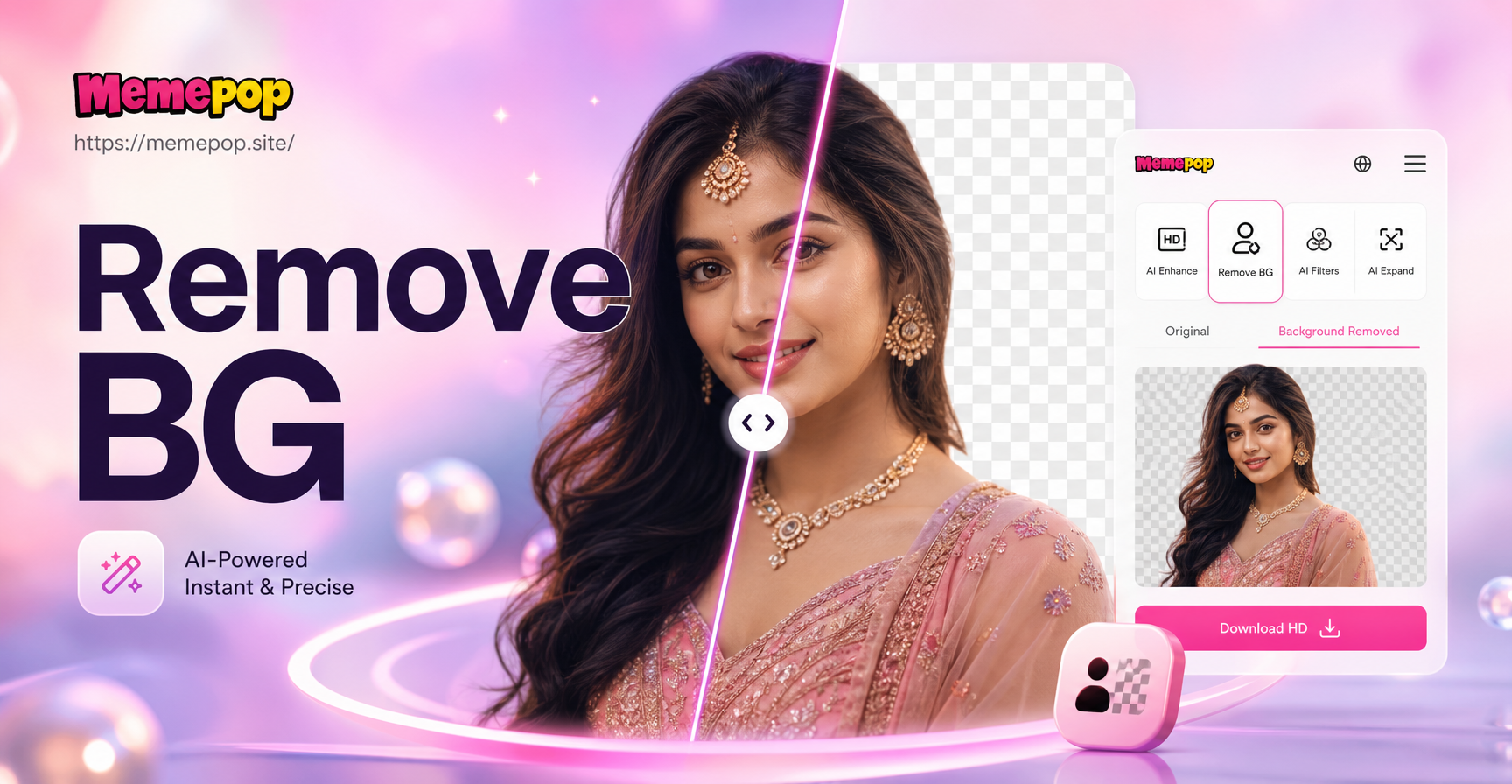
इमेज से बैकग्राउंड हटाना सबसे उपयोगी फोटो एडिटिंग स्किल्स में से एक है जिसे आप सीख सकते हैं। चाहे आपको ऑनलाइन स्टोर के लिए एक साफ़ प्रोडक्ट फोटो चाहिए, रिज्यूमे के लिए एक पारदर्शी प्रोफ़ाइल तस्वीर चाहिए, या किसी मज़ेदार स्टिकर के लिए अपने पालतू जानवर का कटआउट चाहिए, यह प्रक्रिया पहले से कहीं ज़्यादा आसान है। इस गाइड में, आप मुफ़्त ऑनलाइन टूल, फ़ोन में इनबिल्ट सुविधाओं, समर्पित मोबाइल ऐप्स और डेस्कटॉप सॉफ़्टवेयर का उपयोग करके बैकग्राउंड हटाने के कई विश्वसनीय तरीके सीखेंगे। आप यह भी देखेंगे कि अपने विषय को काटने के बाद उसे एक बिल्कुल नए AI जेनरेटेड सीन में रखने के लिए memepop ऐप का उपयोग कैसे करें।
इमेज से बैकग्राउंड क्यों हटाएं?
बैकग्राउंड रिमूवल आपको मुख्य विषय को अलग करने में मदद करता है ताकि आप इसे एक अलग बैकग्राउंड पर रख सकें, रंग बदल सकें, या डिज़ाइन के लिए एक पारदर्शी PNG बना सकें। ईकॉमर्स विक्रेता इसका उपयोग प्रोडक्ट लिस्टिंग को प्रोफेशनल दिखाने के लिए करते हैं। सोशल मीडिया क्रिएटर इसका उपयोग थंबनेल और मीम बनाने के लिए करते हैं। नौकरी चाहने वाले साफ़ हेडशॉट्स के लिए इसका उपयोग करते हैं। लक्ष्य हमेशा एक ही होता है: विषय को तेज रखें और बिना किसी दिखाई देने वाली खामियों के बाकी सब कुछ हटा दें।
पारदर्शी बैकग्राउंड क्या है और यह क्यों मायने रखता है?
पारदर्शी बैकग्राउंड का मतलब है कि आपके विषय के आसपास के क्षेत्र में कोई पिक्सेल नहीं है, इसलिए आप उसके पीछे जो भी नया बैकग्राउंड रखेंगे वह साफ़-साफ़ दिखाई देगा। यह लोगो, प्रोडक्ट इमेज और डिज़ाइन एसेट्स के लिए आवश्यक है। पारदर्शिता के बिना, जब आप इसे किसी दूसरी इमेज पर लेयर करने की कोशिश करेंगे तो विषय के चारों ओर एक सफ़ेद या रंगीन बॉक्स दिखाई देगा। अपनी एडिट की गई इमेज को हमेशा PNG फ़ाइल के रूप में निर्यात करें, क्योंकि PNG सबसे आम फ़ॉर्मेट है जो पारदर्शिता का समर्थन करता है। JPEG फ़ाइलें पारदर्शिता का समर्थन नहीं करती हैं और कटआउट को एक ठोस बैकग्राउंड पर समतल कर देंगी।
शुरू करने से पहले आपको क्या चाहिए
अच्छे परिणाम एक अच्छी स्रोत इमेज से शुरू होते हैं। ऐसी फोटो चुनें जहां विषय अच्छी तरह से प्रकाशित हो और बैकग्राउंड से अलग दिखता हो। विषय और बैकग्राउंड के बीच उच्च कंट्रास्ट स्वचालित टूल को बहुत बेहतर काम करने में मदद करता है। व्यस्त बैकग्राउंड, भारी छाया और मोशन ब्लर से बचें। यदि विषय बैकग्राउंड में घुलमिल जाता है, तो बाद में कुछ मैन्युअल सफाई की अपेक्षा करें। एक तेज, उच्च रिज़ॉल्यूशन वाली फोटो आपको किनारों को परिष्कृत करते समय काम करने के लिए अधिक पिक्सेल देती है, खासकर बालों या फर के आसपास।
विधि 1: एक मुफ़्त वेब आधारित बैकग्राउंड रिमूवर का उपयोग करें
कई मुफ़्त ऑनलाइन टूल आपकी फोटो में विषय का पता लगा सकते हैं और सेकंडों में बैकग्राउंड हटा सकते हैं। ये टूल ब्राउज़र में काम करते हैं, इसलिए आपको कुछ भी इंस्टॉल करने की आवश्यकता नहीं है। वे त्वरित कार्यों के लिए आदर्श हैं और पारदर्शी PNG फ़ाइलें तैयार करते हैं जिन्हें आप तुरंत डाउनलोड कर सकते हैं। वे मुख्य विषय की पहचान करने के लिए AI का उपयोग करते हैं, इसलिए वे पोर्ट्रेट, उत्पादों और स्पष्ट रूपरेखा वाली वस्तुओं पर सबसे अच्छा काम करते हैं।
एक सामान्य वेब टूल के लिए चरण
- अपने ब्राउज़र में एक मुफ़्त बैकग्राउंड रिमूवर वेबसाइट खोलें।
- अपनी इमेज को अपलोड क्षेत्र में खींचकर या अपने डिवाइस से चयन करके अपलोड करें।
- टूल द्वारा इमेज को प्रोसेस करने की प्रतीक्षा करें। अधिकांश टूल विषय को स्वचालित रूप से हाइलाइट करते हैं।
- यदि टूल प्रदान करता है तो किसी भी किनारे को ठीक करने के लिए इरेज़ और रिस्टोर ब्रश का उपयोग करें।
- परिणाम को पारदर्शी बैकग्राउंड के साथ PNG के रूप में डाउनलोड करें।
सर्वोत्तम परिणामों के लिए, स्पष्ट विषय और सरल बैकग्राउंड वाली इमेज का उपयोग करें। यदि टूल विषय का हिस्सा हटा देता है, तो उसे वापस लाने के लिए रिस्टोर ब्रश का उपयोग करें। ऑनलाइन उपकरण तेज़ पहले प्रयास के लिए बहुत अच्छे हैं, लेकिन वे बालों, फर, या बैकग्राउंड के समान रंग वाली वस्तुओं के साथ संघर्ष कर सकते हैं।
विधि 2: अपने फ़ोन के इनबिल्ट टूल का उपयोग करें
आधुनिक स्मार्टफ़ोन में उपयोगी बैकग्राउंड रिमूवल या सब्जेक्ट लिफ्टिंग सुविधाएं शामिल हैं। ये बिना कुछ अतिरिक्त इंस्टॉल किए त्वरित कटआउट के लिए बहुत अच्छे हैं। सटीक चरण आपके फ़ोन और ऑपरेटिंग सिस्टम पर निर्भर करते हैं, लेकिन विचार एक ही है: फ़ोन स्वचालित रूप से विषय का पता लगाता है और आपको इसे बैकग्राउंड से हटाने देता है।
iPhone पर
- फ़ोटो ऐप खोलें और अपनी इमेज चुनें।
- विषय को तब तक स्पर्श करके रखें जब तक एक सफ़ेद रूपरेखा दिखाई न दे।
- कॉपी या शेयर पर टैप करें, फिर विषय को किसी अन्य ऐप जैसे संदेश, नोट्स, या डिज़ाइन टूल में पेस्ट करें।
- यदि आपका iOS संस्करण लिफ्ट सब्जेक्ट का समर्थन करता है, तो आप विषय को सीधे दूसरे ऐप में ड्रैग भी कर सकते हैं।
यह विधि विषय को बैकग्राउंड के बिना कॉपी करती है, लेकिन यह हमेशा एक पारदर्शी फ़ाइल नहीं बनाती है। यदि आपको पारदर्शिता की आवश्यकता है, तो आपको पहले इसे एक सफ़ेद या रंगीन बैकग्राउंड पर पेस्ट करना पड़ सकता है, फिर उस कम्पोजिट को PNG के रूप में निर्यात करना होगा।
Android पर
- Google Photos खोलें और अपनी इमेज चुनें।
- संपादित करें पर टैप करें, फिर अपने डिवाइस और ऐप संस्करण के आधार पर मैजिक इरेज़र, बैकग्राउंड, या कटआउट जैसे टूल देखें।
- सुझाए गए बैकग्राउंड रिमूवल या सब्जेक्ट सिलेक्शन टूल का उपयोग करें।
- कटआउट को सेव या शेयर करें।
उपलब्धता फ़ोन मॉडल और ऐप संस्करण के अनुसार भिन्न होती है। यदि आपके फ़ोन में इनबिल्ट बैकग्राउंड रिमूवर नहीं है, तो किसी समर्पित ऐप पर जाएँ। कुछ Android गैलरी ऐप्स में एडिट मेनू के तहत एक सरल बैकग्राउंड इरेज़र भी शामिल है।
विधि 3: एक समर्पित बैकग्राउंड इरेज़र ऐप का उपयोग करें
समर्पित बैकग्राउंड इरेज़र ऐप्स आपको वेब टूल की तुलना में अधिक नियंत्रण देते हैं। वे आपको अग्रभूमि और पृष्ठभूमि क्षेत्रों को मैन्युअल रूप से चिह्नित करने, किनारों को परिष्कृत करने और PNG फ़ाइलें निर्यात करने देते हैं। अपने ऐप स्टोर में 'बैकग्राउंड इरेज़र' खोजें और उच्च रेटिंग और कोई छिपी हुई फीस नहीं वाला ऐप चुनें। इनमें से कई ऐप उन्नत सुविधाओं के लिए वैकल्पिक इन-ऐप खरीदारी के साथ मुफ़्त हैं।
एक समर्पित ऐप में बुनियादी वर्कफ़्लो
- Google Play या App Store से एक बैकग्राउंड इरेज़र ऐप इंस्टॉल करें।
- ऐप खोलें और अपनी फोटो आयात करें।
- बैकग्राउंड को स्वचालित रूप से हटाने के लिए ऑटो इरेज़ बटन का उपयोग करें।
- बचे हुए क्षेत्रों को साफ करने के लिए मैन्युअल इरेज़ टूल का उपयोग करें।
- गलती से हटाए गए विषय के किसी भी हिस्से को वापस लाने के लिए रिस्टोर टूल का उपयोग करें।
- इमेज को पारदर्शिता के साथ PNG के रूप में निर्यात करें।
बालों और फर के लिए, एक छोटे ब्रश पर स्विच करें और ज़ूम इन करें। यहां धैर्य रंग लाता है। कुछ ऐप्स में बैकग्राउंड को प्रभावित किए बिना जटिल विषयों का चयन करने के लिए एक लैस्सो टूल शामिल है। निर्यात करने से पहले हमेशा किनारों की समीक्षा करें।
विधि 4: सटीकता के लिए डेस्कटॉप सॉफ़्टवेयर का उपयोग करें
यदि आपको पिक्सेल परफेक्ट कटआउट चाहिए, तो Photoshop, GIMP, या Photopea जैसे डेस्कटॉप संपादक आपको सबसे अधिक नियंत्रण देते हैं। प्रक्रिया इन कार्यक्रमों में समान है और आपको हर किनारे को बारीकी से ट्यून करने की अनुमति देती है। पेशेवर उत्पाद फोटो, उड़ते बालों वाले पोर्ट्रेट, या नरम छाया वाली छवियों के लिए डेस्कटॉप उपकरण सबसे अच्छा विकल्प हैं।
Photoshop और समान उपकरण
- संपादक में अपनी इमेज खोलें।
- क्विक सिलेक्शन टूल, मैजिक वैंड, या सिलेक्ट सब्जेक्ट कमांड का उपयोग करके विषय का चयन करें।
- रिफाइन एज या सिलेक्ट एंड मास्क वर्कस्पेस के साथ चयन को परिष्कृत करें।
- चयन को उल्टा करें ताकि बैकग्राउंड चयनित हो जाए।
- बैकग्राउंड हटाने के लिए Delete दबाएं, या गैर-विनाशकारी संपादन के लिए एक लेयर मास्क जोड़ें।
- पारदर्शिता बनाए रखने के लिए PNG के रूप में निर्यात करें।
इस विधि में अधिक समय लगता है लेकिन बाल, फर, कांच और नरम छाया जैसे चुनौतीपूर्ण किनारों के लिए सर्वोत्तम परिणाम देता है। मास्क पेंट करते समय और भी अधिक नियंत्रण के लिए ग्राफिक्स टैबलेट का उपयोग करें। यदि आप Photoshop में नए हैं, तो सिलेक्ट सब्जेक्ट बटन से शुरू करें और फिर क्षेत्रों को साफ करने के लिए लेयर मास्क पर एक नरम ब्रश का उपयोग करें।
अपनी आवश्यकताओं के लिए सही तरीका चुनना
हर इमेज को डेस्कटॉप एडिटर की आवश्यकता नहीं होती है। यदि आप एक त्वरित मीम या स्टिकर बना रहे हैं, तो एक मुफ़्त वेब टूल या आपके फ़ोन की इनबिल्ट सुविधा पर्याप्त है। यदि आप ऑनलाइन स्टोर के लिए उत्पाद फ़ोटो तैयार कर रहे हैं, तो मैन्युअल ब्रश वाला एक समर्पित ऐप अच्छा काम करेगा। यदि आप एक पेशेवर कम्पोजिट या जटिल बालों वाले चित्र पर काम कर रहे हैं, तो डेस्कटॉप सॉफ़्टवेयर का उपयोग करें। सही तरीका गुणवत्ता से समझौता किए बिना समय बचाता है।
बैकग्राउंड हटाने के बाद: memepop के साथ नए दृश्य बनाएं
एक बार जब आपके पास एक साफ कटआउट या पारदर्शी बैकग्राउंड वाला विषय हो, तो आप इसे पूरी तरह से नए AI जेनरेटेड वातावरण में रखकर मज़ा ले सकते हैं। memepop ऐप एक मोबाइल AI डिज़ाइन टूल है जो इमेज टू इमेज ट्रांसफॉर्मेशन और स्टाइल फिल्टर में माहिर है। आप अपनी मूल फोटो या अपना कटआउट अपलोड कर सकते हैं और एक नया बैकग्राउंड या पूरी तरह से नया लुक जेनरेट करने के लिए दस लाख से अधिक स्टाइल टेम्पलेट्स में से चुन सकते हैं।
अपने कटआउट के बाद memepop का उपयोग कैसे करें
- Google Play से memepop डाउनलोड करें।
- ऐप खोलें और इमेज टू इमेज फीचर पर टैप करें।
- अपनी मूल फोटो या अपना कटआउट PNG अपलोड करें।
- उस नए बैकग्राउंड से मेल खाने वाला एक स्टाइल टेम्पलेट चुनें जो आप चाहते हैं, जैसे स्टूडियो, जंगल, शहर, या फंतासी।
- इमेज जेनरेट करें और परिणाम को अपने फोन में डाउनलोड करें।
क्योंकि memepop केवल एक मोबाइल ऐप है, आप इसे कहीं भी कर सकते हैं। AI आपके विषय को एक संदर्भ के रूप में उपयोग करता है ताकि आसपास के दृश्य को बदलते समय व्यक्ति या वस्तु को पहचानने योग्य बनाए रखा जा सके। यह सोशल मीडिया पोस्ट, प्रोफ़ाइल चित्रों या रचनात्मक परियोजनाओं के लिए कटआउट का पुन: उपयोग करने का एक शानदार तरीका है।
सामान्य गलतियाँ और उन्हें कैसे ठीक करें
बाल और फर गंदे दिखते हैं
स्वचालित उपकरण अक्सर महीन बालों के साथ संघर्ष करते हैं। रिफाइन एज टूल के साथ एक समर्पित ऐप या डेस्कटॉप संपादक का उपयोग करें। ज़ूम इन करें और स्ट्रैंड्स के बीच पुराने बैकग्राउंड को मैन्युअल रूप से हटाने के लिए एक छोटे ब्रश का उपयोग करें। यदि उपलब्ध हो तो आप बालों के लिए विशिष्ट ब्रश का भी उपयोग कर सकते हैं। Photoshop में, सिलेक्ट एंड मास्क वर्कस्पेस में एक रिफाइन हेयर बटन शामिल है जो बहुत मदद करता है।
विषय ने अपने किनारे का हिस्सा खो दिया
जब कोई स्वचालित उपकरण बहुत अधिक हटा देता है, तो गायब क्षेत्र को वापस पेंट करने के लिए रिस्टोर ब्रश का उपयोग करें। Photoshop में, विषय को प्रकट करने के लिए लेयर मास्क और एक सफ़ेद ब्रश का उपयोग करें। अधिकांश समर्पित मोबाइल ऐप्स में एक रिस्टोर या रिकवर टूल भी होता है जो उसी तरह काम करता है।
बैकग्राउंड पूरी तरह से पारदर्शी नहीं है
कुछ उपकरण फ़ाइलों को JPEG के रूप में सहेजते हैं, जो पारदर्शिता का समर्थन नहीं करता है। हमेशा PNG के रूप में निर्यात करें। डाउनलोड करने या सहेजने से पहले फ़ाइल प्रारूप की जांच करें। यदि आप कटआउट को एक नए बैकग्राउंड पर पेस्ट करते हैं और एक सफ़ेद बॉक्स देखते हैं, तो फ़ाइल संभवतः JPEG है। PNG के रूप में फिर से निर्यात करें।
छाया और हेलो शेष हैं
यदि विषय के चारों ओर एक हल्की रूपरेखा या चमक बनी रहती है, तो किनारे के रंग को हटाने के लिए डिफ्रिंज या मैटिंग टूल का उपयोग करें। Photoshop में, Layer, Matting, Defringe का उपयोग करें। अन्य ऐप्स में, एज क्लीनअप विकल्प देखें। आप बचे हुए किसी भी सफ़ेद या रंगीन किनारे को मिलाने के लिए विषय के चारों ओर एक नरम इरेज़र का भी उपयोग कर सकते हैं।
साफ कटआउट के लिए अंतिम सुझाव
- स्पष्ट फोकल बिंदु के साथ उच्च रिज़ॉल्यूशन वाली छवियों का उपयोग करें।
- जब भी संभव हो एक सादे बैकग्राउंड के सामने शूट करें।
- विषय के ठीक पीछे व्यस्त पैटर्न से बचें।
- निर्यात करने से पहले 100 प्रतिशत ज़ूम पर किनारों की जांच करें।
- एक प्रति पारदर्शी PNG के रूप में सहेजें, JPEG के रूप में नहीं।
- उन क्षेत्रों के लिए मैन्युअल ब्रश का उपयोग करें जहां स्वचालित उपकरण विफल हो जाते हैं।
- यदि आपको फिर से शुरू करने की आवश्यकता हो तो मूल छवि का बैकअप रखें।
इमेज से बैकग्राउंड हटाना सीखने के लिए अभ्यास की आवश्यकता होती है, लेकिन आधुनिक उपकरण इसे सभी के लिए सुलभ बनाते हैं। एक मुफ़्त वेब टूल या आपके फ़ोन की इनबिल्ट सुविधा से शुरू करें, फिर जब आपको अधिक सटीकता की आवश्यकता हो तो एक समर्पित ऐप या डेस्कटॉप संपादक पर जाएं। आपके विषय को साफ-सुथरा काटने के बाद, एक रचनात्मक नया बैकग्राउंड जेनरेट करने के लिए memepop का उपयोग करें और अपनी तैयार छवि को ऑनलाइन साझा करें।