¿Por qué eliminar una persona de una foto?
Eliminar una persona de una foto es una de las tareas de edición fotográfica más comunes. Tal vez un extraño apareció en el fondo de tu foto de vacaciones, o una expareja sigue en tu imagen favorita. La buena noticia es que no necesitas ser un diseñador profesional para obtener un resultado limpio. Las herramientas modernas de IA y las técnicas manuales clásicas hacen posible borrar a alguien de una foto en minutos.
Esta guía cubre seis métodos confiables para eliminar una persona de una foto. Aprenderás cuándo usar la eliminación automática con IA, cómo usar el relleno según contenido y la herramienta de tampón de clonar, y cuándo es más fácil recortar o reemplazar el fondo. Al final, sabrás exactamente qué método se adapta a tu imagen y nivel de habilidad.
Antes de comenzar: elige el editor de fotos adecuado
Tu elección de editor afecta lo fácil que será el proceso. Para una eliminación automática rápida, las aplicaciones móviles impulsadas por IA y las herramientas en línea funcionan bien. Para un control manual preciso, los editores de escritorio como Photoshop o GIMP te ofrecen herramientas avanzadas como el relleno según contenido y el tampón de clonar. Si prefieres un editor creativo de IA todo en uno, memepop ofrece transformaciones de imagen a imagen y filtros de estilo que pueden ayudarte a reinventar una foto después de eliminar a la persona. Guarda una copia de la imagen original antes de realizar cualquier edición.
Método 1: Usar una herramienta de eliminación de objetos con IA
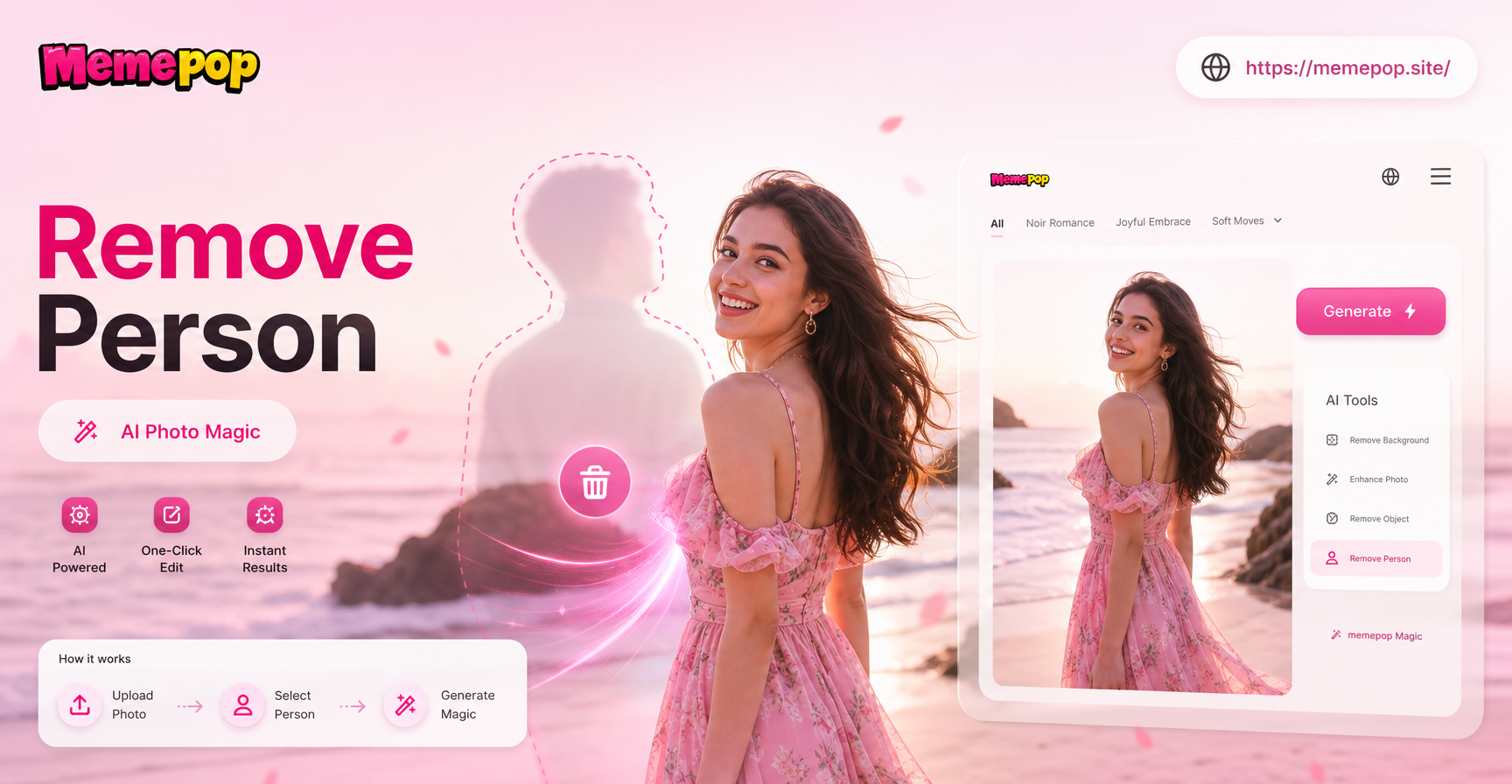
La eliminación de objetos con IA suele ser la forma más rápida de eliminar una persona de una foto. Muchas aplicaciones modernas te permiten dibujar una máscara aproximada sobre la persona, y la IA llena automáticamente el espacio con píxeles de fondo coincidentes. Esto funciona bien cuando el fondo es relativamente simple, como una pared lisa, una playa o una escena exterior desenfocada.
Cómo funciona la eliminación con IA
La IA analiza los píxeles circundantes, las texturas, la iluminación y la perspectiva. Luego genera un nuevo parche que se integra con el resto de la imagen. Algunas herramientas también te permiten ajustar el tamaño del pincel y la suavidad de los bordes para obtener mejores resultados.
Mejores prácticas para la eliminación con IA
- Acerca la imagen y delinea a la persona con cuidado, incluidas las áreas de sombra.
- Si el resultado se ve borroso, elimina a la persona en secciones más pequeñas.
- Usa un pincel corrector o de refinar para limpiar los artefactos restantes.
- Intenta el proceso dos veces si el primer intento produce uniones visibles.
Las herramientas de IA no siempre funcionan perfectamente en fondos complejos con muchos objetos superpuestos. En esos casos, combina la eliminación con IA con retoques manuales.
Método 2: Relleno según contenido en Photoshop o GIMP
El relleno según contenido es una función potente en Adobe Photoshop y la alternativa gratuita GIMP. Te permite seleccionar a la persona y reemplazar automáticamente esa área con contenido muestreado de la imagen circundante. Este método te da más control que la eliminación automática con IA.
Paso a paso del relleno según contenido
- Abre tu foto en Photoshop o GIMP.
- Usa la herramienta Lazo o Pluma para crear una selección alrededor de la persona, dejando un pequeño margen alrededor de los bordes.
- Para Photoshop, ve a Edición y luego a Relleno según contenido. Para GIMP, usa el complemento Resynthesizer o el filtro Heal Selection.
- Previsualiza el resultado y ajusta el área de muestreo si es necesario.
- Aplica el relleno y usa el Tampón de clonar o el Pincel corrector para arreglar cualquier imperfección restante.
El relleno según contenido funciona mejor en fondos con patrones repetidos, como hierba, arena, paredes de ladrillo o agua. Tiene dificultades con rostros detallados o estructuras complejas directamente detrás de la persona.
Método 3: Herramienta manual Tampón de clonar
El tampón de clonar es un método manual clásico para eliminar a alguien de una foto. Copia píxeles de una parte de la imagen y los pinta sobre la persona. Esto te da un control total, pero requiere paciencia y pulso firme.
Consejos para el tampón de clonar
- Elige un área de origen cercana a la persona para que la iluminación y la textura coincidan.
- Usa un pincel suave con baja opacidad para una fusión más suave.
- Muestrea con frecuencia manteniendo presionada la tecla Alt u Opción y haciendo clic en diferentes puntos de origen.
- Trabaja en secciones pequeñas y haz zoom con frecuencia.
- Usa una capa separada para el trabajo de clonado, así podrás borrar errores sin dañar el original.
El tampón de clonar es ideal para eliminar objetos pequeños o una persona en una escena concurrida donde las herramientas automáticas crean artefactos notables. Funciona bien para borrar a una sola persona de una foto grupal si tienes suficiente fondo circundante para muestrear.
Método 4: Recortar o reencuadrar la imagen
A veces, la forma más sencilla de eliminar una persona de una foto es recortarla. Si la persona está cerca del borde del encuadre, recortar puede eliminarla por completo sin ninguna edición visible. Reencuadrar también puede mejorar la composición de tu foto.
Cuándo funciona mejor el recorte
- La persona está ubicada en el borde o la esquina de la imagen.
- Puedes permitirte perder parte del fondo sin cortar sujetos importantes.
- La foto tiene suficiente resolución para permanecer nítida después del recorte.
- Quieres una composición más cercana y enfocada en el sujeto principal.
El recorte no funciona si la persona está en el centro de la imagen o si necesitas preservar la escena completa. En esos casos, combina el recorte con otro método de eliminación.
Método 5: Reemplazar el fondo
Si el fondo es demasiado complejo para reparar, reemplazarlo por completo es una alternativa inteligente. Después de eliminar a la persona, puedes colocar el sujeto restante en un fondo nuevo y limpio. Esto es especialmente útil para retratos, fotografías de productos o contenido de redes sociales.
Combinación del reemplazo de fondo con la eliminación de personas
Primero, elimina a la persona no deseada usando uno de los métodos anteriores. Luego, usa una herramienta de eliminación de fondos para aislar al sujeto principal. Finalmente, inserta una nueva imagen de fondo o un color sólido. Muchas aplicaciones de diseño con IA, incluida memepop, ofrecen transformación de fondo y filtros de estilo que pueden ayudarte a crear una imagen final pulida a partir de la foto editada.
El reemplazo de fondo funciona mejor cuando el sujeto restante tiene bordes claros. Si la persona que eliminaste se superponía al sujeto principal, es posible que debas reparar manualmente los bordes del sujeto antes de colocar el nuevo fondo.
Método 6: Usar la generación de imágenes con IA para reconstruir la escena
Para eliminaciones difíciles, puedes usar la generación de imágenes con IA para reconstruir el área faltante. Este enfoque es útil cuando la persona cubría una parte importante del fondo, como un edificio, un árbol o un mueble. Los generadores de IA pueden crear una nueva versión de la escena que se vea natural y coherente.
Cómo puede ayudar Memepop
Memepop es una aplicación móvil de diseño con IA con funciones de imagen a imagen y texto a imagen. Después de eliminar una persona de tu foto, puedes subir la imagen editada a memepop y aplicar un filtro de estilo o generar un nuevo elemento de fondo. La aplicación ofrece una gran biblioteca de plantillas de estilo, desde fotografía realista hasta estilos anime y cinematográficos. Si bien memepop no reemplaza una herramienta dedicada de eliminación de objetos, puede ayudarte a mejorar el resultado final después de que la persona se haya ido.
Para usar memepop en este flujo de trabajo, descarga la aplicación de Google Play. Sube tu foto limpia, elige una plantilla de estilo y deja que la IA refine la escena. También puedes usar texto a imagen para generar un fondo coincidente si el fondo original está demasiado dañado para repararlo.
Errores comunes a evitar
- Eliminar demasiado a la vez: Trabaja en secciones pequeñas para evitar manchas y parches poco naturales.
- Ignorar las sombras: La sombra de la persona eliminada a menudo permanece. Usa el tampón de clonar o el pincel corrector para borrar las sombras también.
- Usar un pincel duro para fusionar: Un pincel suave con baja opacidad produce resultados más naturales.
- No guardar una copia del original: Siempre conserva la foto original en caso de que necesites empezar de nuevo.
- Depender demasiado de una herramienta: Combina la eliminación con IA, el tampón de clonar y el relleno según contenido para obtener el mejor resultado.
Elegir el método correcto para tu foto
El mejor método depende de la complejidad del fondo y tu nivel de habilidad. Para una solución rápida en un fondo simple, usa una herramienta de eliminación de objetos con IA. Para fotos con texturas repetidas, el relleno según contenido funciona bien. Para un control manual preciso, usa el tampón de clonar. Si la persona está cerca del borde, simplemente recorta. Cuando el fondo está arruinado, reemplázalo o usa la generación de IA para reconstruir la escena. A menudo puedes combinar dos o tres métodos para obtener un resultado impecable.
Reflexiones finales
Aprender a eliminar una persona de una foto es una habilidad valiosa para cualquiera que edite imágenes con regularidad. El proceso ya no está limitado a profesionales con software costoso. Con herramientas de IA, editores gratuitos y aplicaciones móviles, puedes borrar personas no deseadas de tus fotos en minutos. Comienza con el método más simple para tu imagen y luego refina el resultado con retoques manuales. Si quieres llevar tu foto editada al siguiente nivel, descarga memepop y explora los filtros creativos de IA que hacen que tu imagen limpia se destaque.