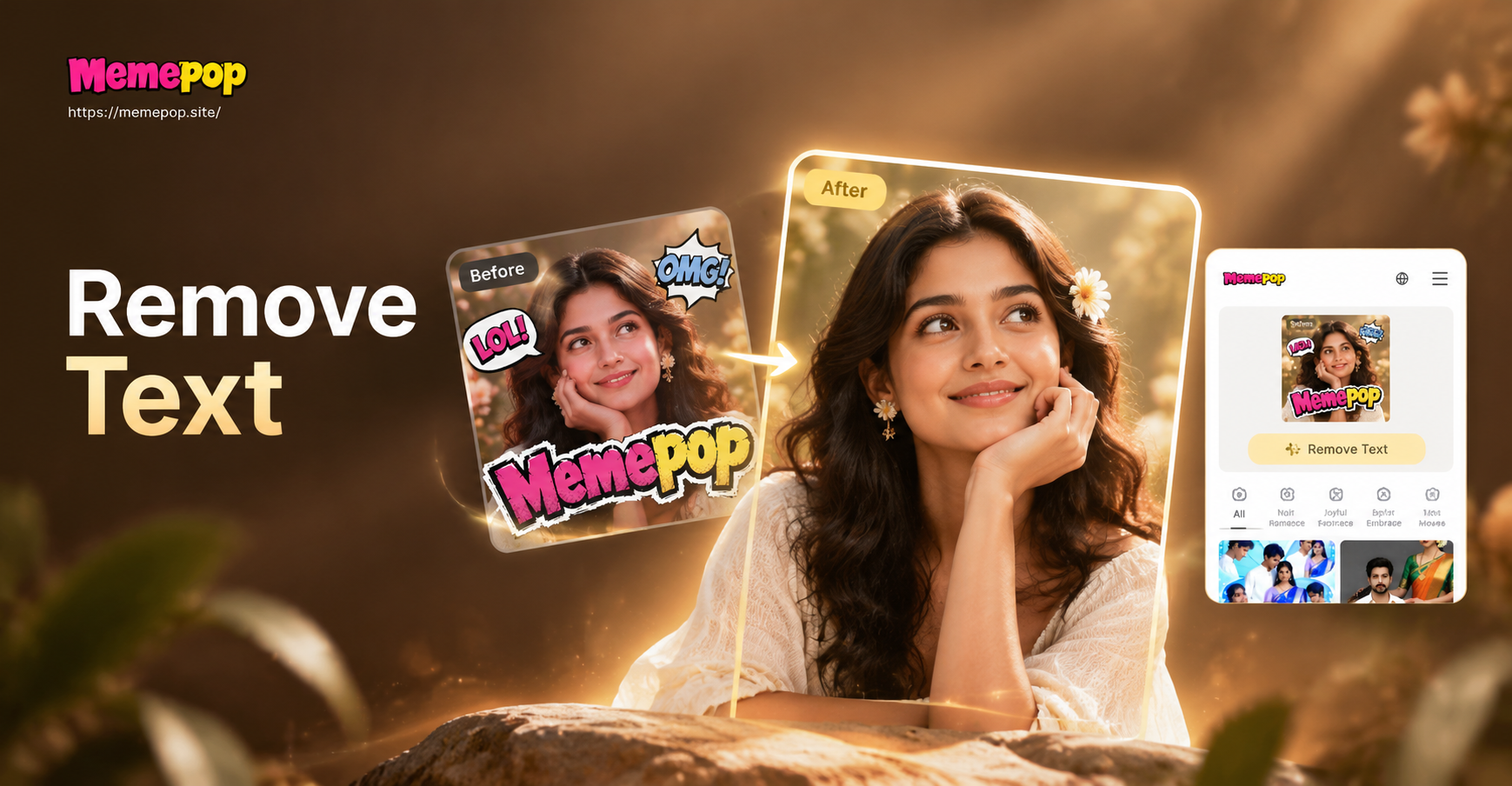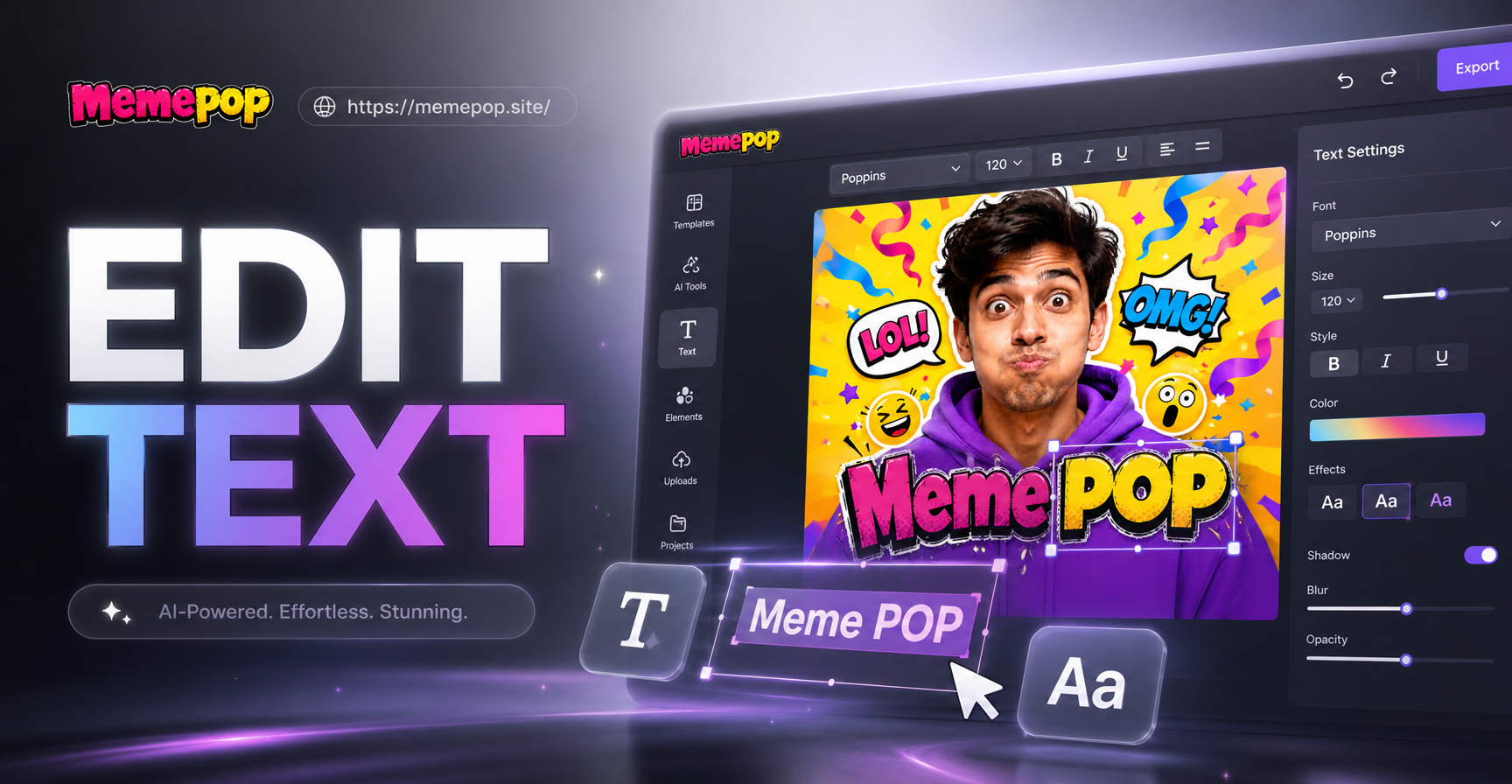
¿Por qué necesitarías editar texto en una imagen?
Editar texto en una imagen es una necesidad sorprendentemente común. Puede que tengas una captura de pantalla con una errata que corregir, una foto de un escaparate cuyo letrero debería decir otra cosa, o la imagen de un documento con un nombre o fecha incorrectos. A veces quieres eliminar una marca de agua molesta, traducir una etiqueta o actualizar un póster antiguo para un nuevo evento. Sea cual sea el motivo, saber cómo editar texto en una imagen te da control sobre el resultado final sin tener que volver a hacer la foto o recrearla desde cero.
Existen varias formas de abordar esta tarea, desde el software de edición fotográfica tradicional hasta las modernas herramientas de IA. Para la eliminación o sustitución de texto simple, los métodos manuales suelen dar los resultados más precisos. Para transformaciones creativas donde el texto forma parte de un cambio de estilo mayor, las herramientas con IA como memepop pueden ser una alternativa rápida y divertida. En esta guía, repasaremos los métodos más prácticos, incluyendo instrucciones paso a paso para la edición tanto manual como asistida por IA.
Método 1: Edición manual con editores de fotos
Si necesitas un control milimétrico, la edición manual sigue siendo el estándar de oro. Herramientas como Adobe Photoshop, GIMP o incluso editores online gratuitos como Photopea te permiten eliminar el texto existente y escribir texto nuevo exactamente donde quieras. Aquí tienes dos técnicas manuales comunes.
Usar el Tampón de clonar o el Pincel corrector
La herramienta Tampón de clonar muestra píxeles de una parte de la imagen y los pinta sobre otra área. El Pincel corrector va un paso más allá al fusionar la textura muestreada con la iluminación y el color circundantes. Para eliminar texto de una imagen:
- Abre la imagen en tu editor.
- Selecciona la herramienta Tampón de clonar o Pincel corrector.
- Mantén pulsada la tecla Alt (u Opción en Mac) y haz clic en un área limpia cerca del texto que quieres eliminar. Esto establece el punto de muestra.
- Suelta Alt y pinta sobre el texto con cuidado. Trabaja con trazos pequeños, volviendo a muestrear con frecuencia para evitar patrones repetidos.
- Acerca el zoom para comprobar si hay manchas o píxeles sobrantes y retócalos según sea necesario.
Después de eliminar el texto original, usa la herramienta Texto para añadir el nuevo. Elige una fuente, tamaño y color que coincidan lo máximo posible con el estilo original. Coloca el nuevo texto en la posición correcta y ajusta la opacidad de la capa o el modo de fusión si es necesario para que parezca natural.
Usar Relleno según el contenido
El Relleno según el contenido está disponible en Photoshop y algunos otros editores. Analiza automáticamente los píxeles circundantes y rellena el área seleccionada con un fondo plausible. Esto suele ser más rápido que la clonación manual para eliminar texto sobre un fondo simple.
- Selecciona el texto con la herramienta Lazo, Marco rectangular o Selección rápida.
- Ve a Edición y elige Relleno según el contenido.
- Ajusta el área de muestreo si es necesario. La vista previa mostrará cómo quedará el relleno.
- Haz clic en OK para aplicar el relleno.
- Limpia cualquier área imperfecta con el Pincel corrector.
Una vez que el texto ha desaparecido, puedes añadir texto nuevo con la herramienta Texto como se describe arriba. Este método funciona mejor en texturas como hierba, cielo o papel, pero puede tener problemas con fondos complejos o texto que se superpone a objetos importantes.
Método 2: Eliminación de texto con IA
La IA ha facilitado mucho la eliminación de texto, especialmente en imágenes con fondos complejos. En lugar de clonar manualmente cada píxel, puedes usar un modelo generativo para borrar el texto y reconstruir la escena subyacente. Este enfoque está disponible en varias formas.
Herramientas de pintura generativa en línea
Muchas herramientas online gratuitas y de pago ofrecen ahora funciones de pintura generativa que pueden eliminar texto u objetos de una imagen. Simplemente sube tu imagen, marca el área de texto con un pincel o herramienta de selección, y la IA rellena el espacio con lo que cree que debería haber. Estas herramientas funcionan sorprendentemente bien en escenas naturales, fotos de productos e incluso capturas de pantalla. La desventaja es que normalmente tienes menos control sobre el resultado final que con la edición manual, y la IA ocasionalmente puede introducir nuevos artefactos.
Relleno Generativo en Photoshop
Adobe Photoshop ahora incluye una función de Relleno Generativo impulsada por Adobe Firefly. Puedes seleccionar el texto y escribir una indicación como "eliminar texto" o "limpiar fondo". La IA genera varias opciones, y puedes elegir la que mejor se vea. Esto combina la comodidad de la IA con la precisión de un editor profesional. Sin embargo, requiere una suscripción a Creative Cloud y puede que no siempre produzca áreas perfectamente libres de texto, especialmente si el texto es grande o está sobre un fondo muy recargado.
Si bien estos métodos de IA son potentes, están diseñados principalmente para eliminar texto. Si quieres cambiar el texto por algo diferente, tendrás que añadir el nuevo texto manualmente o usar un modelo de imagen generativa para recrear la imagen completa con el nuevo texto incluido.
Método 3: Editar texto con la IA de memepop
memepop es una aplicación móvil de diseño con IA disponible en Google Play. Se centra en la generación de imágenes, la transferencia de estilo y la transformación de fotos. Si bien no es un editor de texto dedicado, puedes usar su función de imagen a imagen para cambiar el aspecto general de una imagen, incluido cualquier texto que aparezca en ella. Esto funciona mejor cuando quieres rediseñar completamente la imagen o cambiar el texto junto con otros elementos visuales, en lugar de hacer una única corrección precisa de una errata.
Así es como podrías usar memepop para una edición de texto creativa:
- Descarga la aplicación memepop de Google Play y ábrela.
- Elige la opción de imagen a imagen.
- Sube la imagen que contiene el texto que quieres cambiar.
- Introduce una indicación describiendo la nueva imagen, por ejemplo "cambia el letrero del café para que diga Abierto todos los días y haz que parezca una cálida tarde de verano".
- Elige un filtro de estilo o plantilla, como fotografía realista o anime.
- Genera la imagen. memepop creará una nueva versión basada en tu indicación intentando preservar la composición general.
Debido a que memepop utiliza IA generativa, la salida de texto exacta puede variar. No es la mejor herramienta para corregir una sola errata en un documento, porque la IA podría alterar otros detalles o producir texto que no sea perfectamente legible. Sin embargo, si quieres cambiar un letrero, póster o etiqueta como parte de una transformación de estilo mayor, memepop puede producir resultados divertidos y sorprendentes rápidamente. Para cambios de texto precisos, combina memepop con un editor tradicional: usa la IA para rediseñar la imagen y luego usa un editor de fotos para corregir cualquier texto que aún necesite una redacción exacta.
Consejos para obtener los mejores resultados al editar texto
No importa qué método elijas, algunas prácticas mejorarán tu imagen final.
- Comienza con la versión de mayor resolución de la imagen que puedas encontrar. Más píxeles significan mejores detalles y ediciones más limpias.
- Para la edición manual, acerca el zoom al menos al 200 por ciento al clonar o corregir. Esto te ayuda a detectar pequeños errores.
- Cuando uses herramientas de IA, escribe indicaciones claras y específicas. En lugar de decir "cambiar texto", describe exactamente lo que debe decir el nuevo texto y cómo debe verse.
- Si el texto está sobre un fondo recargado o con patrones, la clonación manual o el relleno según el contenido pueden producir mejores resultados que la IA.
- Guarda siempre una copia de la imagen original antes de empezar a editar. Nunca sabes cuándo podrías necesitar empezar de nuevo.
Desafíos comunes y cómo resolverlos
Editar texto en una imagen no siempre es sencillo. Aquí hay algunos problemas frecuentes y soluciones prácticas.
- Manchas sobrantes después de clonar: Usa el Pincel corrector en lugar del Tampón de clonar, o baja la opacidad de la herramienta y construye la corrección gradualmente.
- El texto nuevo parece falso: Haz coincidir la fuente, el tamaño, el color y la sombra originales. Usa un ligero desenfoque o añade ruido para fusionar el texto nuevo con la imagen.
- La pintura generativa con IA deja artefactos: Ejecuta el relleno dos veces en secciones pequeñas, o usa una herramienta de retoque manual para limpiar el área después.
- El texto es demasiado pequeño para editarse limpiamente: Considera recortar o ampliar la imagen primero, o acepta que el texto es ilegible y reemplaza toda el área con un fondo limpio.
- El texto generado por IA está mal escrito: Si usas un modelo generativo como memepop, la IA puede no reproducir el texto con precisión. Para cualquier texto que deba ser exactamente correcto, añádelo manualmente en un editor de fotos después de generar la imagen base.
Conclusión: Elige la herramienta adecuada para cada trabajo
Editar texto en una imagen puede ser tan simple como clonar unas pocas letras o tan creativo como rediseñar una escena entera con IA. Para correcciones precisas de erratas y cambios en documentos, la edición fotográfica manual sigue siendo el enfoque más fiable. Para eliminar texto de fondos complejos, las herramientas de pintura generativa con IA son rápidas y a menudo efectivas. Para transformaciones divertidas donde el texto forma parte de un cambio visual mayor, la generación de imágenes con IA móvil de memepop ofrece una opción rápida y entretenida.
Sea cual sea el método que uses, tómate tu tiempo y experimenta. Cuanto más practiques, mejor se te dará hacer que las ediciones de texto parezcan completamente naturales. Y si quieres explorar transformaciones de imágenes creativas en tu teléfono, descarga memepop de Google Play y empieza a convertir tus fotos en algo nuevo hoy mismo.