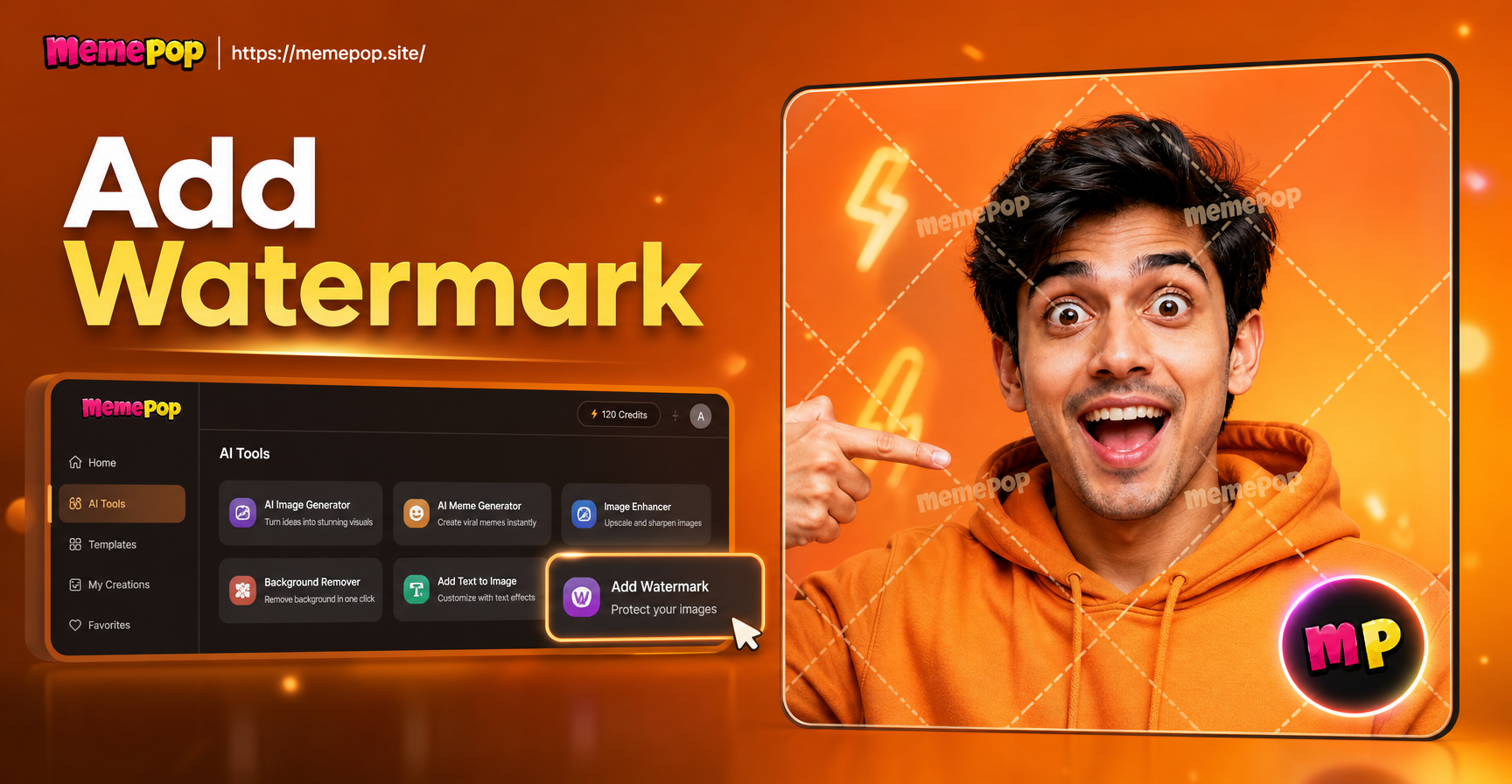
Por qué necesitas una forma limpia de quitar texto de una imagen
El texto no deseado puede arruinar una foto que de otro modo sería perfecta. Las capturas de pantalla contienen marcas de tiempo, las imágenes de producto llevan etiquetas y los memes suelen tener subtítulos que hay que eliminar. Aprender cómo quitar texto de una imagen es útil tanto si preparas contenido para redes sociales, como si limpias la foto de un anuncio o restauras una antigua foto familiar. El objetivo es borrar el texto sin dejar manchas evidentes, cambios de color ni patrones repetidos. Con las herramientas de IA modernas, esto es mucho más fácil que usar solo un tampón de clonar manual.
Los editores de imagen con IA son especialmente útiles porque entienden los píxeles circundantes. En lugar de simplemente difuminar la zona, reconstruyen el fondo. Esto hace que la imagen final parezca natural, incluso cuando el texto está sobre texturas complejas como piel, tela, césped o cristal.
Situaciones comunes en las que necesitas quitar texto de una imagen
Las personas buscan formas de quitar texto de una imagen por muchos motivos. Comprender tu propio caso de uso te ayuda a elegir la herramienta y la técnica adecuadas.
- Marcas de agua en fotos de stock o imágenes antiguas. Es posible que tengas una copia legítima pero quieras una versión limpia para una presentación.
- Marcas de tiempo y barras de estado en capturas de pantalla. Las capturas del teléfono suelen incluir la hora, el porcentaje de batería y los iconos de notificación.
- Subtítulos o leyendas en fotos editadas. Puede que se haya añadido una cita divertida a una imagen y ahora quieras recuperar el visual original.
- Texto en envases de productos o carteles. Para imágenes de comercio electrónico, los fondos de producto limpios pueden mejorar el aspecto de un anuncio.
- Sellos de fecha en fotos familiares escaneadas. Las cámaras de película antiguas solían imprimir las fechas directamente sobre la imagen.
- Etiquetas y rótulos en gráficos para redes sociales. Antes de volver a publicar una foto, puede que quieras eliminar etiquetas superfluas.
Métodos para quitar texto de una imagen
No existe un único método perfecto para cada foto. El mejor enfoque depende de la resolución de la imagen, el fondo detrás del texto y la herramienta que tengas disponible. Estas son las opciones más prácticas.
Usa una app móvil con IA como memepop
Las apps móviles con IA han hecho que la limpieza de imágenes sea muchísimo más rápida. Con memepop, puedes subir una foto, describir lo que quieres cambiar y dejar que la IA regenere el área afectada. Como la app ofrece edición de imagen a imagen y muchos filtros de estilo, puedes mantener el aspecto general de la foto mientras limpias los textos superpuestos. El proceso es lo bastante rápido como para hacerlo sobre la marcha y no necesitas ningún software de escritorio.
Este método funciona bien para textos de tamaño medio, marcas de agua, subtítulos y marcas de tiempo. La clave es usar una instrucción que pida claramente la eliminación del texto y la reconstrucción del fondo. Más adelante en este artículo veremos un proceso completo paso a paso.
Usa un editor de fotos de escritorio
Herramientas profesionales como Photoshop ofrecen una función de relleno generativo que puede eliminar texto y sustituirlo por contenido de fondo convincentemente integrado. Simplemente selecciona el área de texto, escribe una instrucción como quitar texto y deja que la herramienta genere un relleno limpio. Los usuarios de GIMP pueden usar el plugin Resynthesizer o herramientas manuales de clonar y corregir para obtener resultados similares. Los editores de escritorio te dan más control, pero requieren una curva de aprendizaje más pronunciada y puede que no estén disponibles en el móvil.
Usa una herramienta de limpieza basada en navegador
Varias herramientas en línea te permiten pasar un pincel sobre el texto y eliminarlo automáticamente. Son convenientes para trabajos puntuales, pero a menudo requieren conexión a internet y pueden limitar la resolución de la imagen en los planes gratuitos. Las herramientas de navegador también plantean problemas de privacidad si trabajas con imágenes sensibles. Para muchas personas, una app móvil dedicada es una opción más privada y reutilizable.
Paso a paso: cómo quitar texto de una imagen con memepop
Si quieres una solución móvil rápida, memepop es un buen punto de partida. La app está disponible en Google Play y funciona en dispositivos Android. Aquí te explicamos cómo quitar texto de una imagen con memepop.
- Descarga la app. Abre Google Play, busca memepop e instálala en tu teléfono.
- Abre la herramienta de edición de imágenes con IA. Inicia memepop y elige la función de imagen a imagen u otra opción similar de edición de fotos con IA.
- Sube la imagen. Selecciona la foto que tiene el texto no deseado. Asegúrate de que la imagen sea lo más clara y de alta resolución posible.
- Describe la edición. Introduce una instrucción como quita el texto y restaura el fondo limpio o borra la marca de agua y mantén la foto natural. Cuanto más específico seas, mejor será el resultado.
- Elige un estilo o filtro. Elige un estilo de fotografía realista o un filtro de restauración limpia si está disponible. Esto ayuda a la IA a igualar la iluminación y la textura originales.
- Genera y compara. Ejecuta la IA y revisa el resultado. Si el primer resultado no es perfecto, genera varias variaciones y elige la mejor.
- Guarda la imagen final. Descarga la foto limpia a tu galería y compártela donde la necesites.
Este flujo de trabajo es ideal cuando necesitas quitar texto de una imagen rápidamente. No requiere que aprendas selecciones complejas ni pinceles correctores. La IA hace el trabajo pesado y tú simplemente la guías con una instrucción clara.
Cómo preparar tu imagen antes de la eliminación
Un poco de preparación puede marcar la diferencia entre una edición evidente y un resultado perfecto. Antes de empezar a quitar texto, sigue estos pasos.
- Usa la resolución más alta disponible. Más píxeles dan a la IA más información con la que trabajar, especialmente en líneas finas y texturas.
- Recorta las áreas innecesarias. Centrarse en el sujeto principal puede ayudar a la IA a procesar la imagen con más precisión.
- Evita la compresión excesiva. Las capturas de pantalla y las imágenes reenviadas a veces pierden detalle. Si es posible, empieza con el archivo de foto original.
- Elimina primero las superposiciones pequeñas. Si la imagen tiene varios elementos de texto, trabájalos uno a uno en lugar de intentar limpiarlo todo en una sola pasada.
- Guarda una copia de seguridad. Guarda siempre la versión original antes de editar por si necesitas volver a empezar.
Consejos para resultados naturales al quitar texto de una imagen
La eliminación con IA es potente, pero aun así se beneficia de un enfoque cuidadoso. Usa estos consejos para evitar errores comunes.
Amplía el área del texto
Después de que la IA genere una imagen limpia, amplía la zona para inspeccionarla. Busca bordes residuales, contornos de letras tenues o parches de color que no coincidan con el fondo circundante. Si ves problemas, prueba con una instrucción diferente o genera otra variación.
Iguala la textura del fondo
Si el texto está sobre una superficie con textura como ladrillo, madera o agua, pide a la IA que conserve esa textura. Por ejemplo, podrías escribir quita el texto y mantén intacta la textura del ladrillo. Esta pequeña instrucción puede mejorar el realismo.
Genera múltiples opciones
Los resultados de la IA pueden variar incluso con la misma instrucción. Genera al menos tres versiones y compáralas. Una versión puede manejar mejor los bordes, mientras que otra puede integrar la iluminación de forma más natural.
Usa un toque ligero
Si el texto es pequeño y el fondo es simple, un pincel corrector manual puede funcionar mejor que una regeneración completa con IA. Usa la IA para fondos complejos y retoques manuales para imperfecciones menores.
Problemas comunes al quitar texto de una imagen
Incluso con buenas herramientas, algunas imágenes son más difíciles que otras. Conocer los problemas comunes puede ayudarte a ajustar tu flujo de trabajo.
Sombras o contornos residuales
El texto a menudo tiene una sombra o un contorno que permanece después de eliminar las letras principales. Para solucionarlo, selecciona un área ligeramente mayor alrededor del texto o usa una instrucción que mencione eliminar sombras y restaurar el fondo.
Parches borrosos o manchados
Si la IA produce un parche borroso, la información circundante puede no ser suficiente. Genera de nuevo con una instrucción más detallada o usa una imagen de mayor resolución. A veces, aplicar un ligero filtro de nitidez después puede ayudar.
Patrones repetidos
La IA a veces copia un patrón de un lado del texto al otro, creando una repetición notable. Si esto ocurre, prueba con un filtro de estilo diferente o pide a la IA que iguale el fondo natural sin repetir patrones.
Texto tenue aún visible
El texto de bajo contraste puede ser más difícil de detectar. Amplía y comprueba con cuidado. Si queda texto tenue, haz una segunda pasada sobre el área afectada. La segunda pasada suele limpiar lo que la primera no detectó.
Cambios de color
El área limpia puede verse ligeramente más clara o más oscura que el resto de la imagen. Una corrección de color sutil o una nueva generación con un estilo más realista puede solucionarlo. Algunas apps también te permiten ajustar el brillo y la calidez después de editar.
Un enfoque sencillo de instrucciones para la eliminación con IA
Aunque esta guía no es una colección de instrucciones, usar la redacción adecuada puede mejorar drásticamente tus resultados. Aquí tienes algunos ejemplos de instrucciones que puedes adaptar cuando necesites quitar texto de una imagen.
- Quita la superposición de texto y restaura el fondo original de forma natural.
- Borra la leyenda y limpia el área sin cambiar el sujeto.
- Elimina la marca de agua y mantén la textura de la foto realista.
- Limpia la marca de tiempo de la esquina e integra el fondo.
- Quita la etiqueta del producto y mantén la superficie lisa.
- Elimina el texto del subtítulo y reconstruye la escena detrás.
Cuando uses instrucciones como estas, incluye detalles sobre el fondo, la textura o la iluminación si el primer intento no es limpio. Cuanto más contexto le des a la IA, más probable será que produzca un resultado perfecto. Evita instrucciones vagas como arregla esto porque no le dicen a la IA qué quieres cambiar.
Cuándo no deberías usar IA para quitar texto de una imagen
La IA no siempre es la herramienta adecuada. Si el texto cubre un logotipo importante, una cara pequeña o un detalle específico de un producto, la IA puede inventar un fondo que se vea mal. En estos casos, un enfoque manual de clonar y corregir puede ser más preciso. Además, si no eres dueño de la imagen o no tienes permiso para alterarla, no deberías eliminar marcas de agua ni marcas de copyright. Respeta los derechos del creador original y usa las herramientas de edición de imágenes de forma responsable.
Palabras finales sobre quitar texto de una imagen
Aprender cómo quitar texto de una imagen es una habilidad valiosa para creadores de contenido, vendedores y cualquier persona que trabaje con fotos con regularidad. Herramientas de IA como memepop hacen que el proceso sea rápido y accesible directamente desde tu teléfono. Empieza con una imagen de alta resolución, describe el cambio claramente, genera algunas variaciones e inspecciona el resultado de cerca. Con un poco de práctica, podrás limpiar fotos de forma impecable y mantener tus visuales con un aspecto profesional.