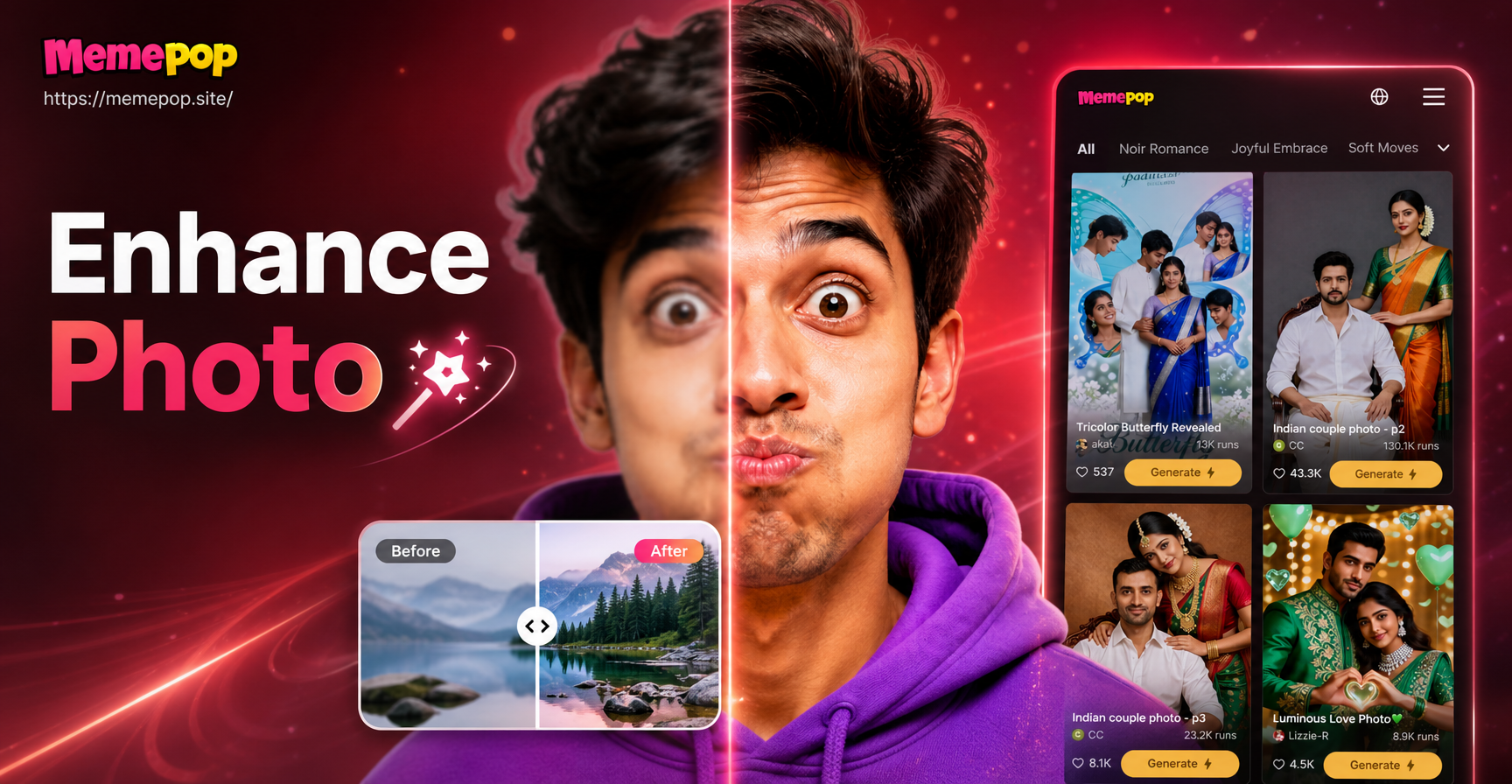
Wenn Sie jemals ein Lieblingsfoto betrachtet und sich gewünscht haben, es wäre schärfer, heller oder ausgefeilter, sind Sie nicht allein. Zu lernen, wie man ein Foto verbessert, kann überwältigend wirken, besonders wenn Sie keine professionelle Bearbeitungserfahrung haben. Die gute Nachricht ist, dass moderne Tools die Fotoverbesserung einfach machen. Mit ein paar klaren Schritten können Sie unscharfen Fokus korrigieren, matte Farben reparieren, Rauschen reduzieren und die Auflösung direkt auf Ihrem Handy erhöhen.
Was bedeutet Fotoverbesserung wirklich?
Fotoverbesserung ist der Prozess der Optimierung eines Bildes, damit es sauberer, klarer und visuell ansprechender aussieht. Die Verbesserung kann das Schärfen weicher Kanten, das Korrigieren der Belichtung, das Verstärken von Farben, das Entfernen von Körnung und das Hochskalieren einer niedrig aufgelösten Datei umfassen. Sie unterscheidet sich von starkem Retuschieren oder Bildmanipulation. Das Ziel ist es, das vorhandene Foto wiederherzustellen und aufzuwerten, während das ursprüngliche Motiv, der Moment und die Stimmung erhalten bleiben.
Viele Menschen gehen davon aus, dass die Verbesserung teure Desktop-Software erfordert. Heutzutage können KI-gestützte mobile Apps die häufigsten Fotoprobleme bewältigen. Diese Apps analysieren Ihr Bild und wenden gezielte Korrekturen automatisch an. Sie müssen keine komplexen Regler oder Ebenen erlernen. Sie laden einfach ein Foto hoch, wählen eine Verbesserungsoption und lassen das Tool die Arbeit erledigen.
Die besten Methoden, um ein Foto auf Ihrem Handy zu verbessern
Hier sind sechs praktische Methoden, mit denen Sie fast jedes Foto verbessern können. Sie können diese Techniken manuell in einer Bearbeitungs-App anwenden oder ein KI-Tool wie memepop verwenden, um den Prozess zu beschleunigen.
1. Weiche oder verschwommene Details schärfen
Ein leicht unscharfes Bild kann an Ausdruckskraft verlieren. Durch Schärfen wird der lokale Kontrast an Kanten erhöht, wodurch Gesichtszüge, Texturen und kleine Details definierter werden. In Standard-Editoren können Sie einen Schärferegler verwenden. KI-basierte Tools stellen oft verlorene Details wieder her, indem sie vorhersagen, wie scharfe Kanten aussehen sollten. Vermeiden Sie für beste Ergebnisse ein übermäßiges Schärfen, da dies unnatürliche Lichthöfe um Objekte erzeugen kann.
2. Belichtung und Beleuchtung korrigieren
Zu dunkle oder zu helle Fotos verbergen wichtige Details. Passen Sie die Belichtung an, um Schattendetails zurückzubringen oder ausgebrannte Glanzlichter wiederherzustellen. Viele KI-Fotoverbesserer gleichen Lichter und Schatten automatisch aus, sodass das Bild natürlich wirkt. Wenn Ihr Motiv von hinten beleuchtet ist, kann das Anheben der Schatten das Gesicht sichtbar machen, ohne den Hintergrund auszuwaschen.
3. Farbe und Weißabgleich verbessern
Matte, gelb- oder blaustichige Fotos leiden oft unter einem schlechten Weißabgleich. Die Korrektur des Weißabgleichs lässt Weißtöne neutral erscheinen, was jede andere Farbe im Bild verbessert. Sie können auch Sättigung und Dynamik erhöhen, um Farben satter zu machen, ohne unecht zu wirken. In memepop kann das Anwenden einer Stilvorlage Farbe, Hautton und Beleuchtung in einem einzigen Schritt harmonisieren.
4. Rauschen und Komprimierungsartefakte entfernen
Fotos bei schwachem Licht, ältere Handybilder und stark komprimierte Dateien enthalten oft Körnung oder blockartige Artefakte. Rauschunterdrückung glättet diese Unvollkommenheiten, während echte Texturen erhalten bleiben. KI-Verbesserung ist besonders gut darin, Rauschen von Details zu trennen, sodass die Haut glatt aussieht und Kanten scharf bleiben. Dieser Schritt ist hilfreich, bevor Sie auf sozialen Plattformen posten, die eine eigene Komprimierung auf Ihre Datei anwenden.
5. Auf eine höhere Auflösung hochskalieren
Wenn ein Foto vor Jahren mit einer Kamera mit niedriger Megapixelzahl aufgenommen wurde, sieht es auf einem kleinen Bildschirm vielleicht gut aus, aber schlecht, wenn es vergrößert wird. Beim Hochskalieren werden die Pixelabmessungen erhöht und fehlende Details intelligent ergänzt. Dadurch eignet sich das Bild für Drucke, Poster oder große Displays. KI-Upscaler rekonstruieren Texturen, Gesichter und feine Linien mit weitaus besseren Ergebnissen als einfache Größenänderungswerkzeuge.
6. Dezente Stil- und Bereinigungsbearbeitungen
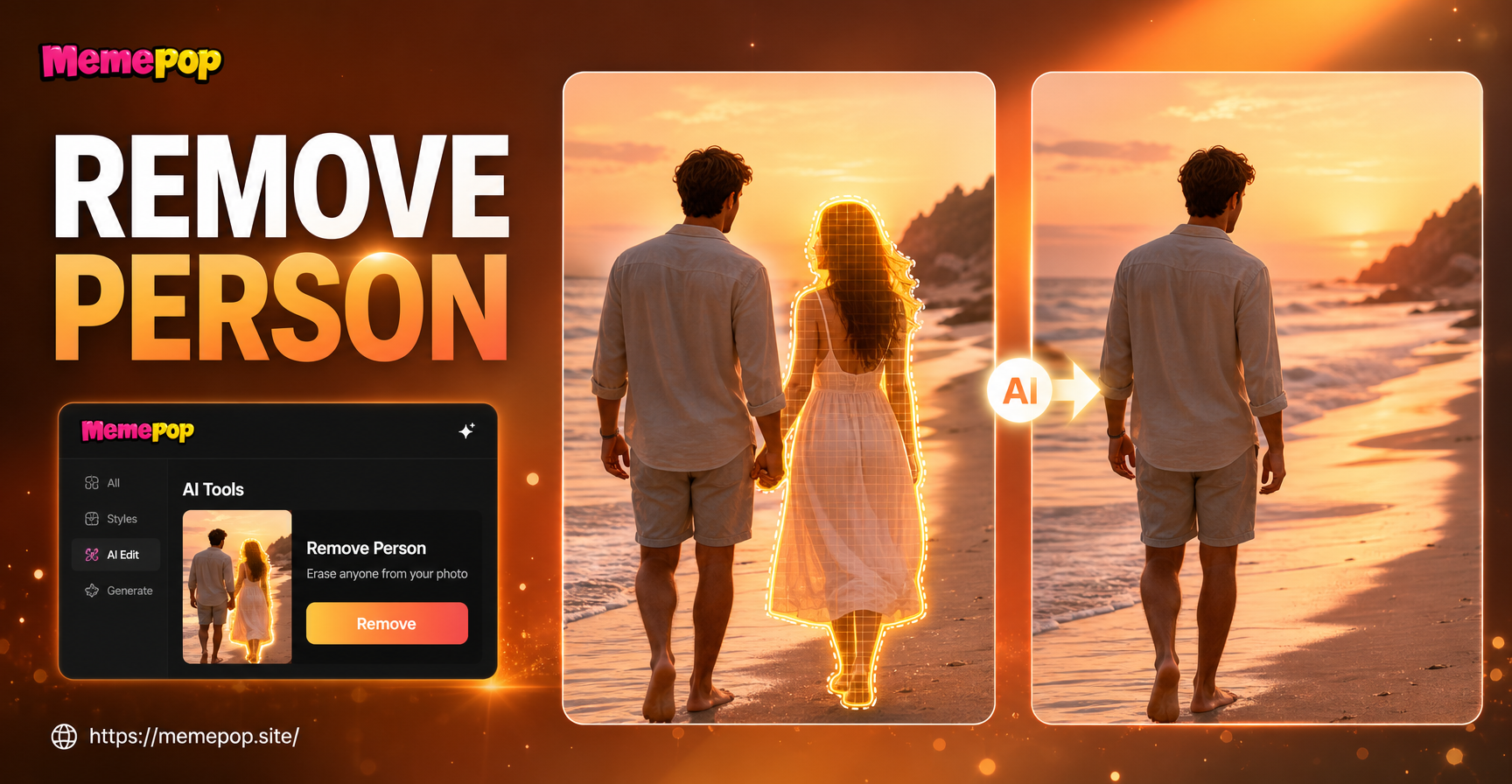
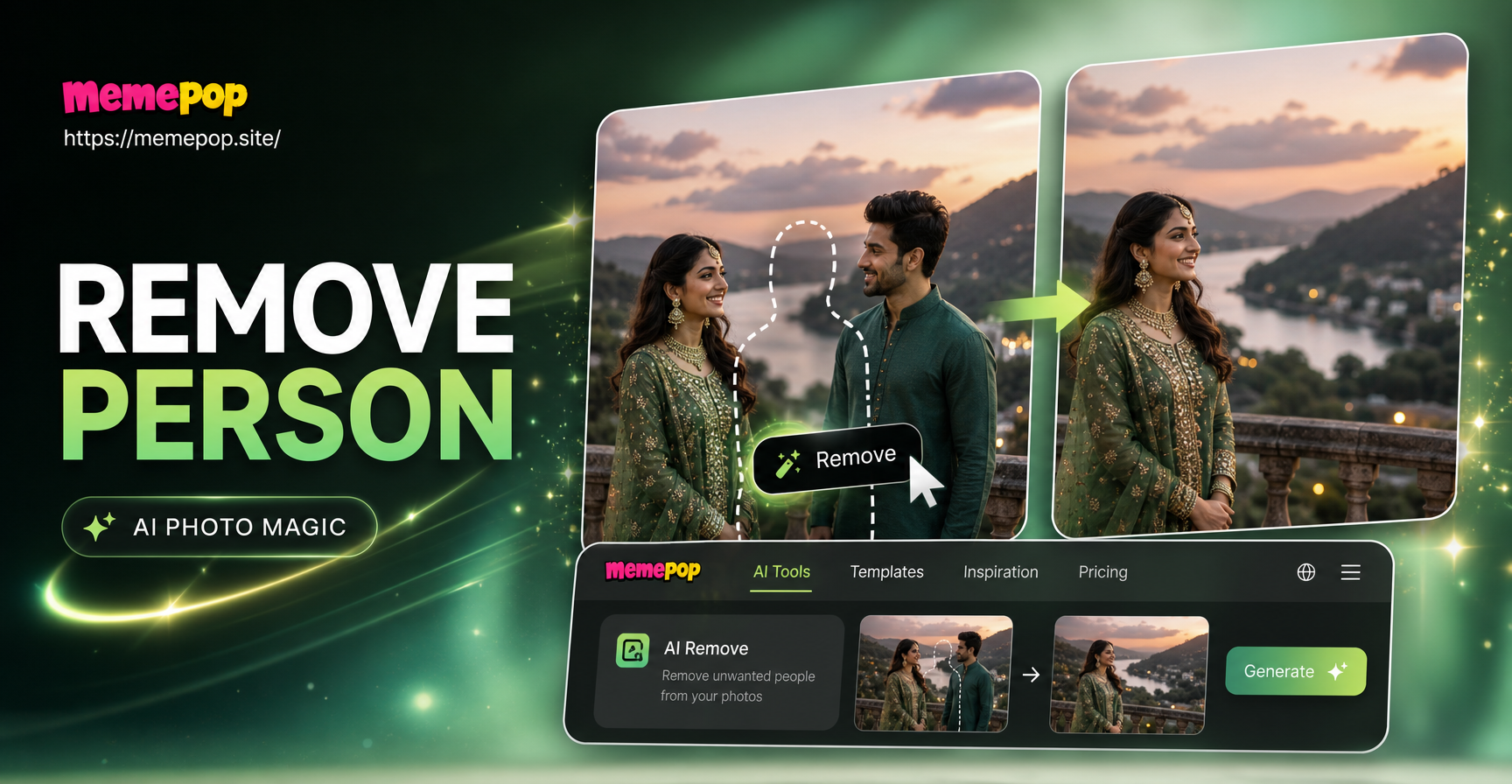
Manchmal bedeutet Verbesserung, kleine Ablenkungen zu entfernen, die Haut zu glätten oder eine konsistente Farbkorrektur anzuwenden. Werkzeuge wie Reparaturpinsel entfernen Flecken und Objekte, während Filter dem Foto eine einheitliche Stimmung verleihen. Mit memepop können Sie eine Bild-zu-Bild-Transformation mit einer Stilvorlage kombinieren, um die Aufnahme zu bereinigen und gleichzeitig einen professionellen Look anzuwenden.
Verwendung von Filtern und Voreinstellungen für schnelle Verbesserungen
Filter und Voreinstellungen sind vorkonfigurierte Anpassungen, die Farbe, Kontrast und Ton mit einem Fingertipp ändern. Sie sind perfekt für Anfänger, die einen konsistenten Look ohne manuelle Arbeit wünschen. Allerdings verbessert nicht jeder Filter jedes Foto. Ein Filter, der auf einer hellen Landschaft großartig aussieht, kann ein Porträt übersättigt wirken lassen. In memepop können Sie Stilvorlagen durchsuchen und sofort eine Vorschau anzeigen. Wählen Sie zuerst eine Vorlage, die das Hauptproblem behebt, und passen Sie dann die Intensität an, falls die App dies zulässt. So erhalten Sie ein poliertes Ergebnis ohne einen flachen Einheitslook.
Manuelle Bearbeitung vs. KI-Verbesserung: Was sollten Sie wählen?
Die manuelle Bearbeitung gibt Ihnen präzise Kontrolle über jeden Regler, erfordert jedoch Zeit und Übung. Die KI-Verbesserung ist schneller und liefert oft großartige Ergebnisse ohne technisches Wissen. Wenn Sie ein bestimmtes Problem beheben müssen, wie z. B. einen ausgebrannten Himmel, kann ein manuelles Werkzeug ausreichen. Wenn Sie eine allgemeine Verbesserung mit ausgewogener Farbe, Schärfe und Rauschkontrolle wünschen, ist eine KI-App wie memepop effizienter. Viele Menschen beginnen mit der KI-Verbesserung und nehmen bei Bedarf kleine manuelle Anpassungen vor. Dieser hybride Ansatz spart Zeit und gibt Ihnen dennoch kreative Kontrolle.
Wie memepop die Fotoverbesserung vereinfacht
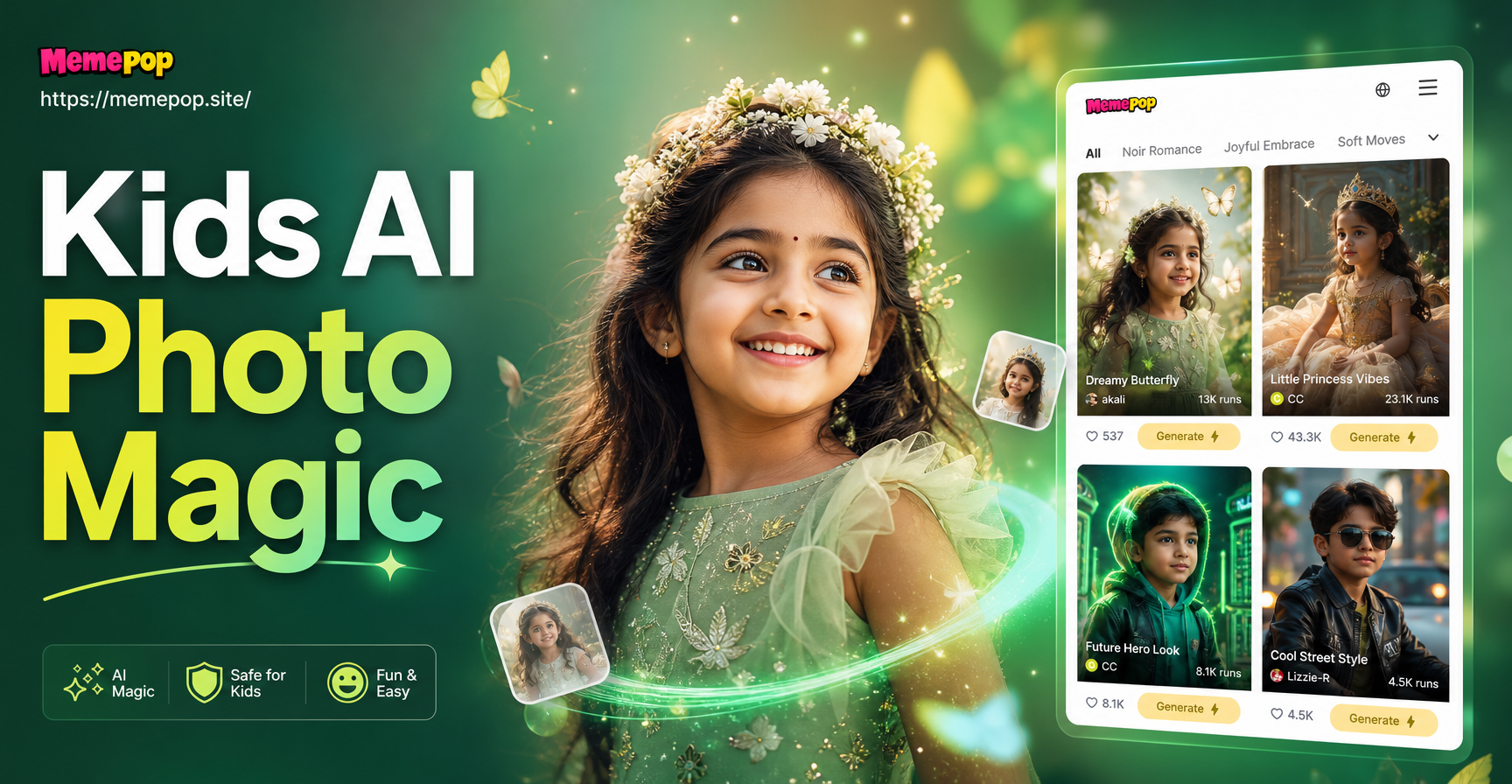
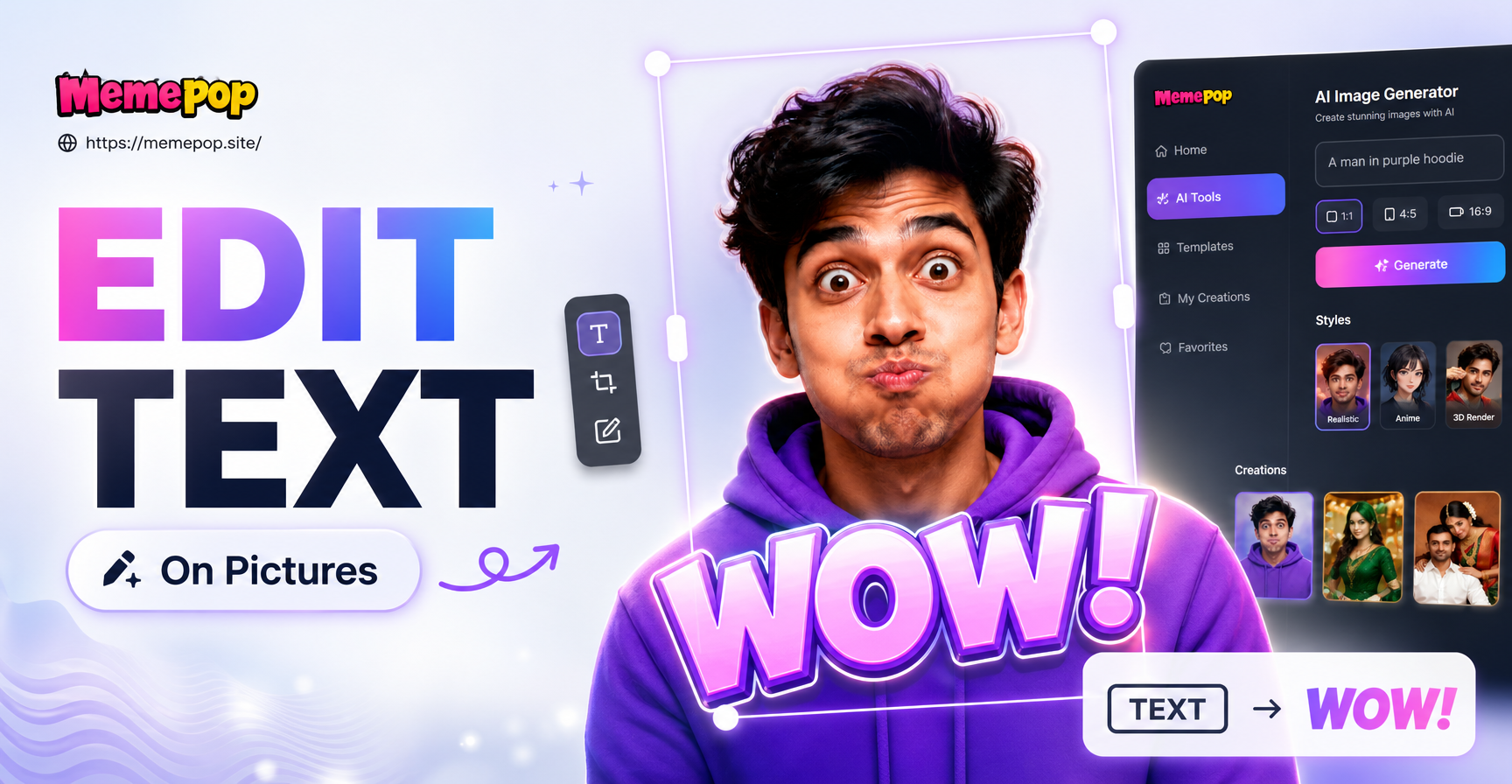
memepop ist eine mobile KI-Design-App, die bei Google Play erhältlich ist. Sie vereint Bildgenerierung und Bild-zu-Bild-Bearbeitung an einem Ort, mit einer großen Bibliothek an Stilfiltern, die die Schwerstarbeit für Sie erledigen. Anstatt mehrere Tools zu erlernen, laden Sie ein Foto hoch und lassen die KI eine sauberere, ausgefeiltere Version erstellen.
Schritt 1: Laden Sie die App herunter
Holen Sie sich memepop von Google Play auf Ihr Android-Gerät. Die App ist für schnelle, ungezwungene Bearbeitung konzipiert, sodass Sie ein Foto in Sekunden verbessern können, anstatt eine Stunde in einem Desktop-Programm zu verbringen.
Schritt 2: Laden Sie Ihr Foto hoch
Öffnen Sie die App und wählen Sie das Bild, das Sie verbessern möchten. Sie können ein Porträt, eine Landschaft, eine Gruppenaufnahme oder ein altes Foto aus Ihrer Galerie auswählen. memepop akzeptiert gängige Bildformate und funktioniert mit Fotos, die Sie bereits haben.
Schritt 3: Wenden Sie die KI-Verbesserung an
Verwenden Sie die Bild-zu-Bild-Funktion oder wählen Sie eine Stilvorlage, die Ihrem Ziel entspricht. Die KI bewahrt das Hauptmotiv, während Farbe, Beleuchtung und Details verbessert werden. Sehen Sie sich das Ergebnis in der Vorschau an, und wenn Sie einen anderen Look wünschen, probieren Sie einen anderen Filter aus. Wenn Sie zufrieden sind, speichern Sie das verbesserte Foto auf Ihrem Gerät und teilen Sie es überall.
So verbessern Sie ein Foto für verschiedene Motive
Porträts
Konzentrieren Sie sich auf Gesichtsschärfe, natürliche Hauttöne und weiches Bokeh im Hintergrund. Verwenden Sie die KI-Gesichtswiederherstellung, wenn das Motiv leicht unscharf ist. Vermeiden Sie starkes Glätten, das Poren entfernt und die Haut plastisch aussehen lässt.
Landschaften
Erhöhen Sie Klarheit und Dynamik, um Texturen in Bäumen, Wasser und Himmel hervorzuheben. Korrigieren Sie den Weißabgleich, um Blau- oder Gelbstiche zu entfernen. Skalieren Sie hoch, wenn Sie die Landschaft drucken oder als Hintergrundbild verwenden möchten.
Alte Fotos
Alte Scans weisen oft Verblassungen, Staub und Kratzer auf. Beginnen Sie mit Rauschunterdrückung und Kontrast und wenden Sie dann eine Farbkorrektur an. KI-Restaurierungswerkzeuge können fehlende Details rekonstruieren und Schwarz-Weiß-Bildern realistische Farben hinzufügen.
Häufige Fotoprobleme und wie man sie behebt
Hier ist eine kurze Referenz für spezifische Probleme, auf die Sie stoßen könnten.
Verschwommenes Gesicht
Verwenden Sie ein Schärfe- oder Gesichtsverbesserungswerkzeug. In KI-Apps können Gesichtswiederherstellungsmodelle fehlende Details um Augen, Mund und Haare rekonstruieren und dabei die Identität bewahren.
Matte Farben
Erhöhen Sie die Dynamik und passen Sie den Weißabgleich an. Das Anwenden einer Farbkorrekturvorlage ist der schnellste Weg, einem flachen Bild mehr Leben zu verleihen, ohne Hauttöne zu übersättigen.
Rauschen bei schwachem Licht
Wenden Sie zuerst die Rauschunterdrückung an und heben Sie dann Schatten und Belichtung an. KI-Entrauscher funktionieren hier gut, weil sie Kanten scharf halten, während sie Körnung glätten.
Niedrige Auflösung für Druck oder soziale Medien
Skalieren Sie das Bild mit einem KI-Upscaler hoch. Dadurch werden Pixel intelligent hinzugefügt, sodass das Foto bei größeren Formaten klar bleibt. Vermeiden Sie starkes Zuschneiden vor dem Hochskalieren, da dadurch Informationen entfernt werden, die die KI benötigt.
Ein einfacher 5-Minuten-Workflow
Wenn Sie schnelle Ergebnisse wünschen, folgen Sie dieser Routine. Laden Sie zuerst Ihr Foto in eine mobile KI-App wie memepop hoch. Wenden Sie als Nächstes eine Verbesserungs- oder Stilvorlage an, um das Gesamtbild zu korrigieren. Überprüfen Sie dann den Vorher-Nachher-Vergleich, um sicherzustellen, dass Details erhalten bleiben. Viertens: Speichern Sie das Bild. Fünftens: Wenn Sie vorhaben, in sozialen Medien zu posten, exportieren Sie in der höchsten verfügbaren Qualität. Dieser Workflow dauert nur wenige Minuten und funktioniert für die meisten Alltagsfotos.
Profi-Tipps für bessere Ergebnisse
- Beginnen Sie mit dem hochwertigsten Original, das Sie haben. Eine Verbesserung kann ein Foto aufwerten, aber keine Details wiederherstellen, die nie vorhanden waren.
- Nehmen Sie Änderungen in kleinen Schritten vor. Beheben Sie zuerst die Beleuchtung, dann die Farbe, dann die Schärfe. Das gibt Ihnen mehr Kontrolle als das Stapeln aggressiver Filter.
- Verwenden Sie KI-Filter als Ausgangspunkt, nicht als endgültige Antwort. Sie können eine verbesserte Version oft mit einer subtilen manuellen Anpassung für einen natürlicheren Look kombinieren.
- Vergleichen Sie oft Vorher und Nachher. Wechseln Sie zwischen der Original- und der verbesserten Version, um eine Überbearbeitung zu vermeiden.
- Bewahren Sie eine Kopie der Originaldatei auf. Sie möchten später vielleicht einen anderen Stil ausprobieren oder von vorne beginnen, ohne das Ausgangsbild zu verlieren.
Fazit
Zu lernen, wie man ein Foto verbessert, muss nicht kompliziert sein. Indem Sie sich auf Schärfe, Belichtung, Farbe, Rauschen und Auflösung konzentrieren, können Sie eine mittelmäßige Aufnahme in eine unvergessliche verwandeln. KI-Apps wie memepop machen den Prozess noch einfacher, indem sie technische Bearbeitungen automatisch übernehmen. Laden Sie memepop von Google Play herunter, laden Sie Ihr Foto hoch und sehen Sie, wie ein paar Fingertipps Ihre besten Momente wieder zum Leben erwecken können.