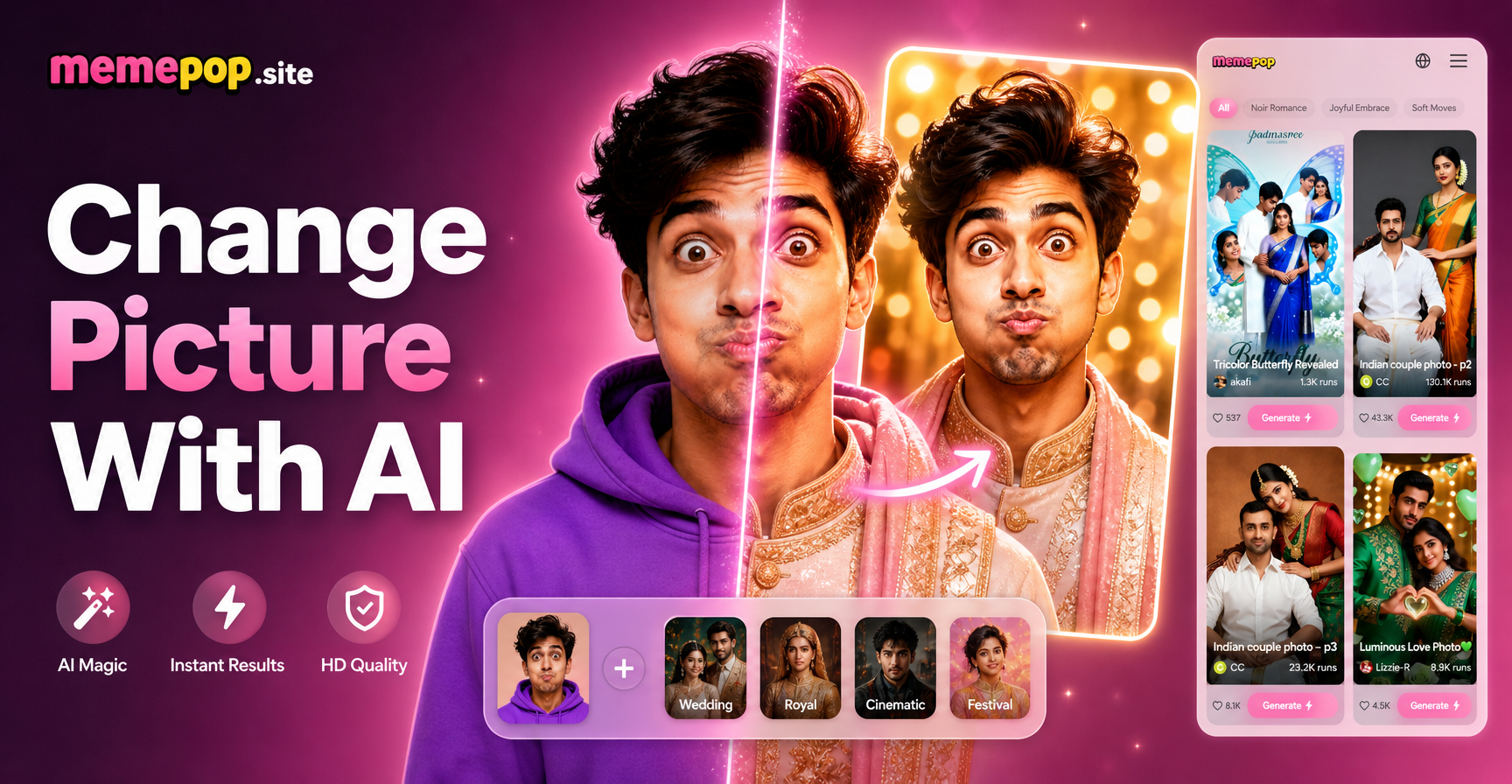
Du hast ein Foto, das dir gefällt, möchtest aber einen anderen Hintergrund, ein neues Outfit oder einen völlig anderen visuellen Stil. Statt komplexe Software zu erlernen, kannst du ein Bild mit KI in nur wenigen Fingertipps ändern. KI-Bildbearbeitung nutzt neuronale Netze, um den Inhalt eines Fotos zu analysieren und dann bestimmte Bereiche zu transformieren, während das ursprüngliche Motiv erkennbar bleibt. Das funktioniert bei Selfies, Produktfotos, Gruppenfotos, Haustierporträts und Schnappschüssen. Du brauchst keine Designerfahrung und musst keine fortgeschrittenen Prompts schreiben. Du benötigst nur ein klares Ausgangsbild und eine mobile App, die Image-to-Image-Generierung unterstützt.
Dieser Leitfaden erklärt, was es bedeutet, ein Bild mit KI zu ändern, welche Arten von Bearbeitungen möglich sind, einen mobilen Schritt-für-Schritt-Workflow, Beispielanweisungen, die du anpassen kannst, und die Fehler, die du vermeiden solltest, wenn du natürliche Ergebnisse erzielen möchtest.
Was bedeutet „Bild mit KI ändern“?
Ein Bild mit KI zu ändern bedeutet, ein vorhandenes Bild zu nehmen und generative Modelle zu verwenden, um sein Aussehen zu verändern. Es unterscheidet sich von der Generierung eines völlig neuen Bildes aus Text. Stattdessen liest die KI dein Foto als Referenz, identifiziert das Motiv und die Szene und wendet dann Änderungen gemäß einer Stilvorlage oder einer kurzen Anweisung an. Das Ergebnis basiert immer noch auf deinem ursprünglichen Bild, aber der Hintergrund, die Kleidung, die Farben oder der künstlerische Look können anders aussehen.
Dieser Prozess wird oft als Image-to-Image-Generierung oder KI-Fotobearbeitung bezeichnet. Er ist nützlich, weil er Zeit spart. Du musst Objekte nicht von Hand ausschneiden, Ebenen manuell mischen oder die Beleuchtung mit traditionellen Werkzeugen anpassen. Die KI übernimmt diese Aufgaben automatisch.
Hintergrund austauschen
Eine der häufigsten Methoden, ein Bild mit KI zu ändern, ist das Ersetzen des Hintergrunds. Du kannst einen unordentlichen Raum in ein sauberes Studio verwandeln, ein Porträt an einen Strand versetzen oder ein Produkt auf einer einfachen weißen Fläche platzieren. Die KI trennt das Hauptmotiv vom Hintergrund und fügt eine neue Szene ein, die vernünftig zu Perspektive und Beleuchtung passt. Die Ergebnisse sehen am besten aus, wenn das ursprüngliche Motiv klare Kanten hat und der gewünschte Hintergrund einen ähnlichen Kamerawinkel aufweist.
Stilübertragung
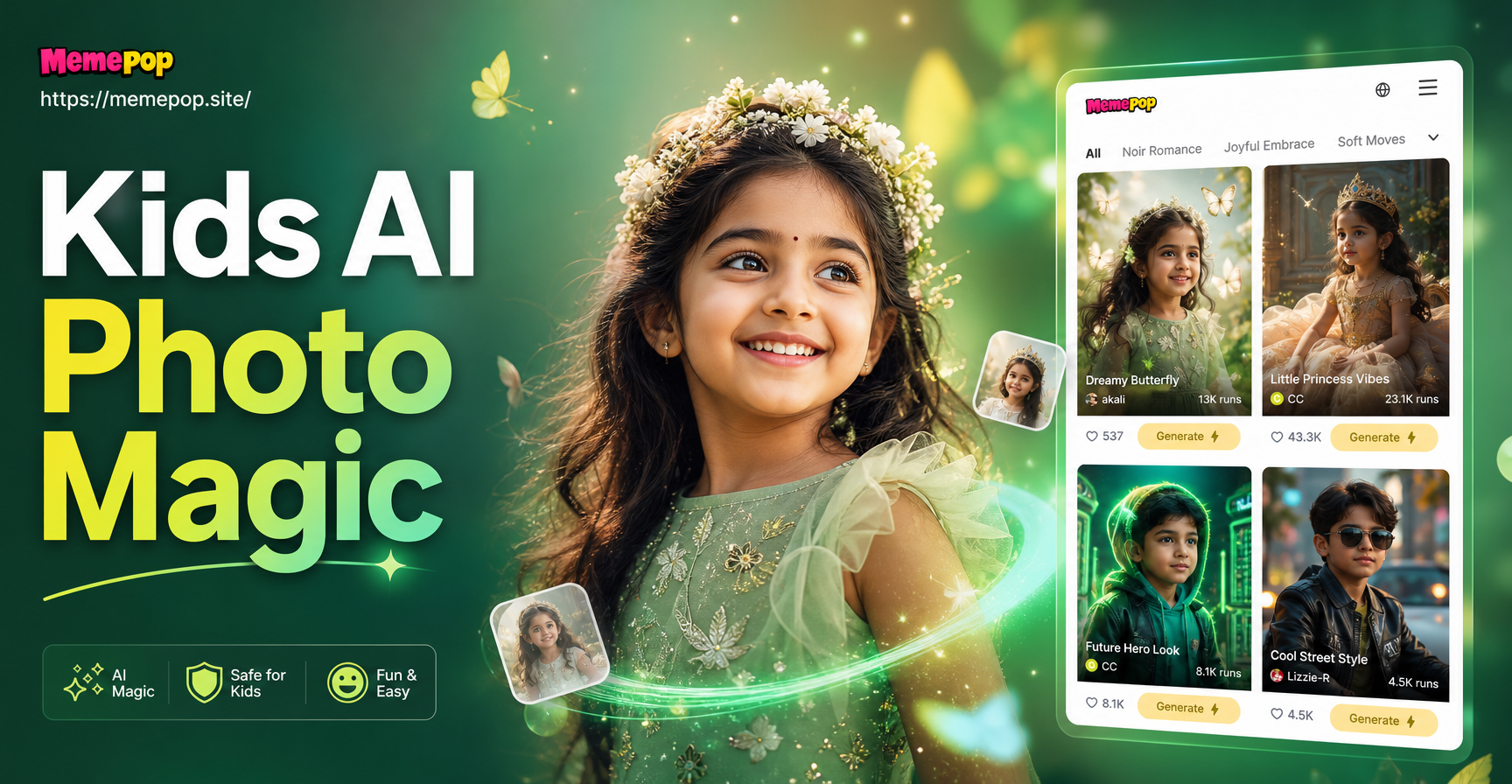
Die Stilübertragung verändert die visuelle Behandlung des gesamten Bildes, während die Komposition erhalten bleibt. Du kannst ein Foto in einen Anime-Frame, ein Aquarell, ein Ölgemälde, ein 3D-Clay-Rendering, eine Cyberpunk-Szene oder ein filmisches Standbild verwandeln. Diese Art der Bearbeitung ist in sozialen Medien beliebt, weil sie einen dramatischen Vorher-Nachher-Effekt erzeugt, ohne die Identität der Person oder des Objekts auf dem Foto zu verändern.
Kleidung und Objekte bearbeiten
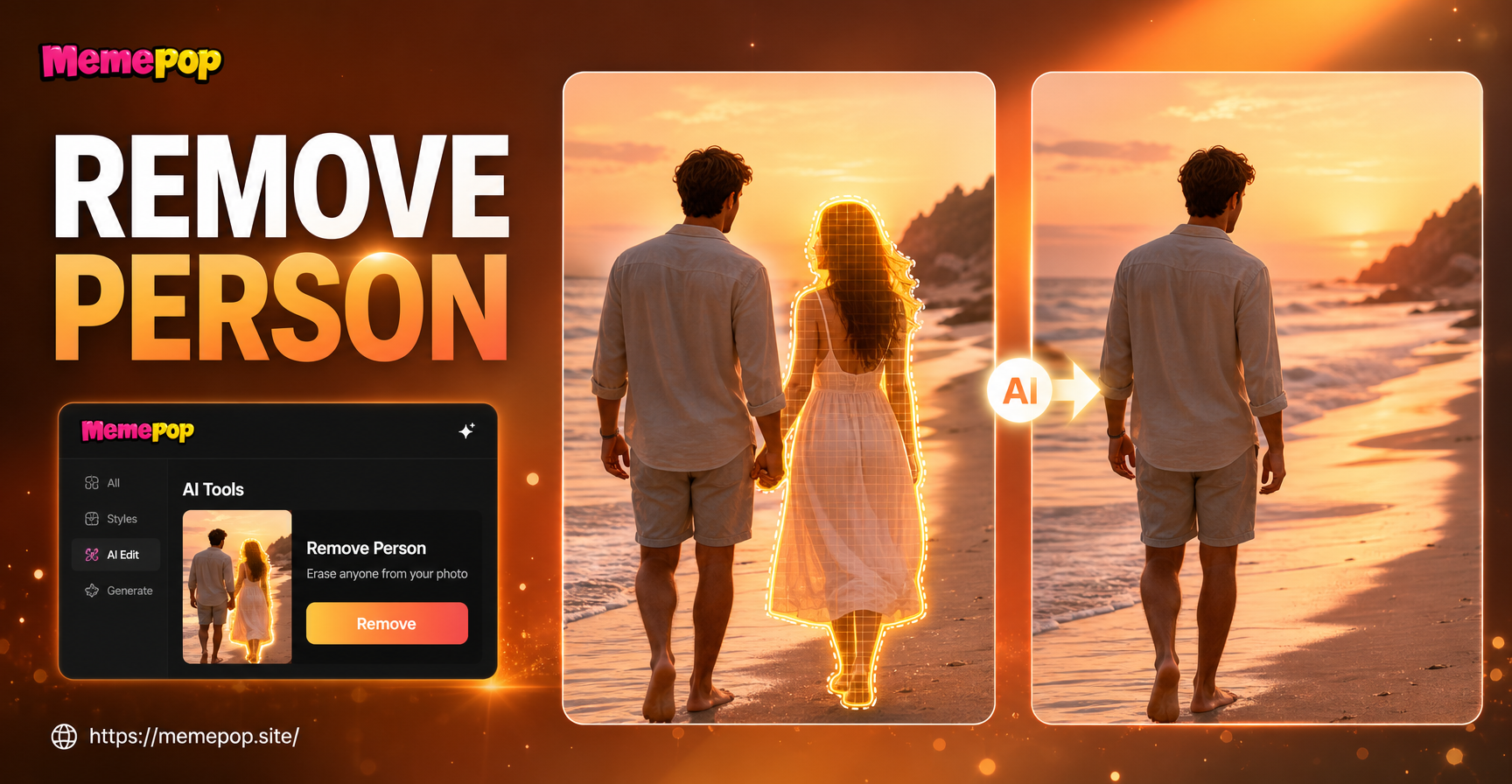
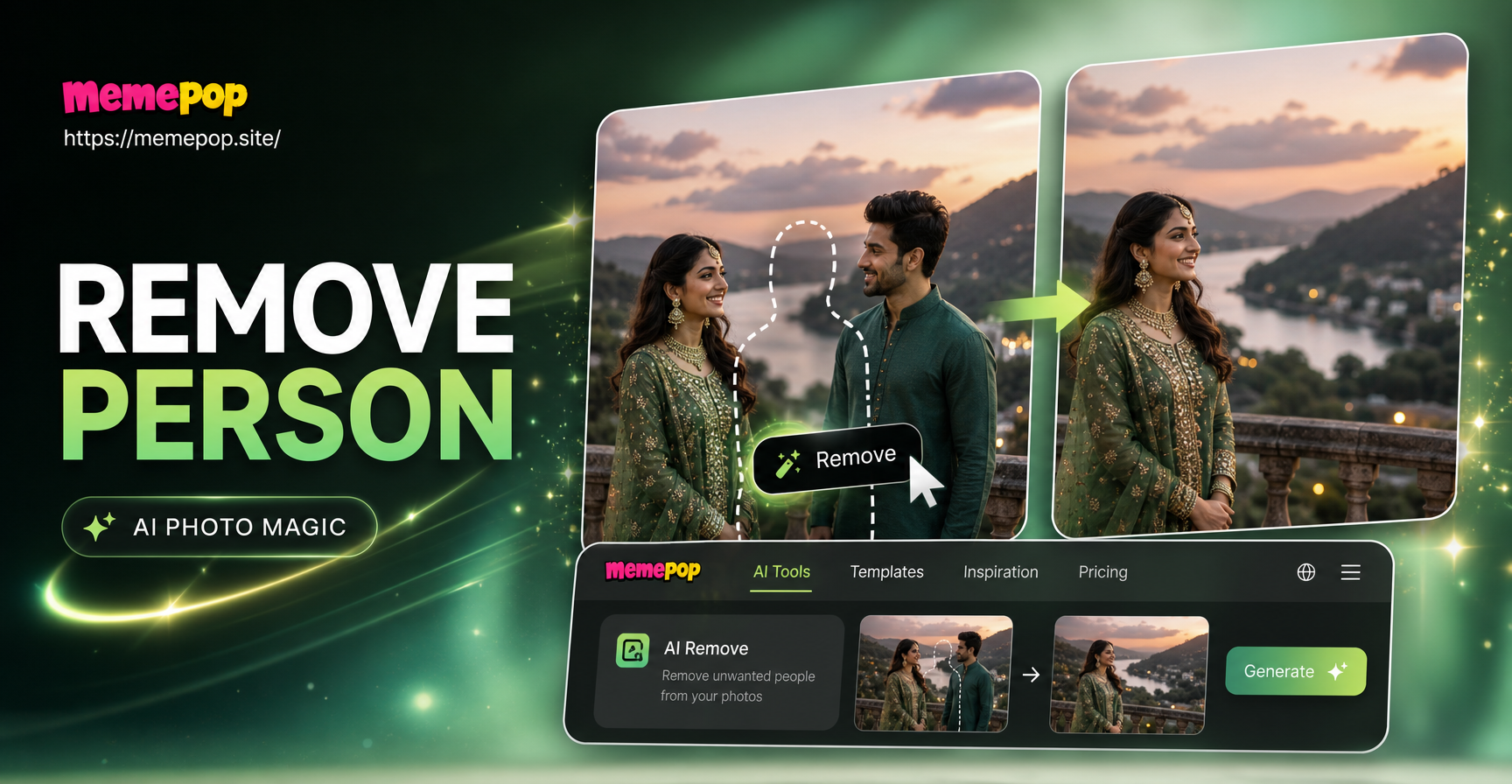
KI kann auch bestimmte Elemente in einem Bild verändern. Du kannst die Farbe einer Jacke ändern, ein T-Shirt durch ein Hemd ersetzen, eine Tasche von einem Tisch entfernen oder kleine Details zu einer Szene hinzufügen. Diese Bearbeitungen erfordern sorgfältigere Prompts, da die KI sowohl das Zielobjekt als auch das Element verstehen muss, das unverändert bleiben soll. Du könntest das Tool beispielsweise bitten, das Hemd in ein blaues Leinenhemd zu ändern, während Gesicht, Haare und Pose der Person gleich bleiben.
Beleuchtung und Detailkorrektur
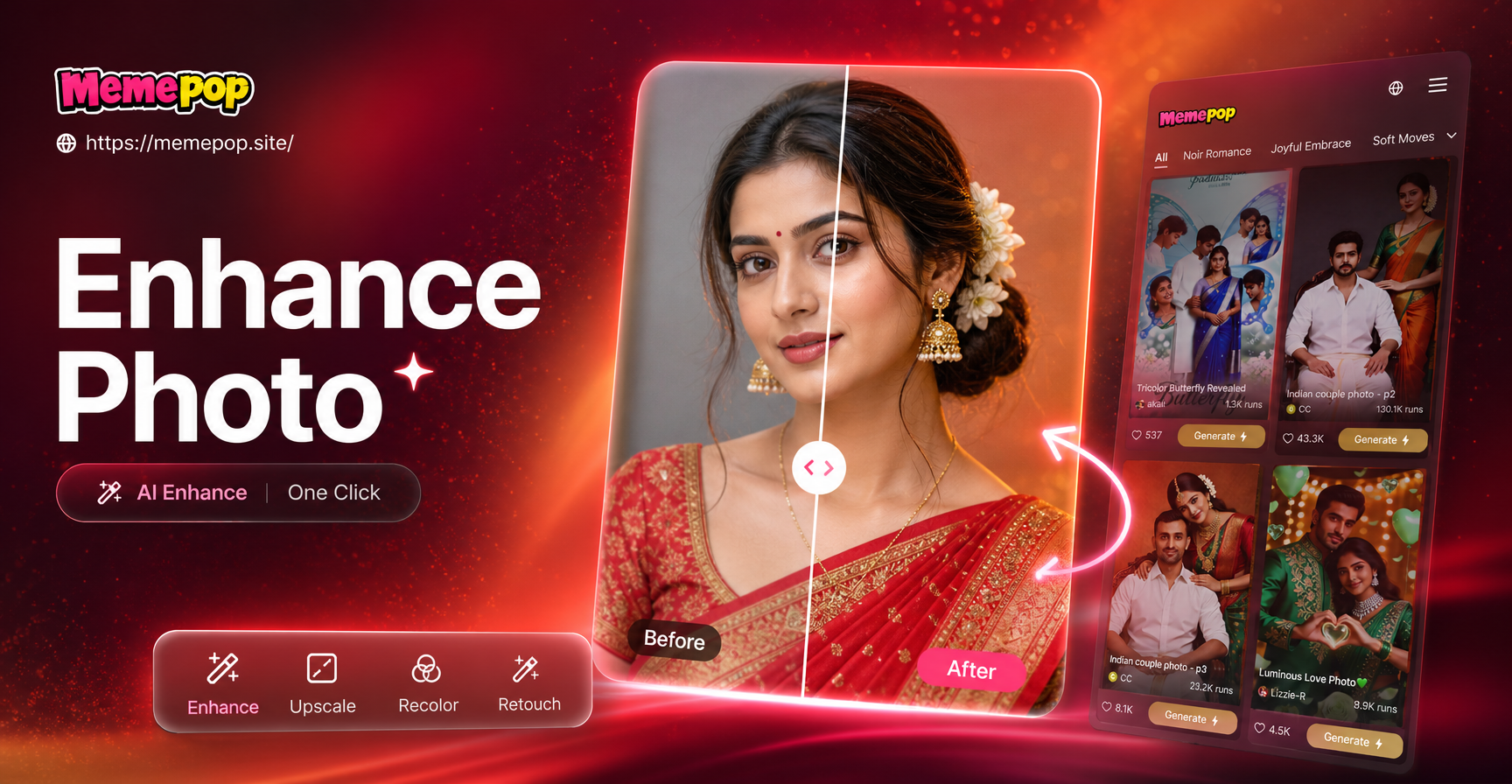
Einige KI-Fototools können die Beleuchtung verbessern, Details schärfen, Rauschen reduzieren und die Farbbalance korrigieren. Dies ist keine vollständige Szenenänderung, kann aber einen gewöhnlichen Schnappschuss polierter aussehen lassen. Wenn dein Foto leicht unterbelichtet ist oder ein flaches Farbprofil hat, kann ein KI-Verbesserungsfilter Tiefe und Klarheit hinzufügen, ohne das Motiv zu verändern.
So änderst du ein Bild mit KI auf deinem Handy
Du kannst die meisten KI-Fotoänderungen auf einem Handy durchführen, ohne Dateien auf einen Computer übertragen zu müssen. Apps wie memepop kombinieren Image-to-Image-Generierung mit einer großen Bibliothek von Stilfiltern. Der Workflow ist einfach und erfordert für grundlegende Bearbeitungen kein manuelles Maskieren.
- App herunterladen. Installiere memepop von Google Play und öffne es auf deinem Handy.
- Foto hochladen. Wähle ein klares Bild. Das Motiv sollte scharf sein und die Kanten um das Motiv herum sollten sichtbar sein. Vermeide nach Möglichkeit stark komprimierte Screenshots.
- Wähle einen Stil oder gib eine kurze Anweisung ein. Wähle einen vorgefertigten Filter wie Anime, Aquarell, 3D-Clay oder realistische Fotografie. Wenn du eine bestimmte Änderung wünschst, tippe eine kurze Beschreibung ein, z. B. „Ändere den Hintergrund zu einem hellen Café und behalte meine Pose unverändert bei“.
- Ergebnis generieren. Lass die App das Bild verarbeiten und überprüfe dann die Vorschau. Die meisten Tools ermöglichen es dir, das Ergebnis neu zu generieren oder die Anweisung anzupassen, wenn das erste Ergebnis nicht stimmt.
- Speichern und teilen. Exportiere das endgültige Bild in deine Handy-Galerie oder teile es direkt in sozialen Medien.
Da die App alles auf dem Handy erledigt, kannst du in wenigen Minuten mehrere Versionen testen. So ist es einfacher, einen Hintergrundwechsel, eine Stilübertragung und eine Kleidungsbearbeitung zu vergleichen, bevor du dich für eine entscheidest.
Beispielanweisungen, die du anpassen kannst
Auch wenn eine App Ein-Tipp-Filter anbietet, hilft eine klare Anweisung der KI, genau zu verstehen, was geändert werden soll. Anstatt „Ändere mein Foto“ zu schreiben, beschreibe den Zielbereich, das neue Element und den Teil, der gleich bleiben muss. Je spezifischer du in Bezug auf Ort, Farbe, Textur und Beleuchtung bist, desto besser.
- Ändere den Hintergrund in diesem Porträt zu einem hellen Wohnzimmer mit warmem natürlichem Licht und einem weißen Sofa.
- Style diese Jacke in einen dunkelgrünen Wollmantel um, während Gesicht, Haare und Pose der Person gleich bleiben.
- Verwandle dieses Foto in ein sanftes Aquarell mit Pastellblau- und Rosatönen.
- Ersetze den unordentlichen Schreibtisch durch eine saubere weiße Oberfläche und füge auf der rechten Seite eine kleine grüne Pflanze hinzu.
- Ändere den Himmel zu einem goldenen Sonnenuntergang und füge sanfte Reflexionen auf dem See unten hinzu.
- Konvertiere dieses Gruppenfoto in eine 3D-Clay-Animation und behalte jede Person erkennbar bei.
Du kannst diese Beispiele an deine eigenen Fotos anpassen. Benenne immer den Teil, den du ändern möchtest, und den Teil, den du erhalten möchtest. Diese Kombination gibt der KI ein klares Bearbeitungsziel und verringert die Wahrscheinlichkeit unerwünschter Gesichtsverzerrungen oder fehlender Details.
Beliebte Anwendungsfälle für KI-Bildänderungen
Social-Media-Inhalte
Creator nutzen KI-Fotoänderungen, um ihre Profilbilder hervorzuheben, neue Ästhetiken zu testen und Vorher-Nachher-Clips zu erstellen. Ein realistischer Hintergrundtausch oder eine Anime-Stilübertragung kann einem gewöhnlichen Foto einen starken visuellen Aufhänger verleihen. Da der Prozess schnell ist, kannst du mehrere Variationen erstellen und diejenige posten, die zu deinem Feed passt.
Produktfotos und Nebenprojekte
Kleine Verkäufer benötigen oft saubere Produktbilder, können sich aber kein vollständiges Studio-Setup leisten. KI-Hintergrundersetzung kann einen handgefertigten Artikel auf einer neutralen Fläche, einem Lifestyle-Regal oder einem sanften Farbverlauf platzieren. Das Produkt bleibt gleich, während die Szene professioneller aussieht. Dies trägt dazu bei, dass Angebote konsistent und poliert wirken.
Persönliche Fotos und Geschenke
Das Ändern eines Bildes mit KI kann einen Lieblingsschnappschuss in ein Gemälde oder ein stilisiertes Porträt als Geschenk verwandeln. Du kannst auch ein altes Foto verbessern, indem du Rauschen reduzierst, Gesichter schärfst und die Farbe verbesserst. Diese kleinen Änderungen machen persönliche Erinnerungen ausstellungswürdiger, ohne die Kosten eines professionellen Editors.
Kreativprojekte und Moodboards
Designer und Studenten nutzen KI-Fotobearbeitung, um schnell visuelle Richtungen zu erkunden. Du kannst ein Ausgangsbild nehmen und verschiedene Kunststile, Farbpaletten oder Hintergründe ausprobieren, um zu sehen, welche Richtung zu einem Projekt passt. Dies beschleunigt die Konzeptphase und lässt mehr Zeit für den letzten Feinschliff.
KI-Bildänderungen vs. traditionelle Bearbeitung
Traditionelle Fotobearbeitung gibt dir präzise Kontrolle. Du kannst Objekte maskieren, Ebenen anpassen und jedes Pixel feinabstimmen. Der Kompromiss ist Zeit und Können. Du musst Werkzeuge wie Auswahlpinsel, Kopierstempel und Farbkorrektur erlernen. KI-Bildänderungen gehen andere Kompromisse ein. Sie sind viel schneller und einfacher, aber du gibst etwas Kontrolle auf Pixelebene auf. Die KI könnte ein kleines Detail ändern, das du behalten wolltest, oder eine Textur leicht künstlich aussehen lassen.
Für die meisten alltäglichen Bearbeitungen ist der Komfort es wert. Ein Hintergrundtausch, der einen erfahrenen Editor vielleicht dreißig Minuten kostet, kann mit KI in weniger als einer Minute erledigt werden. Eine Stilübertragung, die Zeichen- oder Malfähigkeiten erfordern würde, kann sofort angewendet werden. Der beste Ansatz ist, KI für die umfassende Änderung zu verwenden und dann bei Bedarf eine einfache Bearbeitungs-App für kleine manuelle Korrekturen zu nutzen.
Tipps für bessere KI-Bildbearbeitungen
- Beginne mit dem Foto mit der höchsten Auflösung, das du hast. KI-Tools arbeiten mit dem, was sie sehen können, und eine scharfe Originaldatei erzeugt ein schärferes Ergebnis.
- Halte das Hauptmotiv groß und klar. Wenn das Motiv zu klein ist oder von anderen Objekten verdeckt wird, kann die KI Schwierigkeiten haben, es vom Hintergrund zu trennen.
- Nimm eine große Änderung nach der anderen vor. Wenn du einen neuen Hintergrund und ein neues Outfit benötigst, führe zwei separate Bearbeitungen durch oder verwende eine sorgfältig formulierte Anweisung, die beide Änderungen konsistent hält.
- Passe den gewünschten Stil an die ursprüngliche Beleuchtung an. Ein dunkles Innenfoto sieht mit einem stimmungsvollen Hintergrund natürlicher aus als mit einer hellen Mittagsstrandszene.
- Überprüfe Gesichter, Hände und Text in jeder Ausgabe. KI kann kleine Details immer noch verzerren, insbesondere bei Gruppenfotos oder belebten Szenen.
- Halte deine Anweisung positiv und direkt. Anstatt zu sagen „Mach den Hintergrund nicht dunkel“, sag „Behalte den Hintergrund hell und luftig“.
Häufige Fehler und wie man sie behebt
Wenn dein KI-generiertes Bild seltsam aussieht, liegt das Problem normalerweise am Ausgangsfoto oder an der Anweisung. Ein unscharfes Ausgangsbild führt zu einem unscharfen Ergebnis. Schneide das Foto enger um das Motiv zu und entferne Bewegungsunschärfe vor der Bearbeitung. Wenn der Hintergrundersatz um die Haare herum unordentlich aussieht, wähle ein Foto mit mehr Kontrast zwischen Motiv und ursprünglichem Hintergrund. Wenn das Gesicht verzerrt aussieht, generiere es mit einem klareren Hinweis neu, dass das Gesicht unverändert bleiben soll. Wenn der Stil zu stark wirkt, wähle einen Filter mit geringerer Intensität oder füge deiner Anweisung die Wörter „dezent“ und „natürlich“ hinzu.
Ein weiterer häufiger Fehler ist, zu viele Änderungen auf einmal zu verlangen. Wenn die KI in einem Durchgang den Hintergrund ersetzen, die Kleidung ändern und das Gesicht neu stylen muss, kann sie Details vermischen oder das ursprüngliche Motiv verlieren. Teile die Bearbeitung in kleinere Schritte auf oder verwende ein Tool, mit dem du eine Stilvorlage nach der anderen anwenden kannst.
Das richtige KI-Tool auswählen
Achte auf ein Tool, das Image-to-Image-Generierung unterstützt, nicht nur Text-to-Image. Du musst ein Bild hochladen und das Motiv konsistent halten können. Eine gute mobile App sollte über eine große Sammlung von Stilfiltern, schnelle Vorschauen und einfache Steuerelemente verfügen. memepop passt zu diesem Muster, da es mehr als eine Million Stilvorlagen bietet und Image-to-Image-, Text-to-Image- und Videogenerierung unterstützt. Für einfache Bildänderungen kannst du die Stilfilter verwenden, ohne Prompt-Engineering zu lernen. Für spezifischere Bearbeitungen reicht eine kurze Textanweisung aus, um der KI zu sagen, was sie ändern soll.
Vermeide Tools, die manuelles Maskieren oder Ebenenarbeit für einfache Hintergrundtausche erfordern, es sei denn, du hast fortgeschrittene Compositing-Anforderungen. Der ganze Sinn des Änderns eines Bildes mit KI besteht darin, den Aufwand zu reduzieren, daher sollte das Tool die schwierigen Teile automatisch erledigen.
So überprüfst du KI-bearbeitete Fotos vor dem Posten
Nachdem du eine neue Version generiert hast, zoome hinein und überprüfe das Hauptmotiv. Achte auf Augen, Zähne, Haaransatz, Finger und jeglichen Text oder Logos. Wenn etwas unnatürlich aussieht, generiere es mit einer spezifischeren Anweisung neu. Überprüfe die Kanten zwischen Motiv und neuem Hintergrund. Wenn die Kante zu scharf oder zu weich ist, versuche ein anderes Ausgangsfoto oder füge deinem Prompt den Ausdruck „weiche natürliche Kanten“ hinzu. Vergleiche die Ausgabe nebeneinander mit dem Original. So kannst du erkennen, ob die KI etwas geändert hat, wonach du nicht gefragt hast. Speichere schließlich die Version, die dir gefällt, und bewahre das Original sicher auf, falls du von vorne beginnen möchtest.
Hinweise zu Datenschutz und Sicherheit
Wenn du persönliche Fotos hochlädst, wähle Apps, die klar angeben, wie deine Bilder verwendet werden. Lies die Datenschutzrichtlinie, bevor du sensible Inhalte hochlädst. Vermeide es, KI-bearbeitete Fotos von anderen Personen ohne deren Zustimmung zu teilen, insbesondere wenn die Bearbeitung ihr Aussehen irreführend verändert. Wenn du eine KI-generierte Version eines echten Fotos postest, ist es oft eine gute Idee zu erwähnen, dass es mit KI bearbeitet wurde, insbesondere bei kommerziellen oder werblichen Inhalten.
Fazit
„Bild mit KI ändern“ ist jetzt praktisch genug für die alltägliche Fotobearbeitung. Du kannst einen Hintergrund ersetzen, ein Outfit umstylen, einen Schnappschuss in ein Kunstwerk verwandeln oder alte Fotos von deinem Handy aus verbessern. Der Schlüssel liegt darin, mit einem klaren Bild zu beginnen, eine bestimmte Änderung zu beschreiben und das Ergebnis vor dem Teilen zu überprüfen. Probiere ein paar Stilfilter oder angepasste Prompts aus und betrachte die erste Ausgabe als Entwurf. Mit einem fokussierten Ansatz kannst du natürlich aussehende Bearbeitungen erstellen, die sich wie ein echtes Fotoshooting anfühlen, ohne dein Handy zu verlassen.