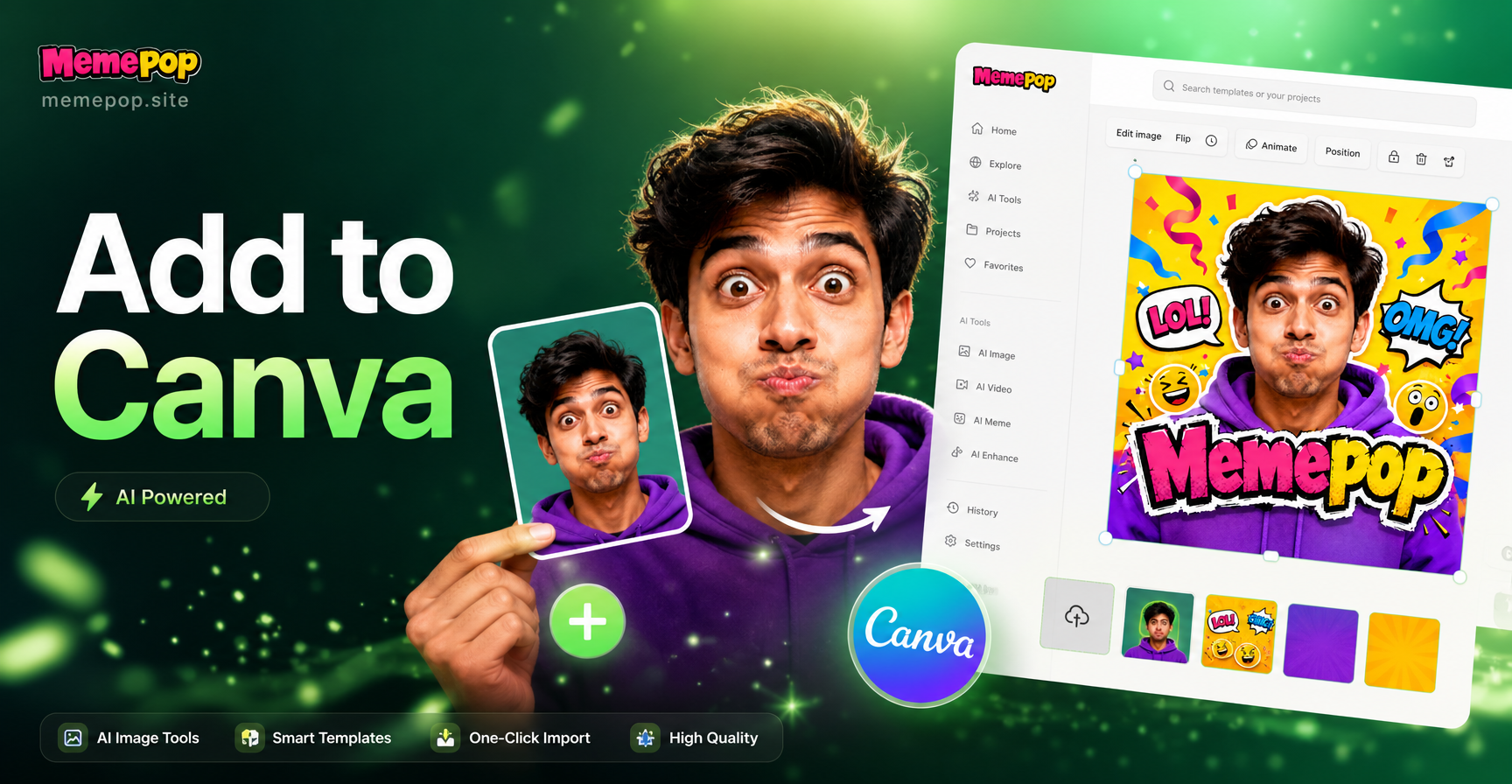
Если вы когда-нибудь задавались вопросом, как добавить картинки в Canva, то процесс довольно прост. Canva предлагает несколько способов загрузить собственные фотографии в дизайн, независимо от того, работаете вы на компьютере, телефоне или планшете. Вы можете загружать изображения с устройства, брать их из облачных хранилищ, фотографировать на камеру или перетаскивать файл прямо на холст. В этом руководстве подробно описан каждый метод, чтобы вы могли начать использовать свои снимки в плакатах, постах для соцсетей, презентациях, коллажах и многом другом.
Как добавить картинки в Canva на компьютере
Большинство пользователей создают дизайны в Canva через веб-браузер на компьютере. Чтобы добавить туда изображения, выполните следующие шаги.
- Перейдите на Canva.com в браузере и войдите в свою учетную запись. Если у вас еще нет аккаунта, вы можете зарегистрироваться бесплатно.
- Нажмите кнопку «Создать дизайн» в правом верхнем углу. Выберите тип дизайна, например «Пост для Instagram», «Презентация», «Плакат» или задайте собственный размер.
- Когда откроется редактор, посмотрите на левую боковую панель и нажмите «Загрузки» или «Фото». Чтобы использовать свои снимки, выберите «Загрузки».
- Нажмите фиолетовую кнопку «Загрузить файлы». Выберите одно или несколько изображений на компьютере. Вы также можете перетащить файлы изображений из папки прямо в редактор.
- После завершения загрузки нажмите на миниатюру нужного изображения. Canva разместит его в центре вашего дизайна. Вы также можете перетащить миниатюру на холст.
- Используйте белые маркеры вокруг изображения, чтобы изменить его размер или повернуть. Перетаскивайте изображение, чтобы переместить его в нужное место.
Как добавить картинки в Canva на мобильном устройстве
Мобильное приложение Canva работает немного иначе, но принцип тот же. Выполните эти шаги на Android или iOS.
- Откройте приложение Canva на телефоне или планшете и войдите в систему.
- Нажмите кнопку «плюс» или «Создать дизайн», чтобы начать новый проект. Выберите шаблон или собственный размер.
- В редакторе нажмите значок «+» в левом нижнем или нижнем центральном углу. Откроется меню загрузки.
- Нажмите «Загрузки» или «Фото», а затем при необходимости — «Загрузить файлы». Выберите изображения из фотопленки, файлов или галереи.
- Нажмите на фото, чтобы добавить его в дизайн. Вы также можете нажать и удерживать, чтобы перетащить его в нужное место.
- Сводите и разводите пальцы, перетаскивайте изображение и используйте угловые маркеры, чтобы настроить его под ваш макет.
Разные способы добавления картинок в Canva
- Загрузка с компьютера или из памяти телефона. Это самый распространенный способ.
- Перетаскивание файлов прямо в редактор Canva на компьютере.
- Подключение облачных сервисов, таких как Google Drive или Dropbox, и импорт изображений оттуда.
- Создание нового фото с помощью опции камеры в мобильном приложении Canva.
- Использование изображений из папки загрузок Canva, где хранятся все ранее использованные вами снимки.
Добавление картинок из Google Drive и других облачных хранилищ
Canva может подключаться к облачным хранилищам, поэтому вам не нужно сначала скачивать файлы.
- В редакторе откройте панель «Загрузки».
- Найдите раздел подключенных приложений или нажмите «Загрузить файлы» и выберите облачный источник, например Google Drive, Dropbox или Facebook.
- Войдите в сервис, если потребуется.
- Найдите нужное изображение и нажмите на него. Canva импортирует файл в папку загрузок и вставит его в ваш дизайн.
Как добавить картинки в рамки и сетки
Рамки Canva — это удобный способ придать фотографиям форму кругов, арок, сердец или абстрактных масок. Сетки помогают создавать аккуратные макеты коллажей. Вот как их использовать.
- В редакторе перейдите на левую боковую панель и нажмите «Элементы».
- Введите «Рамки» или «Сетки» в строку поиска и нажмите Enter.
- Нажмите на рамку или сетку или перетащите ее на холст.
- Найдите загруженное изображение на вкладке «Загрузки».
- Перетащите изображение на рамку или сетку. Canva автоматически поместит его внутрь фигуры или макета.
- Дважды нажмите на изображение внутри рамки, чтобы изменить его положение или приблизить и отдалить.
Как заменить или удалить изображение
Если вы добавили не то фото, не нужно начинать заново. Выберите изображение на холсте и выполните одно из следующих действий:
- Нажмите клавишу Delete или Backspace на клавиатуре, чтобы полностью удалить его.
- Перетащите новое изображение с панели «Загрузки» прямо поверх старого. Canva заменит старое изображение, сохранив исходный размер и положение.
- Используйте значок корзины на панели инструментов редактора на мобильном устройстве, чтобы удалить выбранное изображение.
Как разместить несколько изображений в одном дизайне
Когда вы добавляете несколько изображений в один дизайн, важно их расположение. Перетащите каждое изображение в нужное место и используйте направляющие выравнивания. Canva показывает фиолетовые линии, когда изображения выравниваются по центру или краям. Используйте сетки, если хотите получить фотографии одинакового размера в коллаже. Используйте рамки, если хотите сочетание разных форм. Чтобы переместить изображение на передний план, выберите его и нажмите кнопку «Положение» на верхней панели инструментов, затем выберите «На передний план» или «На задний план».
Добавление изображений через вкладку «Фото»
В Canva на вкладке «Фото» на левой боковой панели находится большая библиотека стоковых изображений. Вы можете искать по теме или стилю и нажать на результат, чтобы добавить его в дизайн. Это не ваше собственное изображение, но оно полезно, когда нужен быстрый фон или вспомогательный визуал. Если вы часто используете свои снимки, храните их в разделе «Загрузки», чтобы они были в одном месте.
Форматы файлов и качество изображений
Canva принимает распространенные типы изображений, такие как JPG и PNG. PNG лучше всего подходит для картинок с прозрачным фоном, а JPG — для фотографий. Если вы планируете печатать дизайн, используйте изображения высокого разрешения, в идеале 300 DPI или исходное качество с вашей камеры. Старайтесь не растягивать маленькие изображения на весь холст, так как они станут пикселизированными. Вместо этого выберите фотографию большего размера или используйте ее в меньшей рамке или сетке.
Как сохранять и повторно использовать загруженные изображения
Каждое загруженное вами изображение сохраняется в папке загрузок Canva для будущих дизайнов. Это значит, что вам не нужно загружать одно и то же изображение дважды. Чтобы найти его позже, откройте новый дизайн, нажмите «Загрузки» и прокрутите файлы. Вы также можете использовать строку поиска для фильтрации загрузок по имени файла. Если папка загрузок переполнена, удалите неиспользуемые изображения, выбрав их и нажав значок корзины.
Частые проблемы при добавлении изображений в Canva
Большинство проблем с загрузкой легко решаются.
- Тип файла не поддерживается: Конвертируйте изображение в распространенный формат, например JPG или PNG, перед загрузкой.
- Загрузка медленная или не удается: Большие файлы изображений могут вызывать проблемы. Сожмите изображение или уменьшите его размеры, затем повторите попытку.
- Изображение выглядит размытым: Используйте версию с самым высоким разрешением. Увеличение маленького изображения снизит качество.
- Не могу найти загруженные изображения: Нажмите вкладку «Загрузки» на левой панели или загляните в раздел «Изображения» на мобильном устройстве.
- Приложение не показывает ваши фотографии: Убедитесь, что Canva имеет разрешение на доступ к вашей фотопленке в настройках телефона.
Советы по добавлению изображений как профессионал
- Организуйте фотографии в папки перед загрузкой, чтобы быстро их находить.
- Используйте рамки Canva, чтобы придать снимкам аккуратные формы вместо обычных прямоугольников.
- Подбирайте тон изображений, применяя один и тот же фильтр или коррекцию после добавления нескольких фотографий.
- Заблокируйте фоновый слой, прежде чем размещать изображения поверх, чтобы случайно не сдвинуть его.
- Используйте инструменты «Положение» и «Слои» на верхней панели, чтобы управлять тем, какое изображение будет на переднем плане.
Можно ли добавлять в Canva изображения, созданные ИИ?
Да. Если вы создаете собственные изображения с помощью ИИ-инструмента, вы можете сохранить их на устройство и загрузить в Canva, выполнив те же шаги, что описаны выше. Например, вы можете сгенерировать собственный портрет, мокап продукта или стилизованный фон в приложении memepop, скачать его на телефон, а затем перенести в Canva как JPG или PNG. Это отлично работает, когда нужны оригинальные визуалы, которых нет в библиотеках стоковых фотографий.
Заключение
Добавление изображений в Canva — один из первых навыков, который стоит освоить каждому начинающему дизайнеру. Независимо от того, используете ли вы браузер на компьютере или мобильное приложение, основные шаги одинаковы: откройте дизайн, перейдите в загрузки, добавьте изображение и разместите его на холсте. Освоив эти методы, вы сможете комбинировать собственные фотографии с шаблонами, рамками и эффектами Canva, чтобы быстро создавать готовые дизайны. Для более широкого выбора оригинальных визуалов попробуйте генерировать собственные изображения в мобильном приложении, таком как memepop, а затем загружать их в Canva для своего следующего проекта.