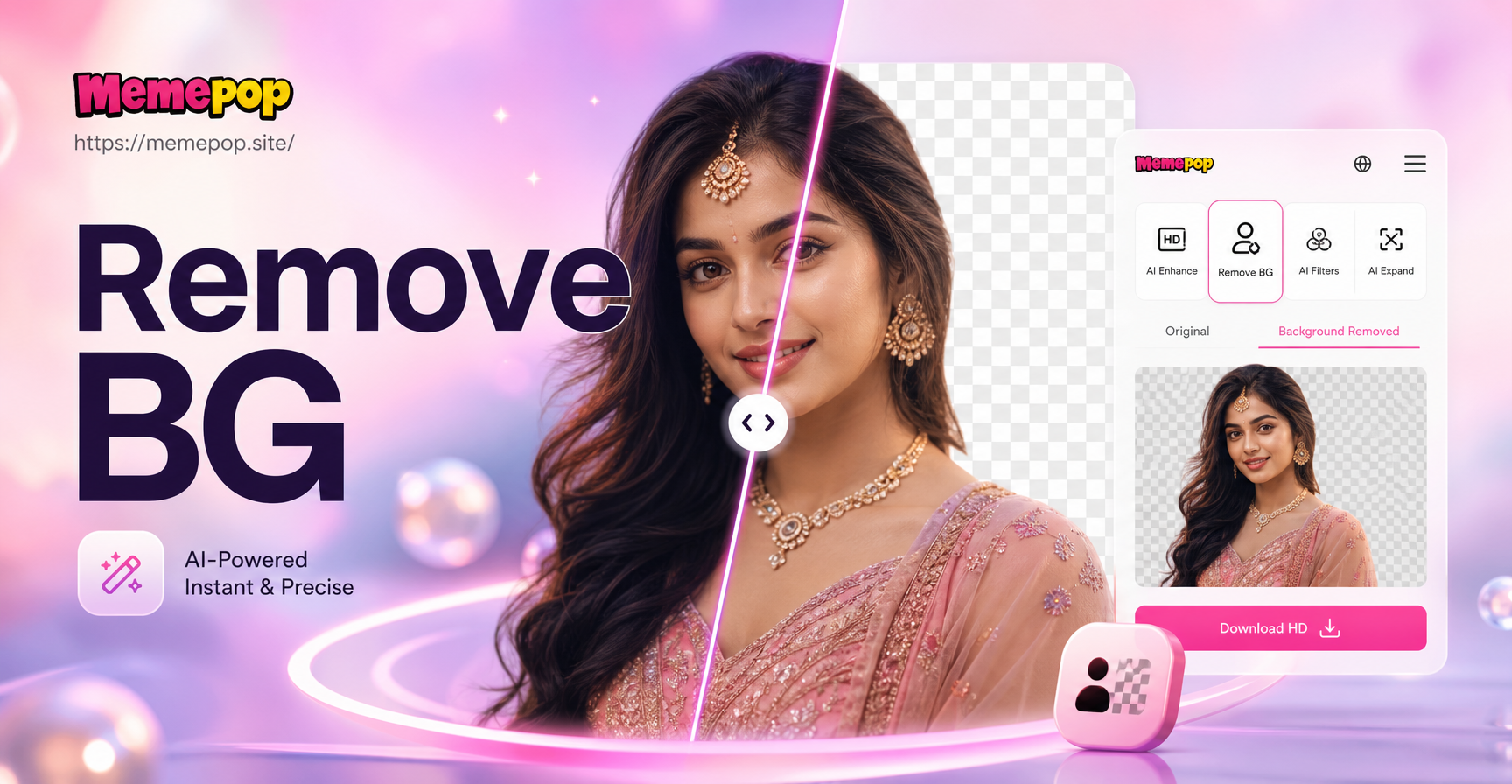
Удаление фона с изображения — один из самых полезных навыков редактирования фотографий, которым вы можете овладеть. Нужно ли вам чистое фото товара для интернет-магазина, прозрачная фотография профиля для резюме или вырезка вашего питомца для забавного стикера, этот процесс стал проще, чем когда-либо. В этом руководстве вы узнаете несколько надёжных способов удаления фона с помощью бесплатных онлайн-инструментов, встроенных функций телефона, специализированных мобильных приложений и программ для компьютера. Вы также увидите, как использовать приложение memepop после вырезания объекта, чтобы поместить его в совершенно новую сцену, сгенерированную ИИ.
Зачем удалять фон с изображения?
Удаление фона помогает изолировать основной объект, чтобы вы могли поместить его на другой фон, изменить цвет или создать прозрачный PNG для дизайна. Продавцы на маркетплейсах используют это, чтобы сделать карточки товаров профессиональными. Создатели контента в социальных сетях используют это для создания превью и мемов. Соискатели используют это для чистых фотографий на документы. Цель всегда одна: сохранить объект чётким и удалить всё остальное без видимых артефактов.
Что такое прозрачный фон и почему это важно?
Прозрачный фон означает, что область вокруг вашего объекта не имеет пикселей, поэтому любой новый фон, который вы поместите за ним, будет чисто просвечивать. Это необходимо для логотипов, изображений товаров и элементов дизайна. Без прозрачности вокруг объекта появится белая или цветная рамка, когда вы попытаетесь наложить его на другое изображение. Всегда экспортируйте отредактированное изображение в формате PNG, поскольку PNG — самый распространённый формат, поддерживающий прозрачность. Файлы JPEG не поддерживают прозрачность и превратят вырезку в плоское изображение на сплошном фоне.
Что нужно перед началом работы
Хорошие результаты начинаются с хорошего исходного изображения. Выбирайте фотографию, на которой объект хорошо освещён и выделяется на фоне. Высокий контраст между объектом и фоном значительно улучшает работу автоматических инструментов. Избегайте загруженных фонов, сильных теней и смазывания при движении. Если объект сливается с фоном, будьте готовы к последующей ручной доработке. Чёткая фотография в высоком разрешении даёт больше пикселей для работы при уточнении краёв, особенно вокруг волос или шерсти.
Способ 1: Использование бесплатного онлайн-инструмента для удаления фона
Многие бесплатные онлайн-инструменты могут обнаружить объект на вашей фотографии и удалить фон за секунды. Эти инструменты работают в браузере, поэтому вам не нужно ничего устанавливать. Они идеально подходят для быстрых задач и создают прозрачные PNG-файлы, которые можно сразу скачать. Они используют ИИ для определения основного объекта, поэтому лучше всего работают с портретами, товарами и объектами с чёткими контурами.
Шаги для типичного веб-инструмента
- Откройте сайт бесплатного инструмента для удаления фона в браузере.
- Загрузите изображение, перетащив его в область загрузки или выбрав с устройства.
- Подождите, пока инструмент обработает изображение. Большинство инструментов автоматически выделяют объект.
- Используйте кисти «Стереть» и «Восстановить», чтобы исправить края, если инструмент их предоставляет.
- Скачайте результат в формате PNG с прозрачным фоном.
Для достижения наилучших результатов используйте изображение с чётким объектом и простым фоном. Если инструмент удаляет часть объекта, используйте кисть восстановления, чтобы вернуть её. Онлайн-инструменты отлично подходят для быстрого первого прохода, но могут испытывать трудности с волосами, шерстью или объектами, цвет которых похож на фон.
Способ 2: Использование встроенных инструментов телефона
Современные смартфоны включают удобные функции удаления фона или выделения объекта. Они отлично подходят для быстрых вырезок без установки дополнительных программ. Точные шаги зависят от вашего телефона и операционной системы, но идея одна: телефон автоматически определяет объект и позволяет отделить его от фона.
На iPhone
- Откройте приложение «Фото» и выберите изображение.
- Нажмите и удерживайте объект, пока не появится белый контур.
- Нажмите «Копировать» или «Поделиться», затем вставьте объект в другое приложение, например «Сообщения», «Заметки» или инструмент для дизайна.
- Если ваша версия iOS поддерживает функцию «Выделить объект», вы также можете перетащить объект прямо в другое приложение.
Этот метод копирует объект без фона, но не всегда создаёт прозрачный файл. Возможно, вам придётся сначала вставить его на белый или цветной фон, а затем экспортировать это изображение в формате PNG, если нужна прозрачность.
На Android
- Откройте Google Photos и выберите изображение.
- Нажмите «Изменить», затем найдите такие инструменты, как «Волшебный ластик», «Фон» или «Вырезание», в зависимости от вашего устройства и версии приложения.
- Используйте предложенный инструмент удаления фона или выделения объекта.
- Сохраните или поделитесь вырезкой.
Доступность зависит от модели телефона и версии приложения. Если на вашем телефоне нет встроенного инструмента удаления фона, перейдите к специализированному приложению. Некоторые приложения галереи Android также включают простой ластик для фона в меню редактирования.
Способ 3: Использование специального приложения для удаления фона
Специализированные приложения для удаления фона дают больше контроля, чем веб-инструменты. Они позволяют вручную отмечать области переднего и заднего плана, уточнять края и экспортировать файлы PNG. Найдите в магазине приложений запрос «удаление фона» и выберите приложение с высоким рейтингом и без скрытых платежей. Многие из этих приложений бесплатны, с необязательными встроенными покупками для расширенных функций.
Базовый рабочий процесс в специализированном приложении
- Установите приложение для удаления фона из Google Play или App Store.
- Откройте приложение и импортируйте фотографию.
- Используйте кнопку автоматического удаления, чтобы убрать фон автоматически.
- Используйте инструмент ручного удаления, чтобы очистить оставшиеся области.
- Используйте инструмент восстановления, чтобы вернуть часть объекта, удалённую по ошибке.
- Экспортируйте изображение в формате PNG с прозрачностью.
Для волос и шерсти переключитесь на кисть меньшего размера и увеличьте масштаб. Терпение здесь окупается. Некоторые приложения включают инструмент «Лассо» для выделения сложных объектов, не затрагивая фон. Всегда проверяйте края перед экспортом.
Способ 4: Использование программ для компьютера для высокой точности
Если вам нужны пиксельно точные вырезки, редакторы для компьютера, такие как Photoshop, GIMP или Photopea, дают наибольший контроль. Процесс в этих программах схож и позволяет точно настроить каждый край. Инструменты для компьютера — лучший выбор для профессиональных фотографий товаров, портретов с разлетающимися волосами или изображений с мягкими тенями.
Photoshop и аналогичные инструменты
- Откройте изображение в редакторе.
- Выделите объект с помощью инструмента «Быстрое выделение», «Волшебная палочка» или команды «Выделить объект».
- Уточните выделение с помощью рабочей области «Уточнить край» или «Выделение и маска».
- Инвертируйте выделение, чтобы выделить фон.
- Нажмите Delete, чтобы удалить фон, или добавьте слой-маску для неразрушающего редактирования.
- Экспортируйте в формате PNG, чтобы сохранить прозрачность.
Этот метод занимает больше времени, но даёт наилучшие результаты для сложных краёв, таких как волосы, мех, стекло и мягкие тени. Используйте графический планшет для ещё большего контроля при рисовании масок. Если вы новичок в Photoshop, начните с кнопки «Выделить объект», а затем используйте мягкую кисть на слой-маске для очистки областей.
Выбор подходящего способа для ваших задач
Не каждому изображению нужен редактор для компьютера. Если вы делаете быстрый мем или стикер, достаточно бесплатного веб-инструмента или встроенной функции телефона. Если вы готовите фотографии товаров для интернет-магазина, хорошо подойдёт специализированное приложение с ручными кистями. Если вы работаете над профессиональным коллажем или портретом со сложными волосами, используйте программное обеспечение для компьютера. Правильный метод экономит время без ущерба для качества.
После удаления фона: создавайте новые сцены с memepop
Как только у вас будет чистая вырезка или объект с прозрачным фоном, вы можете весело провести время, помещая его в совершенно новые среды, сгенерированные ИИ. Приложение memepop — это мобильный инструмент для дизайна на основе ИИ, специализирующийся на преобразованиях изображения в изображение и стилевых фильтрах. Вы можете загрузить исходную фотографию или вырезку и выбрать один из более чем миллиона стилевых шаблонов, чтобы сгенерировать новый фон или совершенно новый образ.
Как использовать memepop после вырезания
- Скачайте memepop из Google Play.
- Откройте приложение и нажмите на функцию «изображение в изображение».
- Загрузите исходную фотографию или вырезку PNG.
- Выберите шаблон стиля, соответствующий новому фону, который вы хотите, например, студия, лес, город или фэнтези.
- Сгенерируйте изображение и скачайте результат на телефон.
Поскольку memepop — это мобильное приложение, вы можете делать это где угодно. ИИ использует ваш объект в качестве эталона, чтобы человек или предмет оставался узнаваемым при изменении окружающей сцены. Это отличный способ повторно использовать вырезку для публикаций в социальных сетях, фотографий профиля или творческих проектов.
Распространённые ошибки и способы их исправления
Волосы и шерсть выглядят неаккуратно
Автоматические инструменты часто испытывают трудности с тонкими волосами. Используйте специализированное приложение или редактор для компьютера с инструментом уточнения краёв. Увеличьте масштаб и используйте небольшую кисть, чтобы вручную удалить старый фон между прядями. Вы также можете использовать специальную кисть для волос, если она доступна. В Photoshop рабочая область «Выделение и маска» включает кнопку «Уточнить волосы», которая очень помогает.
Объект потерял часть своего края
Когда автоматический инструмент удаляет слишком много, используйте кисть восстановления, чтобы закрасить недостающую область. В Photoshop используйте слой-маску и белую кисть, чтобы проявить объект. Большинство специализированных мобильных приложений также имеют инструмент восстановления, который работает аналогично.
Фон не полностью прозрачен
Некоторые инструменты сохраняют файлы в формате JPEG, который не поддерживает прозрачность. Всегда экспортируйте в формате PNG. Проверяйте формат файла перед загрузкой или сохранением. Если вы вставляете вырезку на новый фон и видите белую рамку, скорее всего, файл в формате JPEG. Повторно экспортируйте в формате PNG.
Остаются тени и ореолы
Если вокруг объекта остаётся слабый контур или свечение, используйте инструмент удаления каймы для устранения цвета по краям. В Photoshop используйте «Слои», «Обработка краёв», «Удалить кайму». В других приложениях ищите опцию очистки краёв. Вы также можете использовать мягкий ластик вокруг объекта, чтобы убрать оставшуюся белую или цветную окантовку.
Финальные советы для чистых вырезок
- Используйте изображения в высоком разрешении с чёткой фокусной точкой.
- Снимайте на однотонном фоне, когда это возможно.
- Избегайте пёстрых узоров непосредственно за объектом.
- Проверяйте края при 100-процентном увеличении перед экспортом.
- Сохраняйте копию в формате прозрачного PNG, а не JPEG.
- Используйте ручные кисти для областей, где автоматические инструменты не справляются.
- Сохраняйте резервную копию исходного изображения на случай, если нужно начать заново.
Обучение удалению фона с изображения требует практики, но современные инструменты делают его доступным для всех. Начните с бесплатного веб-инструмента или встроенной функции телефона, затем переходите к специализированному приложению или редактору для компьютера, когда потребуется большая точность. После того как объект будет чисто вырезан, используйте memepop, чтобы сгенерировать креативный новый фон и поделиться готовым изображением в интернете.