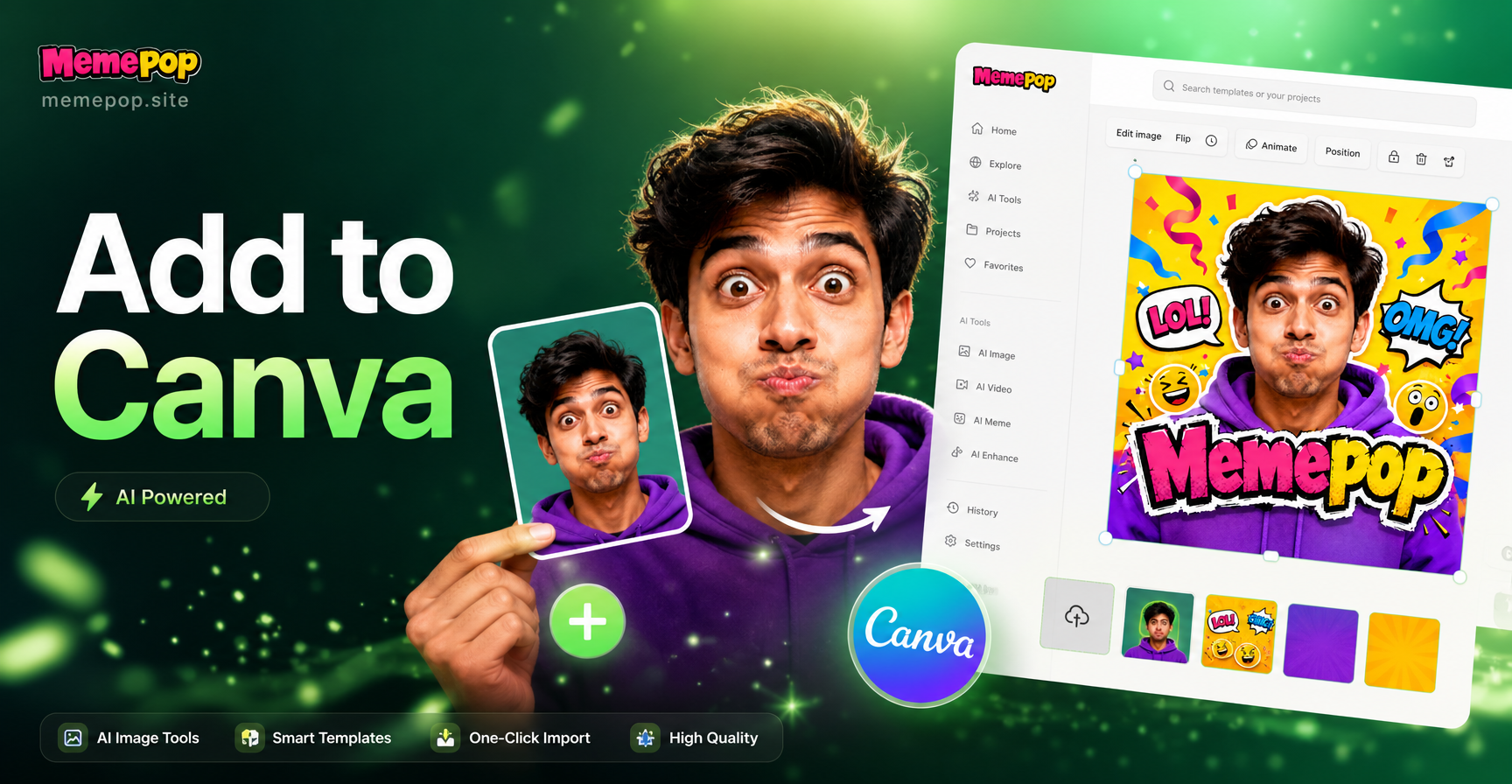
Jika Anda pernah bertanya-tanya bagaimana cara menambahkan gambar ke Canva, prosesnya sangat mudah. Canva memberi Anda beberapa cara untuk membawa foto Anda sendiri ke dalam desain, baik Anda bekerja di komputer, ponsel, atau tablet. Anda dapat mengunggah dari perangkat, mengambil gambar dari penyimpanan cloud, mengambil foto dengan kamera, atau menyeret file langsung ke kanvas. Panduan ini menjelaskan setiap metode dalam langkah-langkah yang jelas sehingga Anda dapat mulai menggunakan gambar Anda sendiri di poster, postingan media sosial, presentasi, kolase, dan lainnya.
Cara Menambahkan Gambar ke Canva di Komputer
Kebanyakan orang membuat desain di Canva menggunakan browser web desktop. Untuk menambahkan gambar di sana, ikuti langkah-langkah ini.
- Buka Canva.com di browser Anda dan masuk ke akun Anda. Jika Anda belum memiliki akun, Anda dapat mendaftar secara gratis.
- Klik tombol 'Buat desain' di pojok kanan atas. Pilih jenis desain seperti Postingan Instagram, Presentasi, Poster, atau pilih ukuran khusus.
- Setelah editor terbuka, lihat panel sisi kiri dan klik 'Unggahan' atau 'Foto'. Untuk gambar Anda sendiri, pilih 'Unggahan'.
- Klik tombol ungu 'Unggah file'. Pilih satu atau beberapa gambar dari komputer Anda. Anda juga dapat menyeret file gambar dari folder langsung ke editor.
- Setelah unggahan selesai, klik gambar mini dari gambar yang ingin Anda gunakan. Canva akan menempatkannya di tengah desain Anda. Anda juga dapat menyeret gambar mini ke kanvas.
- Gunakan pegangan putih di sekitar gambar untuk mengubah ukuran atau memutarnya. Seret gambar untuk memindahkannya ke posisi yang tepat.
Cara Menambahkan Gambar ke Canva di Ponsel
Aplikasi seluler Canva bekerja sedikit berbeda tetapi idenya sama. Gunakan langkah-langkah ini di Android atau iOS.
- Buka aplikasi Canva di ponsel atau tablet Anda dan masuk.
- Ketuk tombol plus atau 'Buat desain' untuk memulai proyek baru. Pilih templat atau ukuran khusus.
- Di editor, ketuk ikon '+' di kiri bawah atau tengah bawah. Ini membuka menu unggahan.
- Ketuk 'Unggahan' atau 'Foto' lalu ketuk 'Unggah file' jika perlu. Pilih gambar dari pustaka foto, file, atau rol kamera Anda.
- Ketuk foto untuk menambahkannya ke desain Anda. Anda juga dapat mengetuk dan menahan untuk menyeretnya ke tempatnya.
- Cubit, seret, dan gunakan pegangan sudut untuk menyesuaikan gambar hingga sesuai dengan tata letak Anda.
Berbagai Cara untuk Menambahkan Gambar ke Canva
- Unggah dari penyimpanan komputer atau ponsel Anda. Ini adalah metode yang paling umum.
- Seret dan lepas file langsung ke editor Canva di desktop.
- Hubungkan layanan cloud seperti Google Drive atau Dropbox dan impor gambar dari sana.
- Ambil foto baru menggunakan opsi kamera di aplikasi seluler Canva.
- Gunakan gambar dari folder unggahan Canva Anda yang sudah ada, yang menyimpan gambar yang pernah Anda gunakan sebelumnya.
Menambahkan Gambar dari Google Drive dan Penyimpanan Cloud Lainnya
Canva dapat terhubung ke akun penyimpanan cloud sehingga Anda tidak perlu mengunduh file terlebih dahulu.
- Di editor, buka panel 'Unggahan'.
- Cari bagian aplikasi yang terhubung atau klik 'Unggah file' dan pilih sumber cloud seperti Google Drive, Dropbox, atau Facebook.
- Masuk ke layanan tersebut jika diminta.
- Telusuri gambar yang Anda inginkan dan klik. Canva mengimpor file ke folder unggahan Anda dan memasukkannya ke dalam desain Anda.
Cara Menambahkan Gambar ke dalam Bingkai dan Kisi
Bingkai Canva adalah cara yang berguna untuk membentuk gambar menjadi lingkaran, lengkungan, hati, atau topeng abstrak. Kisi membantu Anda membangun tata letak kolase yang rapi. Berikut cara menggunakannya.
- Di editor, buka bilah sisi kiri dan klik 'Elemen'.
- Ketik 'Bingkai' atau 'Kisi' ke dalam bilah pencarian dan tekan Enter.
- Klik atau seret bingkai atau kisi ke kanvas Anda.
- Temukan gambar yang Anda unggah di tab 'Unggahan'.
- Seret gambar ke atas bingkai atau kisi. Canva akan secara otomatis menjatuhkannya ke dalam bentuk atau tata letak.
- Klik dua kali gambar di dalam bingkai untuk mengubah posisinya atau memperbesar dan memperkecil.
Cara Mengganti atau Menghapus Gambar
Jika Anda menambahkan foto yang salah, Anda tidak perlu memulai dari awal. Pilih gambar di kanvas Anda dan lakukan salah satu hal berikut:
- Tekan tombol Delete atau Backspace pada keyboard Anda untuk menghapusnya sepenuhnya.
- Seret gambar baru dari panel 'Unggahan' langsung ke atas gambar lama. Canva akan mengganti gambar lama sambil mempertahankan ukuran dan posisi aslinya.
- Gunakan ikon tempat sampah di bilah alat editor di ponsel untuk menghapus gambar yang dipilih.
Cara Menyusun Beberapa Gambar dalam Satu Desain
Ketika Anda menambahkan beberapa gambar ke satu desain, pengaturannya penting. Seret setiap gambar ke tempat yang tepat dan gunakan panduan perataan yang muncul. Canva menampilkan garis ungu ketika gambar sejajar dengan tengah atau tepi. Gunakan kisi jika Anda menginginkan foto berukuran seragam dalam kolase. Gunakan bingkai jika Anda menginginkan campuran bentuk. Untuk membawa satu gambar ke depan, pilih itu dan gunakan tombol 'Posisi' di bilah alat atas, lalu pilih 'Maju' atau 'Mundur'.
Menambahkan Gambar Melalui Tab Foto
Di Canva, tab 'Foto' di bilah sisi kiri mencakup perpustakaan besar gambar stok. Anda dapat mencari subjek atau gaya dan klik hasil untuk menambahkannya ke desain Anda. Ini bukan gambar Anda sendiri, tetapi berguna ketika Anda membutuhkan latar belakang cepat atau visual pendukung. Jika Anda sering menggunakan gambar Anda sendiri, simpan di bawah 'Unggahan' sehingga Anda dapat menemukannya di satu tempat.
Format File dan Kualitas Gambar
Canva menerima jenis gambar umum seperti JPG dan PNG. PNG terbaik untuk gambar dengan latar belakang transparan, sementara JPG bekerja dengan baik untuk foto. Jika Anda berencana untuk mencetak desain Anda, gunakan gambar resolusi tinggi, idealnya 300 DPI atau kualitas asli dari kamera Anda. Hindari meregangkan gambar kecil untuk mengisi kanvas besar karena akan menjadi pecah. Sebaliknya, pilih foto yang lebih besar atau gunakan di dalam bingkai atau kisi yang lebih kecil.
Cara Menyimpan dan Menggunakan Kembali Gambar yang Diunggah
Setiap gambar yang Anda unggah tetap berada di folder unggahan Canva Anda untuk desain mendatang. Ini berarti Anda tidak perlu mengunggah gambar yang sama dua kali. Untuk menemukannya nanti, buka desain baru, klik 'Unggahan', dan gulir file Anda. Anda juga dapat menggunakan bilah pencarian untuk menyaring unggahan berdasarkan nama file. Jika folder unggahan Anda penuh, hapus gambar yang tidak digunakan dengan memilihnya dan mengklik ikon tempat sampah.
Masalah Umum Saat Menambahkan Gambar ke Canva
Sebagian besar masalah unggahan memiliki perbaikan sederhana.
- Jenis file tidak didukung: Ubah gambar Anda ke format umum seperti JPG atau PNG sebelum mengunggah.
- Unggahan lambat atau gagal: File gambar besar dapat menyebabkan masalah. Kompres gambar atau kurangi dimensinya, lalu coba lagi.
- Gambar terlihat buram: Gunakan versi resolusi tertinggi yang Anda miliki. Memperbesar gambar kecil akan mengurangi kualitas.
- Tidak dapat menemukan gambar yang diunggah: Klik tab 'Unggahan' di panel kiri atau cari di bagian 'Gambar' di ponsel.
- Aplikasi tidak menampilkan foto Anda: Pastikan Canva memiliki izin untuk mengakses pustaka foto Anda di pengaturan ponsel.
Tips Menambahkan Gambar Seperti Seorang Profesional
- Atur foto Anda dalam folder sebelum mengunggah sehingga Anda dapat menemukannya dengan cepat.
- Gunakan bingkai Canva untuk memberikan bentuk yang halus pada gambar Anda alih-alih persegi panjang biasa.
- Cocokkan nada gambar dengan menerapkan filter atau penyesuaian yang sama setelah menambahkan beberapa gambar.
- Kunci lapisan latar belakang sebelum menempatkan gambar di atasnya agar Anda tidak sengaja memindahkannya.
- Gunakan alat 'Posisi' dan 'Lapisan' di bilah alat atas untuk mengontrol gambar mana yang muncul di depan.
Bisakah Anda Menambahkan Gambar Buatan AI ke Canva?
Ya. Jika Anda membuat gambar khusus dengan alat desain AI, Anda dapat menyimpan gambar tersebut ke perangkat Anda dan mengunggahnya ke Canva menggunakan langkah yang sama di atas. Misalnya, Anda dapat membuat potret khusus, mockup produk, atau latar belakang bergaya di aplikasi memepop, mengunduhnya ke ponsel Anda, lalu membawanya ke Canva sebagai JPG atau PNG. Ini bekerja dengan baik ketika Anda menginginkan visual orisinal yang tidak ditawarkan pustaka foto stok.
Kesimpulan
Menambahkan gambar ke Canva adalah salah satu keterampilan pertama yang harus dipelajari setiap desainer baru. Baik Anda menggunakan browser desktop atau aplikasi seluler, langkah-langkah intinya sama: buka desain, buka unggahan, bawa gambar Anda, dan posisikan di kanvas. Setelah Anda mengetahui metode ini, Anda dapat menggabungkan foto Anda sendiri dengan templat, bingkai, dan efek Canva untuk membuat desain jadi dengan cepat. Untuk jangkauan visual orisinal yang lebih luas, pertimbangkan untuk membuat gambar khusus di aplikasi seluler seperti memepop dan kemudian mengunggah gambar tersebut ke Canva untuk proyek Anda berikutnya.