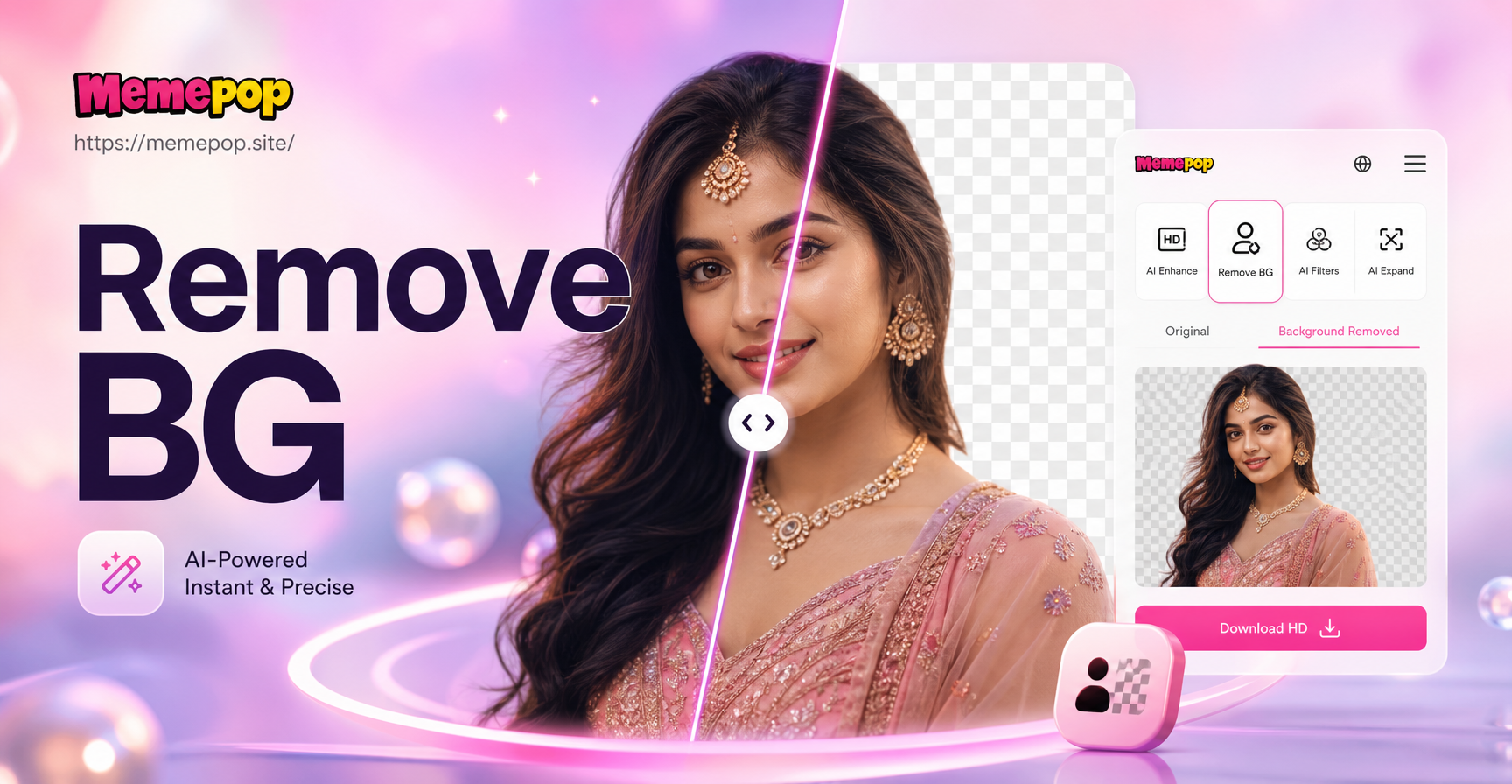
Menghapus latar belakang dari sebuah gambar adalah salah satu keterampilan edit foto paling berguna yang bisa Anda pelajari. Baik Anda membutuhkan foto produk yang bersih untuk toko online, foto profil transparan untuk resume, atau potongan hewan peliharaan Anda untuk stiker lucu, prosesnya kini lebih mudah dari sebelumnya. Dalam panduan ini, Anda akan mempelajari beberapa metode andal untuk menghapus latar belakang menggunakan alat online gratis, fitur bawaan ponsel, aplikasi seluler khusus, dan perangkat lunak desktop. Anda juga akan melihat cara menggunakan aplikasi memepop setelah memotong subjek Anda untuk menempatkannya ke dalam adegan baru yang dihasilkan AI.
Mengapa Menghapus Latar Belakang dari Gambar?
Penghapusan latar belakang membantu Anda mengisolasi subjek utama sehingga Anda dapat menempatkannya pada latar belakang yang berbeda, mengubah warna, atau membuat PNG transparan untuk desain. Penjual e-commerce menggunakannya untuk membuat daftar produk terlihat profesional. Kreator media sosial menggunakannya untuk membuat thumbnail dan meme. Pencari kerja menggunakannya untuk foto profil yang bersih. Tujuannya selalu sama: pertahankan subjek tetap tajam dan hapus semua yang lain tanpa artefak yang terlihat.
Apa Itu Latar Belakang Transparan dan Mengapa Penting?
Latar belakang transparan berarti area di sekitar subjek Anda tidak memiliki piksel, sehingga latar belakang baru apa pun yang Anda tempatkan di belakangnya akan terlihat bersih. Ini penting untuk logo, gambar produk, dan aset desain. Tanpa transparansi, kotak putih atau berwarna akan muncul di sekitar subjek saat Anda mencoba melapisinya ke gambar lain. Selalu ekspor gambar hasil edit Anda sebagai file PNG, karena PNG adalah format paling umum yang mendukung transparansi. File JPEG tidak mendukung transparansi dan akan meratakan potongan ke latar belakang yang solid.
Yang Anda Butuhkan Sebelum Memulai
Hasil yang baik dimulai dengan gambar sumber yang baik. Pilih foto di mana subjek mendapat pencahayaan baik dan menonjol dari latar belakang. Kontras tinggi antara subjek dan latar belakang membuat alat otomatis bekerja jauh lebih baik. Hindari latar belakang yang ramai, bayangan tebal, dan buram gerakan. Jika subjek menyatu dengan latar belakang, perkirakan untuk melakukan pembersihan manual setelahnya. Foto resolusi tinggi yang tajam memberi Anda lebih banyak piksel untuk dikerjakan saat menyempurnakan tepian, terutama di sekitar rambut atau bulu.
Metode 1: Gunakan Penghapus Latar Belakang Berbasis Web Gratis
Banyak alat online gratis dapat mendeteksi subjek dalam foto Anda dan menghapus latar belakang dalam hitungan detik. Alat-alat ini bekerja di browser, jadi Anda tidak perlu menginstal apa pun. Mereka ideal untuk tugas cepat dan menghasilkan file PNG transparan yang dapat Anda unduh segera. Mereka menggunakan AI untuk mengidentifikasi subjek utama, sehingga bekerja paling baik pada potret, produk, dan objek dengan garis luar yang jelas.
Langkah-langkah untuk Alat Web pada Umumnya
- Buka situs web penghapus latar belakang gratis di browser Anda.
- Unggah gambar Anda dengan menyeretnya ke area unggah atau memilihnya dari perangkat Anda.
- Tunggu alat memproses gambar. Sebagian besar alat menyorot subjek secara otomatis.
- Gunakan kuas hapus dan pulihkan untuk memperbaiki tepian jika alat menyediakannya.
- Unduh hasilnya sebagai PNG dengan latar belakang transparan.
Untuk hasil terbaik, gunakan gambar dengan subjek yang jelas dan latar belakang sederhana. Jika alat menghapus sebagian subjek, gunakan kuas pulihkan untuk mengecatnya kembali. Alat online bagus untuk langkah pertama yang cepat, tetapi mungkin kesulitan dengan rambut, bulu, atau objek yang memiliki warna mirip dengan latar belakang.
Metode 2: Gunakan Fitur Bawaan Ponsel Anda
Ponsel cerdas modern menyertakan fitur penghapusan latar belakang atau pengangkatan subjek yang praktis. Ini bagus untuk potongan cepat tanpa menginstal apa pun tambahan. Langkah pastinya tergantung pada ponsel dan sistem operasi Anda, tetapi idenya sama: ponsel secara otomatis mendeteksi subjek dan memungkinkan Anda mengangkatnya dari latar belakang.
Di iPhone
- Buka app Foto dan pilih gambar Anda.
- Sentuh dan tahan subjek hingga garis luar putih muncul.
- Ketuk Salin atau Bagikan, lalu tempel subjek ke app lain seperti Pesan, Catatan, atau alat desain.
- Jika versi iOS Anda mendukung Angkat Subjek, Anda juga dapat menyeret subjek langsung ke app lain.
Metode ini menyalin subjek tanpa latar belakang, tetapi tidak selalu membuat file transparan. Anda mungkin perlu menempelkannya ke latar belakang putih atau berwarna terlebih dahulu, lalu mengekspor komposit itu sebagai PNG jika Anda membutuhkan transparansi.
Di Android
- Buka Google Foto dan pilih gambar Anda.
- Ketuk Edit, lalu cari alat seperti Penghapus Ajaib, Latar Belakang, atau Potongan, tergantung pada perangkat dan versi aplikasi Anda.
- Gunakan saran penghapusan latar belakang atau alat pemilihan subjek.
- Simpan atau bagikan potongannya.
Ketersediaan bervariasi menurut model ponsel dan versi aplikasi. Jika ponsel Anda tidak memiliki penghapus latar belakang bawaan, beralihlah ke aplikasi khusus. Beberapa aplikasi galeri Android juga menyertakan penghapus latar belakang sederhana di bawah menu edit.
Metode 3: Gunakan Aplikasi Penghapus Latar Belakang Khusus
Aplikasi penghapus latar belakang khusus memberi Anda kontrol lebih besar daripada alat web. Mereka memungkinkan Anda menandai area depan dan latar belakang secara manual, menyempurnakan tepian, dan mengekspor file PNG. Cari di toko aplikasi Anda untuk 'penghapus latar belakang' dan pilih aplikasi dengan peringkat tinggi dan tanpa biaya tersembunyi. Banyak dari aplikasi ini gratis dengan pembelian dalam aplikasi opsional untuk fitur lanjutan.
Alur Kerja Dasar di Aplikasi Khusus
- Instal aplikasi penghapus latar belakang dari Google Play atau App Store.
- Buka aplikasi dan impor foto Anda.
- Gunakan tombol hapus otomatis untuk menghapus latar belakang secara otomatis.
- Gunakan alat hapus manual untuk membersihkan area yang tersisa.
- Gunakan alat pulihkan untuk mengembalikan bagian subjek yang terhapus secara tidak sengaja.
- Ekspor gambar sebagai PNG dengan transparansi.
Untuk rambut dan bulu, ganti ke kuas yang lebih kecil dan perbesar. Kesabaran akan membuahkan hasil di sini. Beberapa aplikasi menyertakan alat laso untuk memilih subjek kompleks tanpa memengaruhi latar belakang. Selalu periksa tepian sebelum mengekspor.
Metode 4: Gunakan Perangkat Lunak Desktop untuk Presisi
Jika Anda membutuhkan potongan yang sempurna hingga ke piksel, editor desktop seperti Photoshop, GIMP, atau Photopea memberi Anda kontrol paling besar. Prosesnya serupa di semua program ini dan memungkinkan Anda menyempurnakan setiap tepian. Alat desktop adalah pilihan terbaik untuk foto produk profesional, potret dengan rambut berterbangan, atau gambar dengan bayangan lembut.
Photoshop dan Alat Serupa
- Buka gambar Anda di editor.
- Pilih subjek menggunakan alat Seleksi Cepat, Tongkat Ajaib, atau perintah Pilih Subjek.
- Sempurnakan seleksi dengan ruang kerja Sempurnakan Tepi atau Pilih dan Masker.
- Balikkan seleksi sehingga latar belakang yang dipilih.
- Tekan Hapus untuk menghapus latar belakang, atau tambahkan layer mask untuk edit non-destruktif.
- Ekspor sebagai PNG untuk mempertahankan transparansi.
Metode ini memakan waktu lebih lama tetapi menghasilkan hasil terbaik untuk tepian yang menantang seperti rambut, bulu, kaca, dan bayangan lembut. Gunakan tablet grafis untuk kontrol lebih besar saat melukis masker. Jika Anda baru mengenal Photoshop, mulailah dengan tombol Pilih Subjek lalu gunakan kuas lembut pada layer mask untuk membersihkan area.
Memilih Metode yang Tepat untuk Kebutuhan Anda
Tidak setiap gambar membutuhkan editor desktop. Jika Anda membuat meme cepat atau stiker, alat web gratis atau fitur bawaan ponsel Anda sudah cukup. Jika Anda menyiapkan foto produk untuk toko online, aplikasi khusus dengan kuas manual akan bekerja dengan baik. Jika Anda mengerjakan komposit profesional atau potret dengan rambut rumit, gunakan perangkat lunak desktop. Metode yang tepat menghemat waktu tanpa mengorbankan kualitas.
Setelah Menghapus Latar Belakang: Buat Adegan Baru dengan memepop
Setelah Anda memiliki potongan bersih atau subjek dengan latar belakang transparan, Anda dapat bersenang-senang menempatkannya ke dalam lingkungan baru yang sepenuhnya dihasilkan AI. Aplikasi memepop adalah alat desain AI seluler yang mengkhususkan diri dalam transformasi gambar ke gambar dan filter gaya. Anda dapat mengunggah foto asli atau potongan Anda dan memilih dari lebih dari satu juta template gaya untuk menghasilkan latar belakang baru atau tampilan yang sepenuhnya baru.
Cara Menggunakan memepop Setelah Potongan Anda
- Unduh memepop dari Google Play.
- Buka aplikasi dan ketuk fitur gambar ke gambar.
- Unggah foto asli Anda atau PNG potongan Anda.
- Pilih template gaya yang cocok dengan latar belakang baru yang Anda inginkan, seperti studio, hutan, kota, atau fantasi.
- Hasilkan gambar dan unduh hasilnya ke ponsel Anda.
Karena memepop adalah aplikasi khusus seluler, Anda dapat melakukannya di mana saja. AI menggunakan subjek Anda sebagai referensi untuk menjaga orang atau objek tetap dapat dikenali sambil mengubah pemandangan di sekitarnya. Ini adalah cara yang bagus untuk menggunakan kembali potongan untuk postingan media sosial, foto profil, atau proyek kreatif.
Kesalahan Umum dan Cara Memperbaikinya
Rambut dan Bulu Terlihat Berantakan
Alat otomatis sering kesulitan dengan rambut halus. Gunakan aplikasi khusus atau editor desktop dengan alat sempurnakan tepi. Perbesar dan gunakan kuas kecil untuk menghapus latar belakang lama di antara helaian rambut secara manual. Anda juga dapat menggunakan kuas khusus rambut jika tersedia. Di Photoshop, ruang kerja Pilih dan Masker menyertakan tombol Sempurnakan Rambut yang sangat membantu.
Subjek Kehilangan Sebagian Tepinya
Ketika alat otomatis menghapus terlalu banyak, gunakan kuas pemulih untuk mengecat kembali area yang hilang. Di Photoshop, gunakan layer mask dan kuas putih untuk memunculkan subjek. Sebagian besar aplikasi seluler khusus juga memiliki alat pemulih atau pulihkan yang bekerja dengan cara yang sama.
Latar Belakang Tidak Sepenuhnya Transparan
Beberapa alat menyimpan file sebagai JPEG, yang tidak mendukung transparansi. Selalu ekspor sebagai PNG. Periksa format file sebelum mengunduh atau menyimpan. Jika Anda menempelkan potongan ke latar belakang baru dan melihat kotak putih, kemungkinan file tersebut adalah JPEG. Ekspor ulang sebagai PNG.
Bayangan dan Halo Masih Tersisa
Jika garis luar atau cahaya samar masih tersisa di sekitar subjek, gunakan alat defringe atau matting untuk menghapus warna tepi. Di Photoshop, gunakan Layer, Matting, Defringe. Di aplikasi lain, cari opsi pembersihan tepi. Anda juga dapat menggunakan penghapus lembut di sekitar subjek untuk membaurkan sisa pinggiran putih atau berwarna.
Tips Terakhir untuk Potongan Bersih
- Gunakan gambar resolusi tinggi dengan titik fokus yang jelas.
- Potret dengan latar belakang polos jika memungkinkan.
- Hindari pola ramai tepat di belakang subjek.
- Periksa tepian pada zoom 100 persen sebelum mengekspor.
- Simpan salinan sebagai PNG transparan, bukan JPEG.
- Gunakan kuas manual untuk area di mana alat otomatis gagal.
- Simpan cadangan gambar asli jika Anda perlu memulai dari awal.
Mempelajari cara menghapus latar belakang dari gambar membutuhkan latihan, tetapi alat modern membuatnya dapat diakses oleh semua orang. Mulailah dengan alat web gratis atau fitur bawaan ponsel Anda, lalu beralih ke aplikasi khusus atau editor desktop saat Anda membutuhkan lebih banyak presisi. Setelah subjek Anda terpotong dengan bersih, gunakan memepop untuk menghasilkan latar belakang baru yang kreatif dan bagikan gambar akhir Anda secara online.