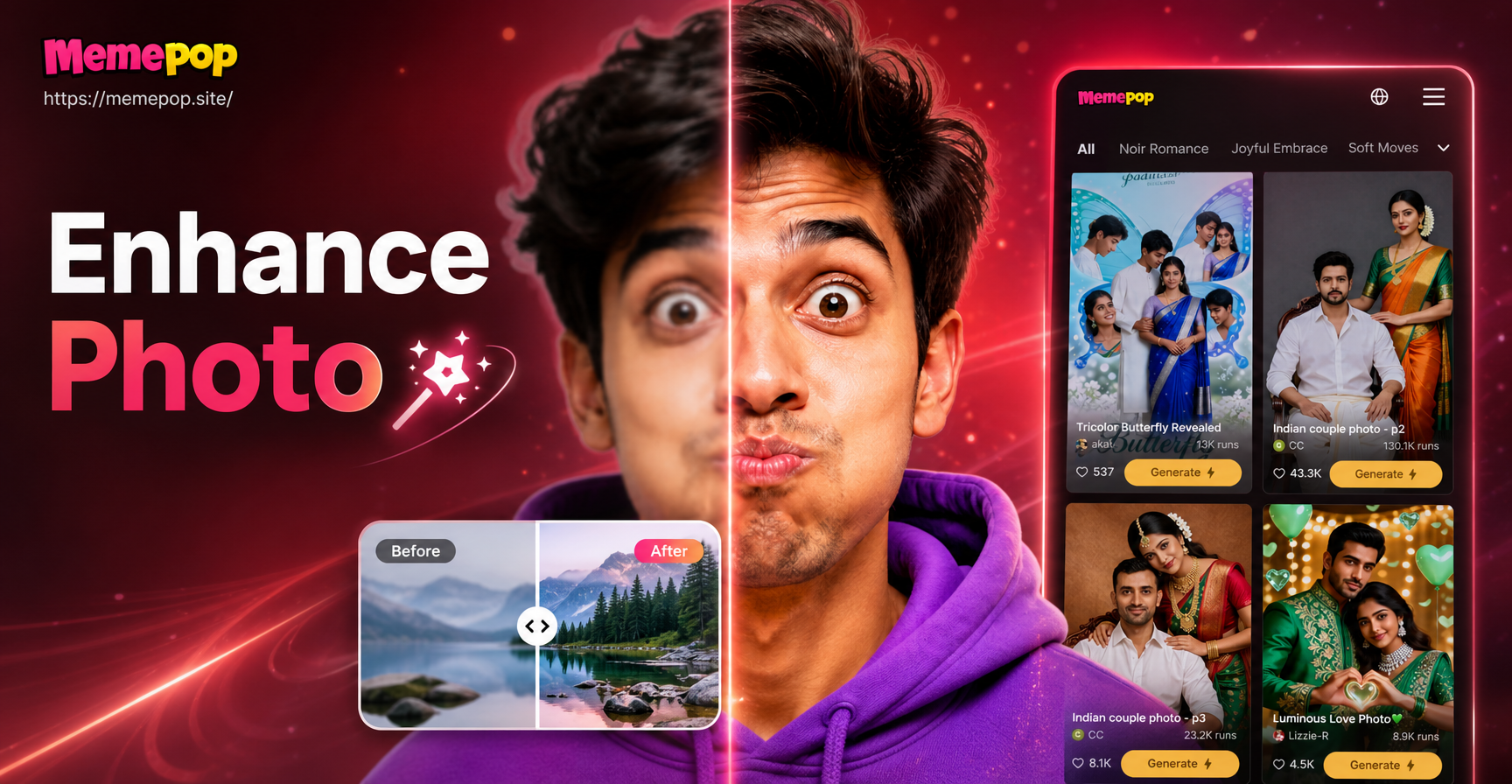
Jika Anda pernah melihat foto favorit dan berharap foto itu lebih tajam, lebih cerah, atau lebih halus, Anda tidak sendirian. Mempelajari cara meningkatkan kualitas foto bisa terasa membebani, terutama jika Anda tidak memiliki pengalaman mengedit profesional. Kabar baiknya, perangkat modern membuat peningkatan foto menjadi sederhana. Dengan beberapa langkah yang jelas, Anda dapat memperbaiki fokus yang lembut, memperbaiki warna yang kusam, mengurangi noise, dan meningkatkan resolusi langsung dari ponsel Anda.
Apa Arti Peningkatan Foto Sebenarnya?
Peningkatan foto adalah proses memperbaiki gambar agar terlihat lebih bersih, lebih jelas, dan lebih menarik secara visual. Peningkatan dapat mencakup mempertajam tepian yang lembut, mengoreksi pencahayaan, menambah warna, menghilangkan grain, dan menaikkan resolusi file yang rendah. Ini berbeda dari retouching berat atau manipulasi gambar. Tujuannya adalah mengembalikan dan menonjolkan foto yang ada dengan tetap mempertahankan subjek, momen, dan suasana aslinya.
Banyak orang mengira peningkatan memerlukan perangkat lunak desktop yang mahal. Saat ini, aplikasi seluler bertenaga AI dapat menangani sebagian besar masalah foto umum. Aplikasi ini menganalisis gambar Anda dan menerapkan koreksi yang ditargetkan secara otomatis. Anda tidak perlu mempelajari slider atau layer yang rumit. Anda cukup mengunggah foto, pilih opsi peningkatan, dan biarkan alat bekerja untuk Anda.
Cara Terbaik untuk Meningkatkan Kualitas Foto di Ponsel Anda
Berikut enam metode praktis yang dapat Anda gunakan untuk memperbaiki hampir semua foto. Anda dapat menerapkan teknik ini secara manual di aplikasi editing, atau menggunakan alat AI seperti memepop untuk mempercepat prosesnya.
1. Pertajam Detail yang Lembut atau Buram
Gambar yang sedikit tidak fokus dapat kehilangan dampaknya. Penajaman meningkatkan kontras lokal di sekitar tepian, membuat fitur wajah, tekstur, dan detail kecil lebih tegas. Di editor standar, Anda dapat menggunakan slider penajaman. Alat berbasis AI sering kali memulihkan detail yang hilang dengan memprediksi seperti apa tepian yang tajam seharusnya terlihat. Untuk hasil terbaik, hindari penajaman berlebihan, yang dapat menciptakan lingkaran cahaya tidak alami di sekitar objek.
2. Perbaiki Pencahayaan dan Exposure
Foto yang terlalu gelap atau terlalu terang menyembunyikan detail penting. Sesuaikan exposure untuk mengembalikan detail bayangan atau memulihkan sorotan yang terlalu terang. Banyak peningkat foto AI secara otomatis menyeimbangkan area terang dan gelap, membuat gambar terlihat alami. Jika subjek Anda membelakangi cahaya, menaikkan bayangan dapat memperlihatkan wajah mereka tanpa membuat latar belakang terlalu terang.
3. Tingkatkan Warna dan White Balance
Foto yang kusam, kekuningan, atau kebiruan sering kali mengalami white balance yang buruk. Mengoreksi white balance membuat warna putih terlihat netral, yang meningkatkan setiap warna lain dalam bingkai. Anda juga dapat menaikkan saturasi dan vibrance untuk membuat warna lebih kaya tanpa terlihat palsu. Di memepop, menerapkan template gaya dapat menyelaraskan warna, warna kulit, dan pencahayaan dalam satu langkah.
4. Hilangkan Noise dan Artefak Kompresi
Foto cahaya rendah, gambar dari ponsel lama, dan file yang sangat terkompresi sering kali mengandung grain atau artefak kotak-kotak. Pengurangan noise menghaluskan ketidaksempurnaan ini sambil mempertahankan tekstur asli. Peningkatan AI sangat baik dalam memisahkan noise dari detail, sehingga kulit terlihat halus dan tepian tetap tajam. Langkah ini berguna sebelum memposting ke platform sosial, yang menambahkan kompresi mereka sendiri di atas file Anda.
5. Naikkan ke Resolusi yang Lebih Tinggi
Jika foto diambil bertahun-tahun lalu dengan kamera megapiksel rendah, foto itu mungkin terlihat bagus di layar kecil tetapi buruk saat diperbesar. Upscaling meningkatkan dimensi piksel dan mengisi detail yang hilang secara cerdas. Ini membuat gambar cocok untuk cetakan, poster, atau tampilan besar. Upscaler AI merekonstruksi tekstur, wajah, dan garis halus dengan hasil yang jauh lebih baik daripada alat resize sederhana.
6. Edit Gaya Halus dan Pembersihan
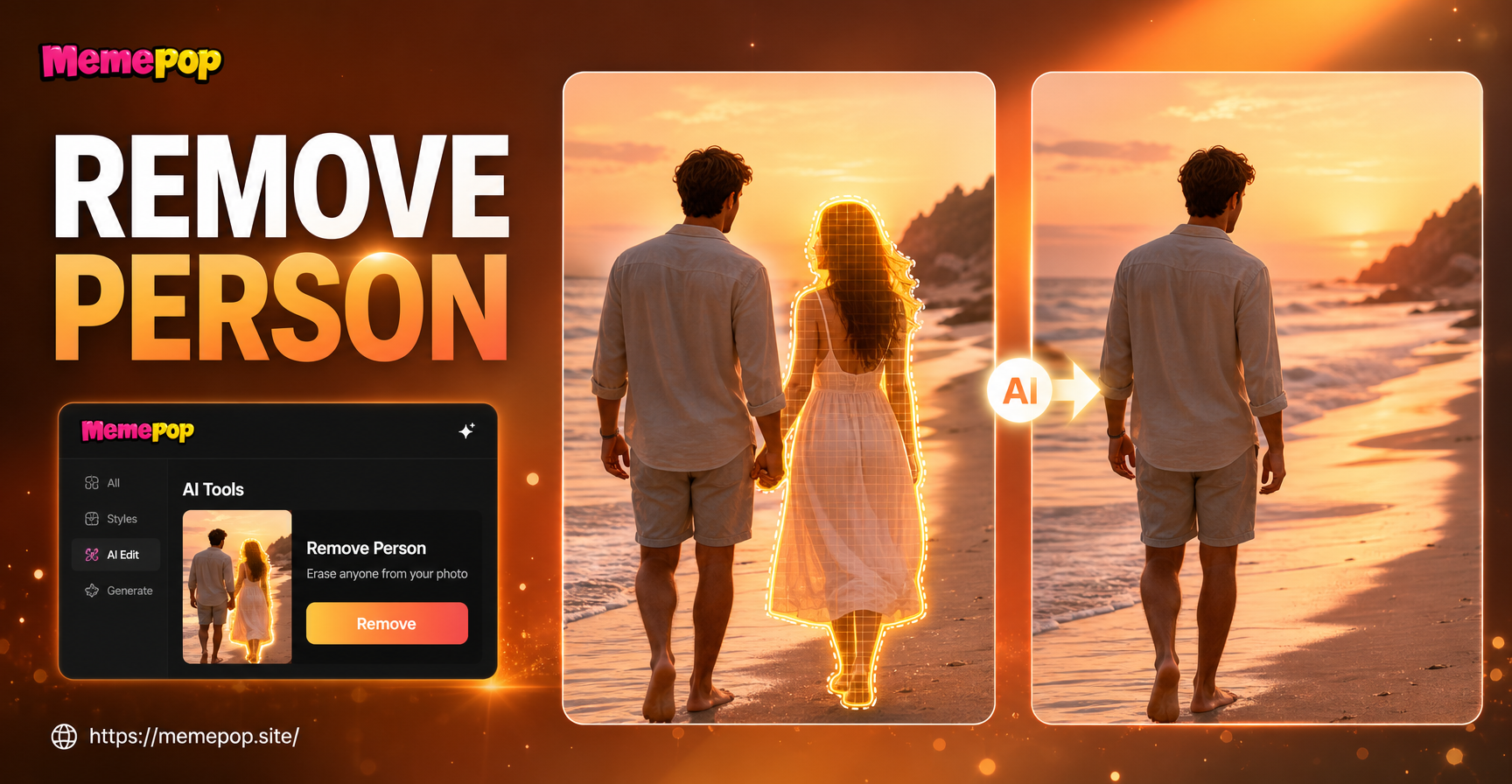
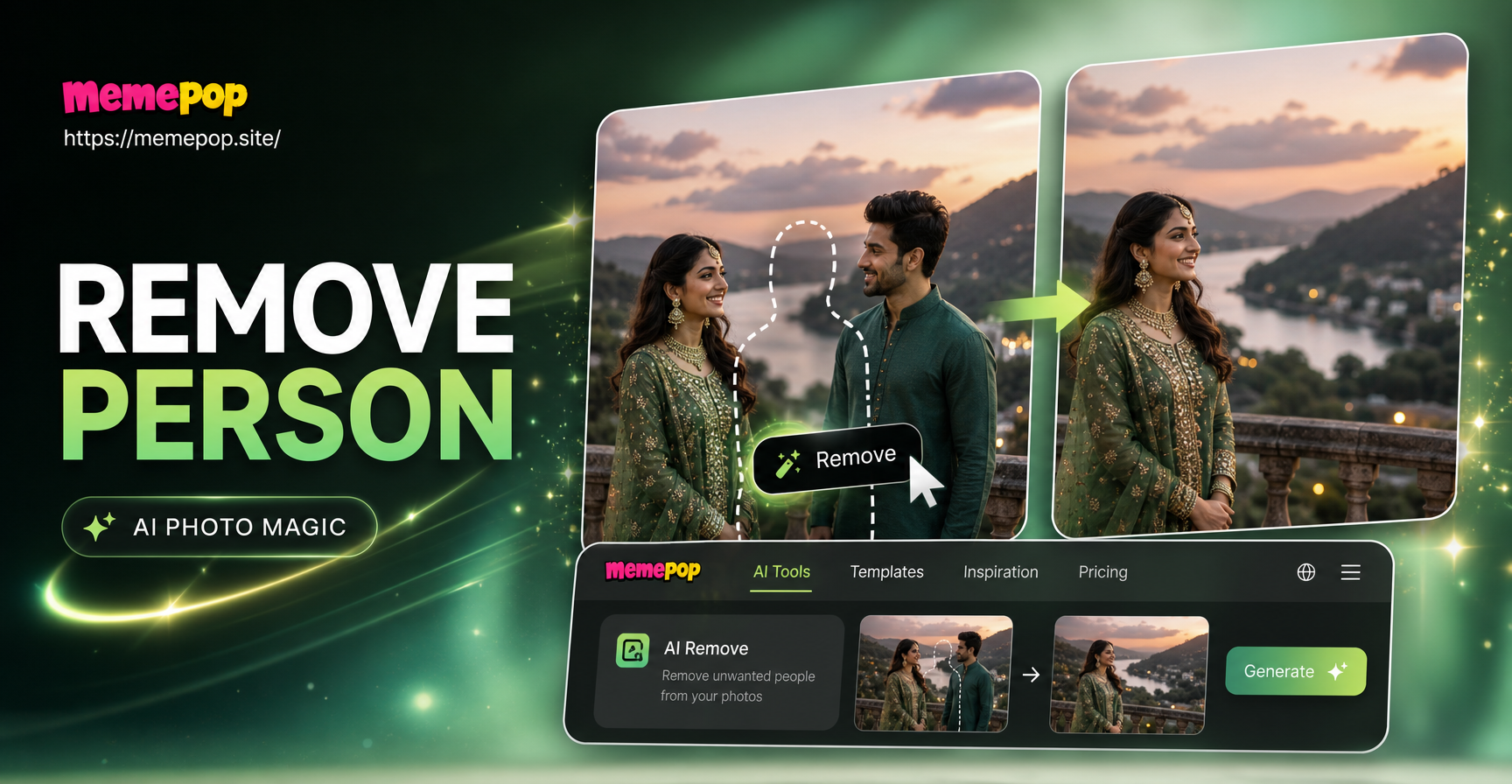
Terkadang peningkatan berarti menghilangkan gangguan kecil, menghaluskan kulit, atau menerapkan gradasi warna yang konsisten. Alat seperti healing brush menghilangkan noda dan objek, sementara filter memberikan suasana yang kohesif pada foto. Dengan memepop, Anda dapat menggabungkan transformasi image to image dengan template gaya untuk membersihkan bidikan dan menerapkan tampilan profesional secara bersamaan.
Menggunakan Filter dan Preset untuk Peningkatan Cepat
Filter dan preset adalah penyesuaian yang telah dikonfigurasi sebelumnya yang mengubah warna, kontras, dan tone dalam satu ketukan. Ini sempurna untuk pemula yang menginginkan tampilan konsisten tanpa kerja manual. Namun, tidak semua filter memperbaiki setiap foto. Filter yang terlihat bagus di lanskap cerah mungkin membuat potret terlihat terlalu jenuh. Di memepop, Anda dapat menjelajahi template gaya dan melihat pratinjau secara instan. Pilih template yang mengatasi masalah utama terlebih dahulu, lalu sesuaikan intensitasnya jika aplikasi mengizinkannya. Dengan cara ini, Anda mendapatkan hasil yang halus tanpa efek datar yang seragam.
Pengeditan Manual vs Peningkatan AI: Mana yang Harus Anda Pilih?
Pengeditan manual memberi Anda kontrol yang presisi atas setiap slider, tetapi membutuhkan waktu dan latihan. Peningkatan AI lebih cepat dan sering kali menghasilkan hasil yang bagus tanpa pengetahuan teknis. Jika Anda perlu memperbaiki satu masalah spesifik, seperti langit yang terlalu terang, alat manual mungkin sudah cukup. Jika Anda menginginkan peningkatan keseluruhan dengan warna, ketajaman, dan kontrol noise yang seimbang, aplikasi AI seperti memepop lebih efisien. Banyak orang memulai dengan peningkatan AI lalu melakukan penyesuaian manual kecil jika diperlukan. Pendekatan hibrida ini menghemat waktu sambil tetap memberi Anda kendali kreatif.
Cara memepop Menyederhanakan Peningkatan Foto
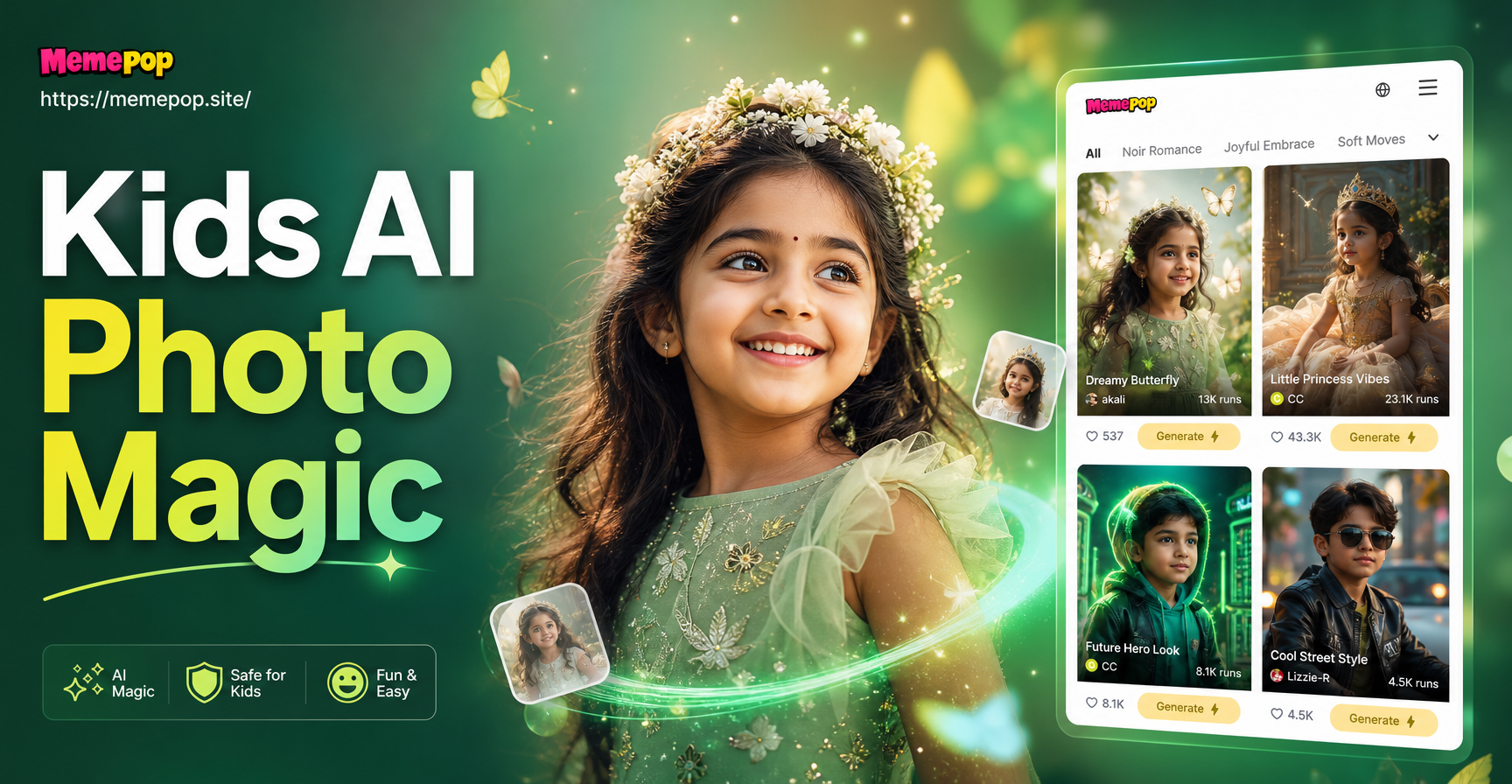
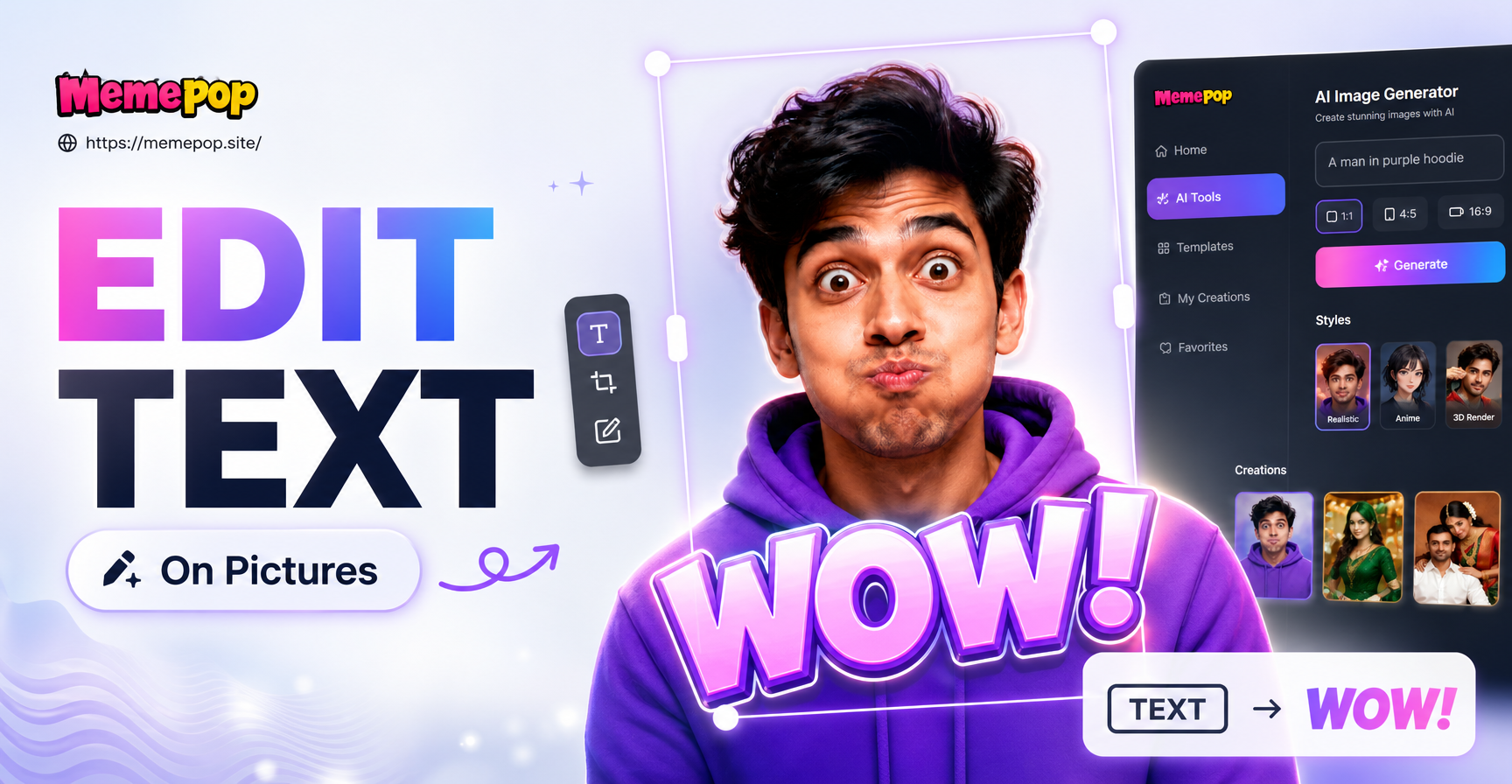
memepop adalah aplikasi desain AI seluler yang tersedia di Google Play. Aplikasi ini menempatkan pembuatan gambar dan pengeditan image to image di satu tempat, dengan pustaka filter gaya yang besar yang melakukan pekerjaan berat untuk Anda. Alih-alih mempelajari banyak alat, Anda mengunggah foto dan membiarkan AI menghasilkan versi yang lebih bersih dan lebih halus.
Langkah 1: Unduh Aplikasi
Dapatkan memepop dari Google Play di perangkat Android Anda. Aplikasi ini dirancang untuk pengeditan yang cepat dan santai, sehingga Anda dapat meningkatkan foto dalam hitungan detik alih-alih menghabiskan satu jam di program desktop.
Langkah 2: Unggah Foto Anda
Buka aplikasi dan pilih gambar yang ingin Anda perbaiki. Anda dapat memilih potret, lanskap, foto grup, atau foto lama dari galeri Anda. memepop menerima format gambar umum dan bekerja dengan foto yang sudah Anda miliki.
Langkah 3: Terapkan Peningkatan AI
Gunakan fitur image to image atau pilih template gaya yang sesuai dengan tujuan Anda. AI mempertahankan subjek utama sambil meningkatkan warna, pencahayaan, dan detail. Pratinjau hasilnya, dan jika Anda menginginkan tampilan yang berbeda, coba filter lain. Setelah puas, simpan foto yang telah ditingkatkan ke perangkat Anda dan bagikan ke mana saja.
Cara Meningkatkan Kualitas Foto untuk Berbagai Subjek
Potret
Fokus pada ketajaman wajah, warna kulit alami, dan bokeh latar belakang yang lembut. Gunakan pemulihan wajah AI jika subjek sedikit tidak fokus. Hindari penghalusan berlebihan yang menghilangkan pori-pori dan membuat kulit terlihat seperti plastik.
Lanskap
Tingkatkan kejelasan dan vibrance untuk memunculkan tekstur pada pepohonan, air, dan langit. Koreksi white balance untuk menghilangkan semburat biru atau kuning. Naikkan resolusi jika Anda berencana mencetak lanskap atau menggunakannya sebagai wallpaper.
Foto Lama
Pindaian lama sering kali memiliki pudar, debu, dan goresan. Mulailah dengan pengurangan noise dan kontras, lalu terapkan koreksi warna. Alat restorasi AI dapat membangun kembali detail yang hilang dan menambahkan warna realistis ke gambar hitam putih.
Masalah Foto Umum dan Cara Memperbaikinya
Berikut referensi singkat untuk masalah spesifik yang mungkin Anda hadapi.
Wajah Buram
Gunakan alat penajaman atau peningkatan wajah. Di aplikasi AI, model pemulihan wajah dapat membangun kembali detail yang hilang di sekitar mata, mulut, dan rambut sambil menjaga identitas tetap utuh.
Warna Kusam
Tingkatkan vibrance dan sesuaikan white balance. Menerapkan template gradasi warna adalah cara tercepat untuk memberi kehidupan pada gambar yang datar tanpa membuat warna kulit terlalu jenuh.
Noise Cahaya Rendah
Terapkan pengurangan noise terlebih dahulu, lalu naikkan bayangan dan exposure. Denoiser AI bekerja dengan baik di sini karena menjaga tepian tetap tajam sambil menghaluskan grain.
Resolusi Rendah untuk Pencetakan atau Media Sosial
Tingkatkan gambar dengan upscaler AI. Ini menambahkan piksel secara cerdas sehingga foto tetap jelas pada ukuran yang lebih besar. Hindari memotong banyak sebelum upscaling, karena itu menghilangkan informasi yang dibutuhkan AI.
Alur Kerja Sederhana 5 Menit
Jika Anda menginginkan hasil yang cepat, ikuti rutinitas ini. Pertama, unggah foto Anda ke aplikasi AI seluler seperti memepop. Kedua, terapkan peningkatan atau template gaya untuk mengoreksi tampilan keseluruhan. Ketiga, periksa perbandingan sebelum dan sesudah untuk memastikan detail tetap terjaga. Keempat, simpan gambar. Kelima, jika Anda berencana memposting di media sosial, ekspor dengan kualitas tertinggi yang tersedia. Alur kerja ini hanya memakan waktu beberapa menit dan cocok untuk sebagian besar foto sehari-hari.
Tips Pro untuk Hasil yang Lebih Baik
- Mulailah dengan kualitas asli tertinggi yang Anda miliki. Peningkatan dapat memperbaiki foto, tetapi tidak dapat memulihkan detail yang memang tidak pernah ada.
- Terapkan perubahan dalam langkah kecil. Perbaiki pencahayaan, lalu warna, lalu ketajaman. Ini memberi Anda lebih banyak kendali daripada menumpuk filter agresif.
- Gunakan filter AI sebagai titik awal, bukan jawaban akhir. Anda sering kali dapat memadukan versi yang ditingkatkan dengan penyesuaian manual halus untuk tampilan yang lebih alami.
- Bandingkan sebelum dan sesudah sesering mungkin. Alihkan antara versi asli dan yang ditingkatkan untuk menghindari pengeditan berlebihan.
- Simpan salinan file asli. Anda mungkin ingin mencoba gaya lain nanti atau memulai ulang tanpa kehilangan gambar sumber.
Kesimpulan
Mempelajari cara meningkatkan kualitas foto tidak harus rumit. Dengan berfokus pada ketajaman, exposure, warna, noise, dan resolusi, Anda dapat mengubah bidikan biasa menjadi bidikan yang berkesan. Aplikasi AI seperti memepop membuat prosesnya semakin mudah dengan menangani pengeditan teknis secara otomatis. Unduh memepop dari Google Play, unggah foto Anda, dan lihat bagaimana beberapa ketukan dapat menghidupkan kembali momen terbaik Anda.