Mengapa Anda Perlu Mengedit Teks pada Gambar?
Mengedit teks pada gambar adalah kebutuhan yang cukup umum. Anda mungkin memiliki tangkapan layar dengan kesalahan ketik yang perlu diperbaiki, foto etalase toko yang teks papan namanya seharusnya berbeda, atau gambar dokumen yang nama atau tanggalnya salah. Terkadang Anda ingin menghapus tanda air yang mengganggu, menerjemahkan label, atau memperbarui poster lama untuk acara baru. Apa pun alasannya, mengetahui cara mengedit teks pada gambar memberi Anda kendali atas gambar akhir tanpa harus memotret ulang atau membuatnya kembali dari awal.
Ada beberapa cara untuk melakukan tugas ini, dari perangkat lunak pengedit foto tradisional hingga alat AI modern. Untuk penghapusan atau penggantian teks sederhana, metode manual sering kali memberikan hasil paling presisi. Untuk transformasi kreatif di mana teks merupakan bagian dari perubahan gaya yang lebih besar, alat bertenaga AI seperti memepop bisa menjadi alternatif yang cepat dan menyenangkan. Dalam panduan ini, kami akan memandu metode paling praktis, termasuk petunjuk langkah demi langkah untuk pengeditan manual dan berbantuan AI.
Metode 1: Pengeditan Manual dengan Editor Foto
Jika Anda membutuhkan kontrol presisi per piksel, pengeditan manual masih menjadi standar emas. Alat seperti Adobe Photoshop, GIMP, atau bahkan editor online gratis seperti Photopea memungkinkan Anda menghapus teks yang ada dan mengetik teks baru tepat di tempat yang Anda inginkan. Berikut adalah dua teknik manual yang umum.
Menggunakan Clone Stamp atau Healing Brush
Alat Clone Stamp mengambil sampel piksel dari satu bagian gambar dan mengecatnya di area lain. Healing Brush melangkah lebih jauh dengan membaurkan tekstur sampel dengan pencahayaan dan warna di sekitarnya. Untuk menghapus teks dari gambar:
- Buka gambar di editor Anda.
- Pilih alat Clone Stamp atau Healing Brush.
- Tahan Alt (atau Option di Mac) dan klik area bersih di dekat teks yang ingin Anda hapus. Ini menetapkan titik sampel.
- Lepaskan Alt dan cat di atas teks dengan hati-hati. Kerjakan dalam sapuan kecil, lakukan pengambilan sampel ulang secara berkala untuk menghindari pola berulang.
- Perbesar untuk memeriksa noda atau piksel yang tersisa, lalu perbaiki sesuai kebutuhan.
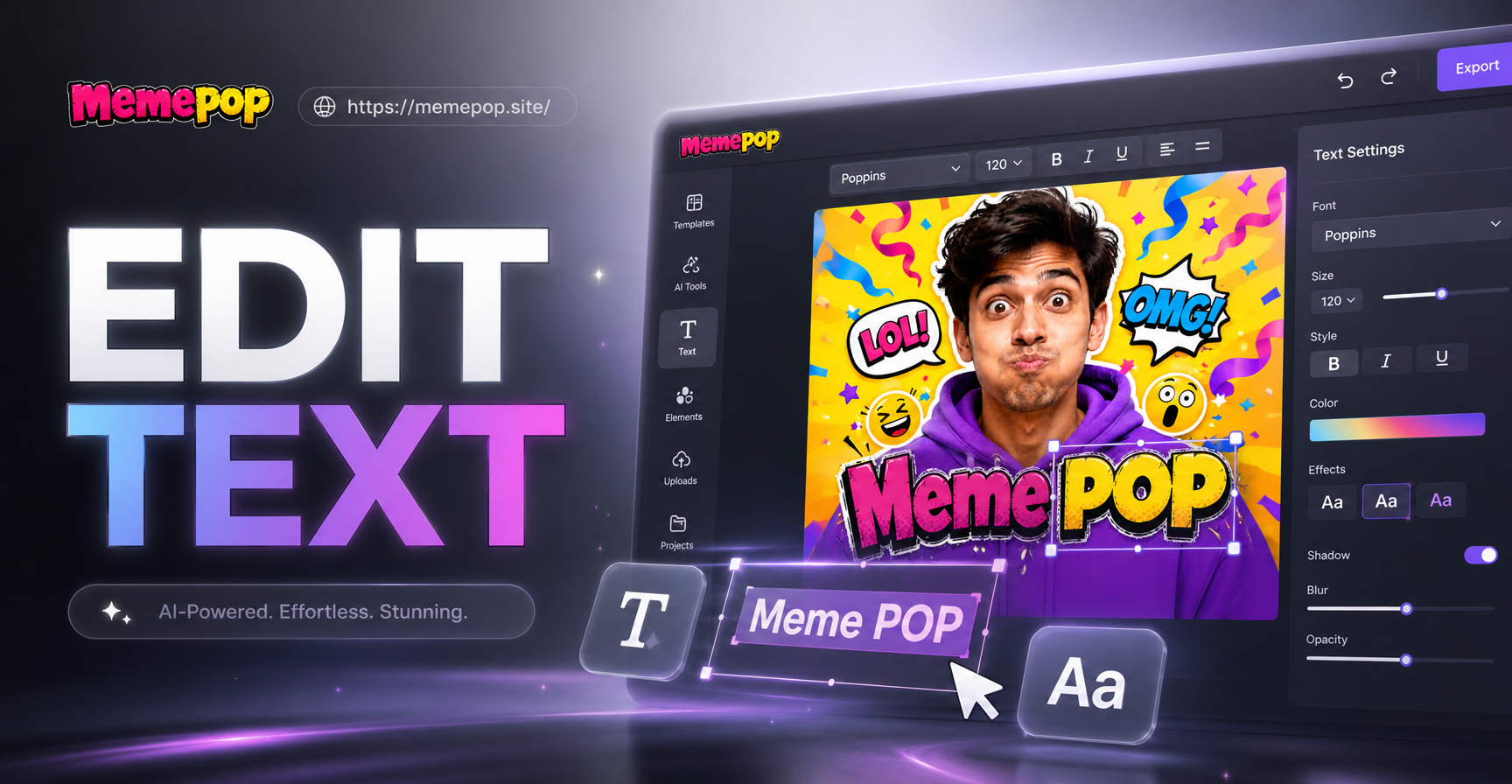
Setelah menghapus teks asli, gunakan alat Type untuk menambahkan teks baru. Pilih font, ukuran, dan warna yang paling cocok dengan gaya aslinya. Tempatkan teks baru pada posisi yang benar dan sesuaikan opasitas layer atau blending mode jika perlu agar terlihat alami.
Menggunakan Content Aware Fill
Content Aware Fill tersedia di Photoshop dan beberapa editor lainnya. Fitur ini secara otomatis menganalisis piksel di sekitarnya dan mengisi area yang dipilih dengan latar belakang yang masuk akal. Ini seringkali lebih cepat daripada kloning manual untuk menghapus teks pada latar belakang yang sederhana.
- Pilih teks menggunakan alat Lasso, Rectangular Marquee, atau Quick Selection.
- Buka Edit dan pilih Content Aware Fill.
- Sesuaikan area pengambilan sampel jika diperlukan. Pratinjau akan menunjukkan seperti apa hasil isiannya.
- Klik OK untuk menerapkan isian.
- Bersihkan area yang tidak sempurna dengan Healing Brush.
Setelah teks hilang, Anda dapat menambahkan teks baru dengan alat Type seperti yang dijelaskan di atas. Metode ini bekerja paling baik pada tekstur seperti rumput, langit, atau kertas, tetapi mungkin kesulitan dengan latar belakang yang rumit atau teks yang tumpang tindih dengan objek penting.
Metode 2: Penghapusan Teks Bertenaga AI
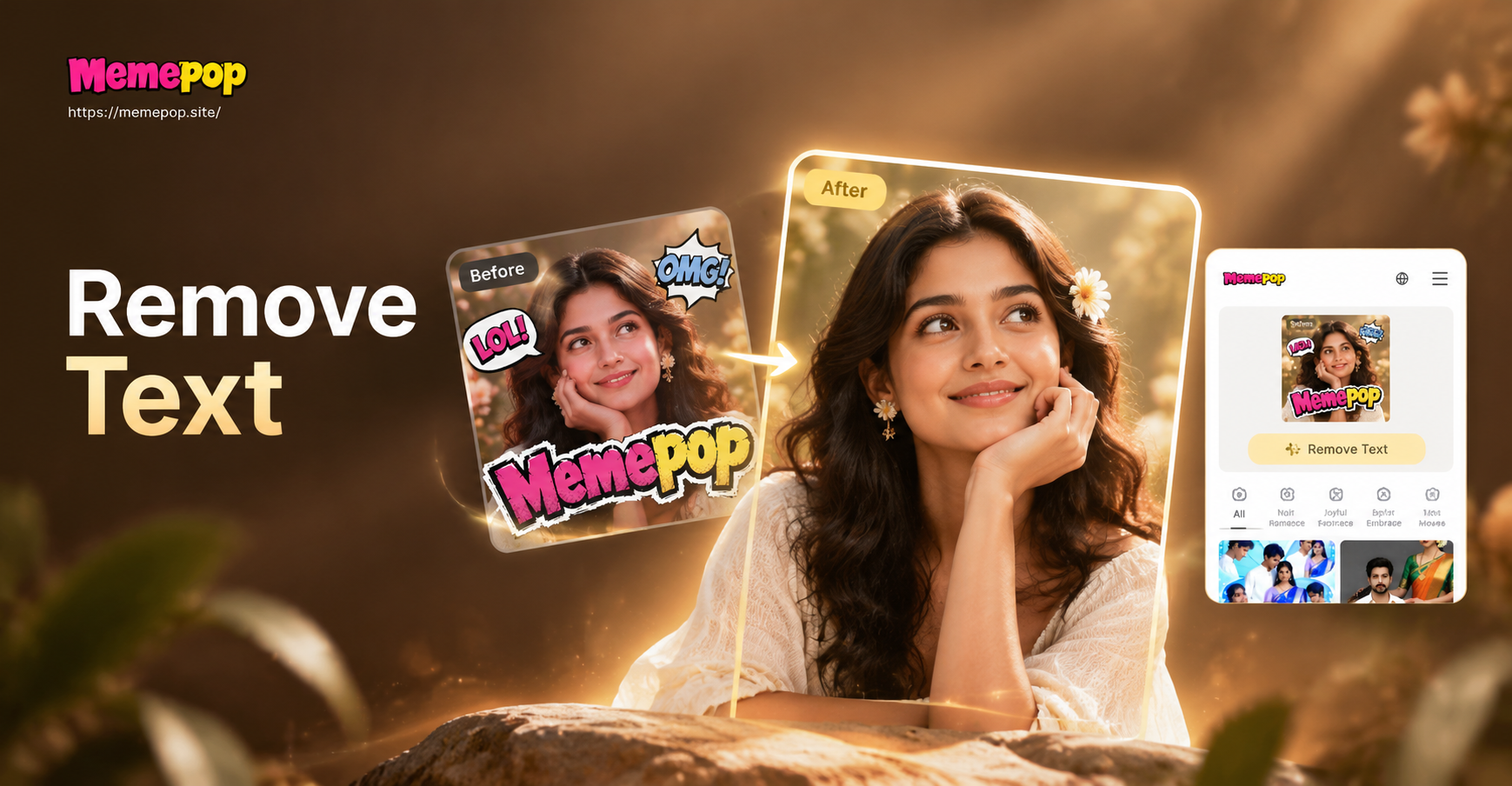
AI telah membuat penghapusan teks menjadi jauh lebih mudah, terutama untuk gambar dengan latar belakang yang rumit. Alih-alih mengkloning setiap piksel secara manual, Anda dapat menggunakan model generatif untuk menghapus teks dan merekonstruksi pemandangan di bawahnya. Pendekatan ini tersedia dalam beberapa bentuk.
Alat Inpainting Online
Banyak alat online gratis dan berbayar kini menawarkan fitur inpainting yang dapat menghapus teks atau objek dari gambar. Anda cukup mengunggah gambar Anda, menandai area teks dengan kuas atau alat seleksi, dan AI mengisi ruang tersebut dengan apa yang menurutnya seharusnya ada di sana. Alat ini bekerja sangat baik pada pemandangan alam, foto produk, dan bahkan tangkapan layar. Kekurangannya adalah Anda biasanya memiliki kontrol yang lebih sedikit atas hasil akhirnya dibandingkan dengan pengeditan manual, dan AI terkadang dapat menimbulkan artefak baru.
Generative Fill di Photoshop
Adobe Photoshop kini menyertakan fitur Generative Fill yang didukung oleh Adobe Firefly. Anda dapat memilih teks dan mengetik prompt seperti "hapus teks" atau "bersihkan latar belakang." AI menghasilkan beberapa opsi, dan Anda dapat memilih salah satu yang terlihat terbaik. Ini menggabungkan kenyamanan AI dengan presisi editor profesional. Namun, ini memerlukan langganan Creative Cloud dan mungkin tidak selalu menghasilkan area bebas teks yang sempurna, terutama jika teksnya besar atau berada pada latar belakang yang sangat ramai.
Meskipun metode AI ini kuat, mereka terutama dirancang untuk menghapus teks. Jika Anda ingin mengubah teks menjadi sesuatu yang berbeda, Anda masih perlu menambahkan teks baru secara manual atau menggunakan model gambar generatif untuk membuat ulang seluruh gambar dengan teks baru yang disertakan.
Metode 3: Mengedit Teks dengan memepop AI
memepop adalah aplikasi desain AI seluler yang tersedia di Google Play. Aplikasi ini berfokus pada pembuatan gambar, transfer gaya, dan transformasi foto. Meskipun bukan editor teks khusus, Anda dapat menggunakan fitur image to image-nya untuk mengubah tampilan keseluruhan gambar, termasuk teks apa pun yang muncul di dalamnya. Ini bekerja paling baik ketika Anda ingin mengubah gaya gambar sepenuhnya atau mengubah teks bersama dengan elemen visual lainnya, daripada membuat satu perbaikan kesalahan ketik yang presisi.
Berikut adalah cara Anda mungkin menggunakan memepop untuk pengeditan teks kreatif:
- Unduh aplikasi memepop dari Google Play dan buka.
- Pilih opsi image to image.
- Unggah gambar yang berisi teks yang ingin Anda ubah.
- Masukkan prompt yang menjelaskan gambar baru, misalnya "ubah papan nama kafe menjadi bertuliskan Buka Setiap Hari dan buatlah terlihat seperti sore musim panas yang hangat."
- Pilih filter gaya atau template, seperti fotografi realistis atau anime.
- Hasilkan gambar. memepop akan membuat versi baru berdasarkan prompt Anda sambil mencoba mempertahankan komposisi keseluruhan.
Karena memepop menggunakan AI generatif, keluaran teks yang tepat dapat bervariasi. Ini bukan alat terbaik untuk memperbaiki satu kesalahan ketik dalam dokumen, karena AI mungkin mengubah detail lain atau menghasilkan teks yang tidak sepenuhnya terbaca. Namun, jika Anda ingin mengubah papan nama, poster, atau label sebagai bagian dari transformasi gaya yang lebih besar, memepop dapat menghasilkan hasil yang menyenangkan dan mengejutkan dengan cepat. Untuk perubahan teks yang presisi, gabungkan memepop dengan editor tradisional: gunakan AI untuk mengubah gaya gambar, lalu gunakan editor foto untuk memperbaiki teks apa pun yang masih membutuhkan kata-kata yang tepat.
Tips Mendapatkan Hasil Terbaik Saat Mengedit Teks
Apa pun metode yang Anda pilih, beberapa praktik akan meningkatkan gambar akhir Anda.
- Mulailah dengan versi gambar resolusi tertinggi yang dapat Anda temukan. Lebih banyak piksel berarti detail yang lebih baik dan hasil edit yang lebih bersih.
- Untuk pengeditan manual, perbesar setidaknya 200 persen saat melakukan kloning atau healing. Ini membantu Anda menangkap kesalahan kecil.
- Saat menggunakan alat AI, tulis prompt yang jelas dan spesifik. Alih-alih mengatakan "ubah teks," jelaskan dengan tepat apa yang seharusnya dikatakan teks baru dan bagaimana tampilannya.
- Jika teks berada pada latar belakang yang ramai atau berpola, kloning manual atau content aware fill mungkin memberikan hasil yang lebih baik daripada AI.
- Selalu simpan salinan gambar asli sebelum Anda mulai mengedit. Anda tidak pernah tahu kapan Anda mungkin perlu memulai dari awal.
Tantangan Umum dan Cara Mengatasinya
Mengedit teks pada gambar tidak selalu mudah. Berikut adalah beberapa masalah yang sering terjadi dan solusi praktisnya.
- Sisa noda setelah kloning: Gunakan Healing Brush alih-alih Clone Stamp, atau turunkan opasitas alat dan bangun koreksi secara bertahap.
- Teks baru terlihat palsu: Cocokkan font, ukuran, warna, dan bayangan aslinya. Gunakan sedikit blur atau tambahkan noise untuk membaurkan teks baru dengan gambar.
- Inpainting AI meninggalkan artefak: Jalankan isian dua kali di bagian-bagian kecil, atau gunakan alat sentuh manual untuk membersihkan area tersebut setelahnya.
- Teks terlalu kecil untuk diedit dengan bersih: Pertimbangkan untuk memotong atau memperbesar gambar terlebih dahulu, atau terima bahwa teks tersebut tidak terbaca dan ganti seluruh area dengan latar belakang yang bersih.
- Teks yang dihasilkan AI salah eja: Jika Anda menggunakan model generatif seperti memepop, AI mungkin tidak mereproduksi teks secara akurat. Untuk teks apa pun yang harus benar-benar tepat, tambahkan secara manual di editor foto setelah membuat gambar dasarnya.
Kesimpulan: Pilih Alat yang Tepat untuk Pekerjaan tersebut
Mengedit teks pada gambar bisa sesederhana mengkloning beberapa huruf atau sekreatif mengubah gaya seluruh pemandangan dengan AI. Untuk perbaikan kesalahan ketik yang presisi dan koreksi dokumen, pengeditan foto manual tetap menjadi pendekatan yang paling dapat diandalkan. Untuk menghapus teks dari latar belakang yang rumit, alat inpainting AI cepat dan sering kali efektif. Untuk transformasi yang menyenangkan di mana teks merupakan bagian dari perubahan visual yang lebih besar, pembuatan gambar AI seluler memepop menawarkan opsi yang cepat dan menghibur.
Metode mana pun yang Anda gunakan, luangkan waktu Anda dan bereksperimenlah. Semakin banyak Anda berlatih, semakin baik Anda dalam membuat hasil edit teks terlihat sepenuhnya alami. Dan jika Anda ingin menjelajahi transformasi gambar kreatif di ponsel Anda, unduh memepop dari Google Play dan mulailah mengubah gambar Anda menjadi sesuatu yang baru hari ini.