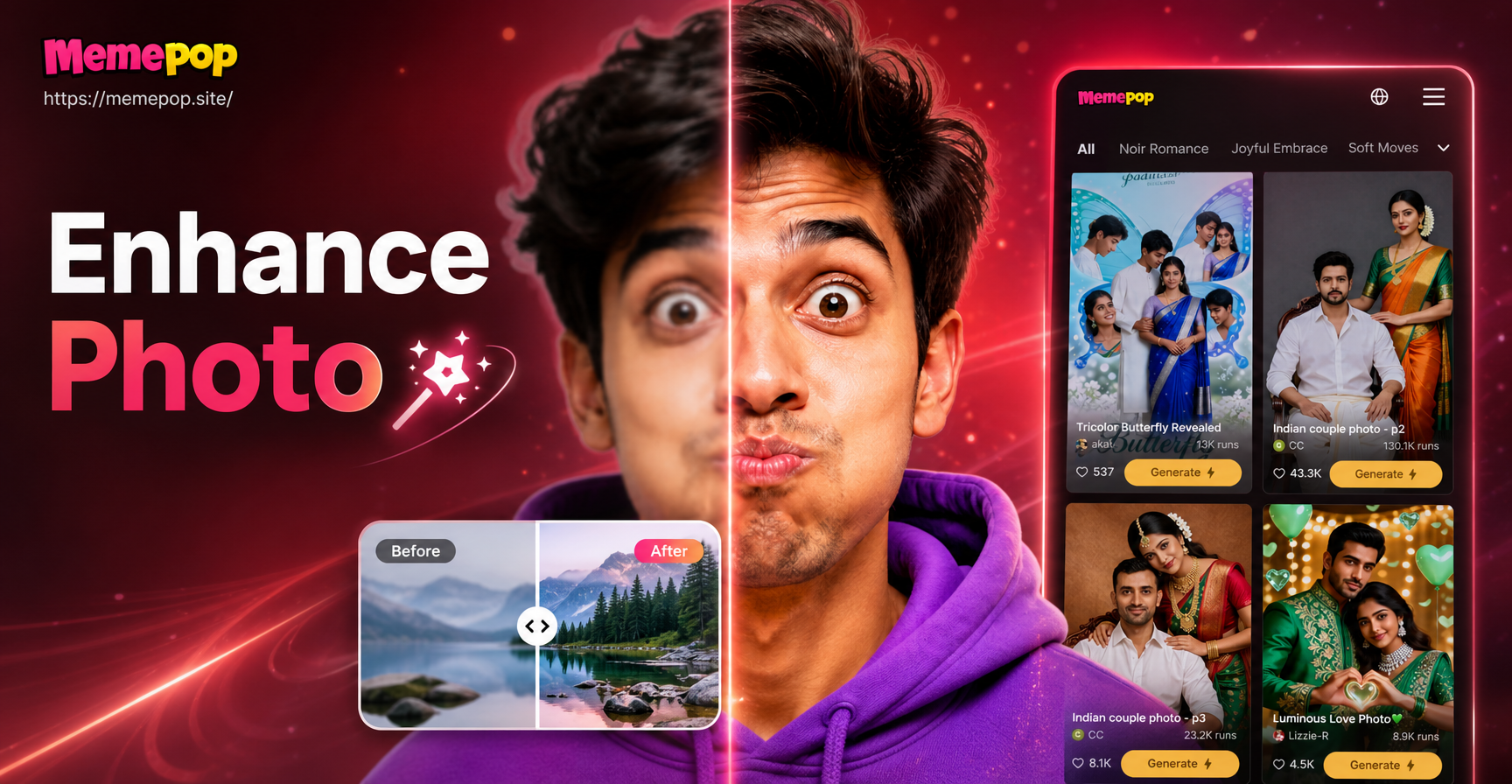
अगर आपने कभी अपनी पसंदीदा फोटो को देखा है और चाहा है कि यह और शार्प, चमकदार या बेहतर हो, तो आप अकेले नहीं हैं। फोटो को कैसे बेहतर बनाया जाए यह सीखना भारी लग सकता है, खासकर अगर आपके पास पेशेवर एडिटिंग का अनुभव नहीं है। अच्छी खबर यह है कि आधुनिक उपकरण फोटो एन्हांसमेंट को सरल बना देते हैं। कुछ स्पष्ट चरणों के साथ, आप सीधे अपने फोन से सॉफ्ट फोकस ठीक कर सकते हैं, फीके रंगों को सुधार सकते हैं, शोर कम कर सकते हैं और रिज़ॉल्यूशन बढ़ा सकते हैं।
फोटो एन्हांसमेंट का वास्तव में क्या मतलब है?
फोटो एन्हांसमेंट एक छवि को बेहतर बनाने की प्रक्रिया है ताकि यह साफ, स्पष्ट और अधिक आकर्षक दिखे। एन्हांसमेंट में नरम किनारों को तेज करना, एक्सपोज़र को ठीक करना, रंग बढ़ाना, दाने हटाना और कम रिज़ॉल्यूशन वाली फ़ाइल को अपस्केल करना शामिल हो सकता है। यह भारी रीटचिंग या इमेज मैनिपुलेशन से अलग है। लक्ष्य मूल विषय, क्षण और मनोदशा को बरकरार रखते हुए मौजूदा फोटो को पुनर्स्थापित और बेहतर करना है।
बहुत से लोग मानते हैं कि एन्हांसमेंट के लिए महंगे डेस्कटॉप सॉफ़्टवेयर की आवश्यकता होती है। आज, एआई संचालित मोबाइल ऐप अधिकांश सामान्य फोटो समस्याओं को संभाल सकते हैं। ये ऐप आपकी छवि का विश्लेषण करते हैं और स्वचालित रूप से लक्षित सुधार लागू करते हैं। आपको जटिल स्लाइडर या लेयर सीखने की आवश्यकता नहीं है। आप बस एक फोटो अपलोड करें, एक एन्हांसमेंट विकल्प चुनें, और टूल को काम करने दें।
अपने फोन पर फोटो को बेहतर बनाने के शीर्ष तरीके
यहां छह व्यावहारिक तरीके दिए गए हैं जिनका उपयोग आप लगभग किसी भी फोटो को बेहतर बनाने के लिए कर सकते हैं। आप इन तकनीकों को एडिटिंग ऐप में मैन्युअल रूप से लागू कर सकते हैं, या प्रक्रिया को तेज करने के लिए memepop जैसे एआई टूल का उपयोग कर सकते हैं।
1. नरम या धुंधली डिटेल को शार्प करें
थोड़ी सी आउट ऑफ फोकस छवि अपना प्रभाव खो सकती है। शार्पनिंग किनारों के आसपास स्थानीय कंट्रास्ट बढ़ाती है, जिससे चेहरे की विशेषताएं, बनावट और छोटी डिटेल अधिक परिभाषित हो जाती हैं। मानक संपादकों में, आप शार्पन स्लाइडर का उपयोग कर सकते हैं। एआई आधारित उपकरण अक्सर यह अनुमान लगाकर खोई हुई डिटेल को पुनर्प्राप्त करते हैं कि तेज किनारे कैसे दिखने चाहिए। सर्वोत्तम परिणामों के लिए, अत्यधिक शार्पनिंग से बचें, जो वस्तुओं के चारों ओर अप्राकृतिक प्रभामंडल बना सकती है।
2. एक्सपोज़र और लाइटिंग ठीक करें
बहुत गहरी या बहुत चमकदार तस्वीरें महत्वपूर्ण विवरण छिपा देती हैं। छाया विवरण वापस लाने या उड़ी हुई हाइलाइट्स को पुनर्प्राप्त करने के लिए एक्सपोज़र समायोजित करें। कई एआई फोटो एन्हांसर स्वचालित रूप से रोशनी और अंधेरे को संतुलित करते हैं, जिससे छवि प्राकृतिक दिखती है। यदि आपका विषय बैकलिट है, तो छाया को ऊपर उठाने से पृष्ठभूमि को धोए बिना उनका चेहरा सामने आ सकता है।
3. रंग और सफेद संतुलन सुधारें
फीकी, पीली या नीली रंगत वाली तस्वीरें अक्सर खराब सफेद संतुलन से ग्रस्त होती हैं। सफेद संतुलन को सही करने से सफेद तटस्थ दिखते हैं, जिससे फ्रेम में हर दूसरा रंग बेहतर हो जाता है। आप संतृप्ति और जीवंतता भी बढ़ा सकते हैं ताकि रंग नकली दिखने के बिना समृद्ध हो जाएं। memepop में, स्टाइल टेम्पलेट लागू करना एक ही चरण में रंग, त्वचा की टोन और प्रकाश व्यवस्था में सामंजस्य स्थापित कर सकता है।
4. शोर और संपीड़न कलाकृतियों को हटाएं
कम रोशनी वाली तस्वीरें, पुराने फोन की छवियां, और भारी संपीड़ित फ़ाइलों में अक्सर दाने या ब्लॉकी कलाकृतियां होती हैं। शोर में कमी वास्तविक बनावट को संरक्षित करते हुए इन खामियों को दूर करती है। एआई एन्हांसमेंट विशेष रूप से शोर को विवरण से अलग करने में अच्छा है, इसलिए त्वचा चिकनी दिखती है और किनारे क्रिस्प रहते हैं। सोशल प्लेटफॉर्म पर पोस्ट करने से पहले यह कदम सहायक होता है, जो आपकी फ़ाइल के ऊपर अपना स्वयं का संपीड़न जोड़ते हैं।
5. उच्च रिज़ॉल्यूशन में अपस्केल करें
यदि कोई फोटो सालों पहले कम मेगापिक्सेल कैमरे पर ली गई थी, तो यह छोटी स्क्रीन पर ठीक लग सकती है लेकिन बड़ा करने पर खराब दिखती है। अपस्केलिंग पिक्सेल आयाम बढ़ाती है और बुद्धिमानी से लापता विवरण भरती है। यह छवि को प्रिंट, पोस्टर या बड़े डिस्प्ले के लिए उपयुक्त बनाता है। एआई अपस्केलर सरल आकार बदलने वाले टूल की तुलना में कहीं बेहतर परिणामों के साथ बनावट, चेहरे और महीन रेखाओं का पुनर्निर्माण करते हैं।
6. सूक्ष्म स्टाइल और सफाई संपादन
कभी-कभी एन्हांसमेंट का मतलब छोटी विकर्षणों को हटाना, त्वचा को चिकना करना, या एक सुसंगत रंग ग्रेड लागू करना होता है। हीलिंग ब्रश जैसे उपकरण धब्बे और वस्तुओं को हटाते हैं, जबकि फ़िल्टर फोटो को एक सामंजस्यपूर्ण मूड देते हैं। memepop के साथ, आप शॉट को साफ करने और एक ही समय में एक पेशेवर रूप लागू करने के लिए स्टाइल टेम्पलेट के साथ एक इमेज टू इमेज ट्रांसफॉर्मेशन को जोड़ सकते हैं।
त्वरित एन्हांसमेंट के लिए फ़िल्टर और प्रीसेट का उपयोग करना
फ़िल्टर और प्रीसेट पूर्व-कॉन्फ़िगर समायोजन हैं जो एक टैप में रंग, कंट्रास्ट और टोन बदलते हैं। वे शुरुआती लोगों के लिए एकदम सही हैं जो मैन्युअल काम के बिना एक सुसंगत रूप चाहते हैं। हालाँकि, हर फ़िल्टर हर फोटो को बेहतर नहीं बनाता है। एक फ़िल्टर जो एक उज्ज्वल परिदृश्य पर बहुत अच्छा लगता है, एक चित्र को अति-संतृप्त बना सकता है। memepop में, आप स्टाइल टेम्पलेट ब्राउज़ कर सकते हैं और तुरंत उनका पूर्वावलोकन कर सकते हैं। एक टेम्पलेट चुनें जो पहले मुख्य समस्या को ठीक करता है, फिर यदि ऐप अनुमति देता है तो तीव्रता समायोजित करें। इस तरह, आपको एक फ्लैट, एक आकार-सभी के लिए फिट प्रभाव के बिना एक पॉलिश परिणाम मिलता है।
मैन्युअल एडिटिंग बनाम एआई एन्हांसमेंट: आपको कौन सा चुनना चाहिए?
मैन्युअल एडिटिंग आपको हर स्लाइडर पर सटीक नियंत्रण देती है, लेकिन इसमें समय और अभ्यास लगता है। एआई एन्हांसमेंट तेज़ है और अक्सर तकनीकी ज्ञान के बिना बेहतरीन परिणाम देता है। यदि आपको एक विशिष्ट समस्या को ठीक करने की आवश्यकता है, जैसे कि उड़ा हुआ आकाश, तो एक मैन्युअल टूल पर्याप्त हो सकता है। यदि आप संतुलित रंग, तीक्ष्णता और शोर नियंत्रण के साथ समग्र सुधार चाहते हैं, तो memepop जैसा एआई ऐप अधिक कुशल है। बहुत से लोग एआई एन्हांसमेंट से शुरुआत करते हैं और फिर यदि आवश्यक हो तो छोटे मैन्युअल बदलाव करते हैं। यह हाइब्रिड दृष्टिकोण आपको रचनात्मक नियंत्रण देते हुए समय बचाता है।
memepop फोटो एन्हांसमेंट को कैसे सरल बनाता है
memepop Google Play पर उपलब्ध एक मोबाइल एआई डिज़ाइन ऐप है। यह इमेज जनरेशन और इमेज टू इमेज एडिटिंग को एक जगह रखता है, स्टाइल फिल्टर की एक बड़ी लाइब्रेरी के साथ जो आपके लिए भारी काम करते हैं। कई टूल सीखने के बजाय, आप एक फोटो अपलोड करते हैं और एआई को एक साफ, अधिक पॉलिश संस्करण तैयार करने देते हैं।
चरण 1: ऐप डाउनलोड करें
अपने Android डिवाइस पर Google Play से memepop प्राप्त करें। ऐप को तेज़, आकस्मिक संपादन के लिए डिज़ाइन किया गया है, ताकि आप डेस्कटॉप प्रोग्राम में एक घंटा खर्च करने के बजाय सेकंडों में एक फोटो को बेहतर बना सकें।
चरण 2: अपनी फोटो अपलोड करें
ऐप खोलें और वह छवि चुनें जिसे आप सुधारना चाहते हैं। आप अपनी गैलरी से एक चित्र, एक परिदृश्य, एक समूह शॉट या एक पुरानी फोटो का चयन कर सकते हैं। memepop सामान्य छवि प्रारूपों को स्वीकार करता है और आपके पास पहले से मौजूद तस्वीरों के साथ काम करता है।
चरण 3: एआई एन्हांसमेंट लागू करें
इमेज टू इमेज सुविधा का उपयोग करें या एक स्टाइल टेम्पलेट चुनें जो आपके लक्ष्य से मेल खाता हो। एआई रंग, प्रकाश और विवरण में सुधार करते हुए मुख्य विषय को संरक्षित करता है। परिणाम का पूर्वावलोकन करें, और यदि आप एक अलग रूप चाहते हैं, तो कोई अन्य फ़िल्टर आज़माएं। जब आप खुश हों, तो उन्नत फोटो को अपने डिवाइस में सहेजें और इसे कहीं भी साझा करें।
विभिन्न विषयों के लिए फोटो कैसे बेहतर करें
चित्र
चेहरे की तीक्ष्णता, प्राकृतिक त्वचा टोन और नरम पृष्ठभूमि बोकेह पर ध्यान दें। यदि विषय थोड़ा आउट ऑफ फोकस है तो एआई फेस रिकवरी का उपयोग करें। भारी स्मूथिंग से बचें जो छिद्रों को हटा देती है और त्वचा को प्लास्टिक जैसा बना देती है।
परिदृश्य
पेड़ों, पानी और आकाश में बनावट लाने के लिए स्पष्टता और जीवंतता बढ़ाएं। नीले या पीले रंग की झलक हटाने के लिए सफेद संतुलन सही करें। यदि आप परिदृश्य को प्रिंट करने या वॉलपेपर के रूप में उपयोग करने की योजना बना रहे हैं तो अपस्केल करें।
पुरानी तस्वीरें
पुराने स्कैन में अक्सर फीकापन, धूल और खरोंच होते हैं। शोर में कमी और कंट्रास्ट से शुरू करें, फिर रंग सुधार लागू करें। एआई बहाली उपकरण लापता विवरणों का पुनर्निर्माण कर सकते हैं और श्वेत-श्याम छवियों में यथार्थवादी रंग जोड़ सकते हैं।
सामान्य फोटो समस्याएं और उन्हें कैसे ठीक करें
यहां उन विशिष्ट मुद्दों के लिए एक त्वरित संदर्भ दिया गया है जिनका आप सामना कर सकते हैं।
धुंधला चेहरा
शार्पनिंग या फेस एन्हांसमेंट टूल का उपयोग करें। एआई ऐप्स में, फेस रिकवरी मॉडल पहचान को बरकरार रखते हुए आंखों, मुंह और बालों के आसपास लापता विवरण का पुनर्निर्माण कर सकते हैं।
फीके रंग
जीवंतता बढ़ाएं और सफेद संतुलन समायोजित करें। त्वचा की टोन को अधिक संतृप्त किए बिना एक सपाट छवि को अधिक जीवन देने के लिए रंग ग्रेडिंग टेम्पलेट लागू करना सबसे तेज़ तरीका है।
कम रोशनी का शोर
पहले शोर में कमी लागू करें, फिर छाया और एक्सपोज़र बढ़ाएं। एआई डीनोइज़र यहां अच्छी तरह से काम करते हैं क्योंकि वे दाने को चिकना करते हुए किनारों को तेज रखते हैं।
प्रिंटिंग या सोशल मीडिया के लिए कम रिज़ॉल्यूशन
एआई अपस्केलर के साथ छवि को अपस्केल करें। यह बुद्धिमानी से पिक्सेल जोड़ता है ताकि फोटो बड़े आकार में स्पष्ट रहे। अपस्केलिंग से पहले भारी क्रॉपिंग से बचें, क्योंकि वह एआई की आवश्यक जानकारी को हटा देता है।
एक सरल 5 मिनट का वर्कफ़्लो
यदि आप तेज़ परिणाम चाहते हैं, तो इस दिनचर्या का पालन करें। सबसे पहले, अपनी फोटो को memepop जैसे मोबाइल एआई ऐप पर अपलोड करें। दूसरा, समग्र रूप को ठीक करने के लिए एक एन्हांसमेंट या स्टाइल टेम्पलेट लागू करें। तीसरा, यह सुनिश्चित करने के लिए कि विवरण संरक्षित हैं, पहले और बाद की तुलना की जांच करें। चौथा, छवि को सहेजें। पांचवां, यदि आप सोशल मीडिया पर पोस्ट करने की योजना बना रहे हैं, तो उच्चतम उपलब्ध गुणवत्ता पर निर्यात करें। यह वर्कफ़्लो केवल कुछ मिनट लेता है और अधिकांश रोजमर्रा की तस्वीरों के लिए काम करता है।
बेहतर परिणामों के लिए प्रो टिप्स
- आपके पास उच्चतम गुणवत्ता वाले मूल से शुरू करें। एन्हांसमेंट एक फोटो को सुधार सकता है, लेकिन यह उन विवरणों को पुनर्प्राप्त नहीं कर सकता जो कभी थे ही नहीं।
- छोटे चरणों में बदलाव लागू करें। पहले प्रकाश, फिर रंग, फिर तीक्ष्णता ठीक करें। यह आपको आक्रामक फ़िल्टर जमा करने की तुलना में अधिक नियंत्रण देता है।
- एआई फ़िल्टर को एक प्रारंभिक बिंदु के रूप में उपयोग करें, अंतिम उत्तर के रूप में नहीं। आप अक्सर अधिक प्राकृतिक रूप के लिए एक उन्नत संस्करण को सूक्ष्म मैन्युअल समायोजन के साथ मिश्रित कर सकते हैं।
- अक्सर पहले और बाद की तुलना करें। अति-संपादन से बचने के लिए मूल और उन्नत संस्करणों के बीच टॉगल करें।
- मूल फ़ाइल की एक प्रति रखें। आप बाद में एक अलग शैली को फिर से आज़माना चाह सकते हैं या स्रोत छवि को खोए बिना शुरू कर सकते हैं।
निष्कर्ष
फोटो को बेहतर बनाना सीखना जटिल नहीं होना चाहिए। तीक्ष्णता, एक्सपोज़र, रंग, शोर और रिज़ॉल्यूशन पर ध्यान केंद्रित करके, आप एक औसत शॉट को यादगार में बदल सकते हैं। memepop जैसे एआई ऐप तकनीकी संपादन को स्वचालित रूप से संभालकर प्रक्रिया को और भी आसान बनाते हैं। Google Play से memepop डाउनलोड करें, अपनी फोटो अपलोड करें, और देखें कि कैसे कुछ टैप आपके सबसे अच्छे पलों को वापस जीवन में ला सकते हैं।