Si alguna vez te has preguntado cómo añadir fotos a Canva, el proceso es muy sencillo. Canva te ofrece varias formas de incorporar tus propias fotos a un diseño, ya sea que trabajes en una computadora, un teléfono o una tableta. Puedes subir desde tu dispositivo, traer imágenes desde el almacenamiento en la nube, tomar una foto con tu cámara o arrastrar un archivo directamente al lienzo. Esta guía explica cada método con pasos claros para que puedas empezar a usar tus propias imágenes en pósteres, publicaciones para redes sociales, presentaciones, collages y mucho más.
Cómo Añadir Fotos a Canva en una Computadora
La mayoría de las personas crean diseños en Canva usando un navegador web de escritorio. Para añadir fotos allí, sigue estos pasos.
- Ve a Canva.com en tu navegador e inicia sesión en tu cuenta. Si aún no tienes una cuenta, puedes registrarte gratis.
- Haz clic en el botón 'Crear un diseño' en la esquina superior derecha. Elige un tipo de diseño como Publicación de Instagram, Presentación, Póster o elige un tamaño personalizado.
- Una vez que se abra el editor, mira el panel lateral izquierdo y haz clic en 'Subidas' o 'Fotos'. Para tus propias fotos, elige 'Subidas'.
- Haz clic en el botón morado 'Subir archivos'. Selecciona una o más imágenes de tu computadora. También puedes arrastrar archivos de imagen desde una carpeta directamente al editor.
- Cuando termine la subida, haz clic en la miniatura de la foto que quieras usar. Canva la colocará en el centro de tu diseño. También puedes arrastrar la miniatura al lienzo.
- Usa los tiradores blancos alrededor de la imagen para cambiar su tamaño o rotarla. Arrastra la imagen para moverla a la posición correcta.
Cómo Añadir Fotos a Canva en el Móvil
La aplicación móvil de Canva funciona de manera ligeramente diferente, pero la idea es la misma. Utiliza estos pasos en Android o iOS.
- Abre la app de Canva en tu teléfono o tableta e inicia sesión.
- Toca el botón más o 'Crear un diseño' para comenzar un nuevo proyecto. Elige una plantilla o un tamaño personalizado.
- En el editor, toca el icono '+' en la parte inferior izquierda o inferior central. Esto abre el menú de subida.
- Toca 'Subidas' o 'Fotos' y luego toca 'Subir archivos' si es necesario. Elige imágenes de tu biblioteca de fotos, archivos o carrete.
- Toca una foto para añadirla a tu diseño. También puedes tocar y mantener presionado para arrastrarla a su lugar.
- Pellizca, arrastra y usa los tiradores de las esquinas para ajustar la foto hasta que se adapte a tu composición.
Diferentes Formas de Añadir Fotos a Canva
- Subir desde el almacenamiento de tu computadora o teléfono. Este es el método más común.
- Arrastrar y soltar archivos directamente en el editor de Canva en el escritorio.
- Conectar servicios en la nube como Google Drive o Dropbox e importar imágenes desde allí.
- Tomar una foto nueva usando la opción de cámara en la app móvil de Canva.
- Usar imágenes de tu carpeta de subidas existentes de Canva, que almacena las fotos que has usado antes.
Añadir Fotos desde Google Drive y Otros Almacenamientos en la Nube
Canva puede conectarse a cuentas de almacenamiento en la nube para que no necesites descargar archivos primero.
- En el editor, abre el panel 'Subidas'.
- Busca la sección de aplicaciones conectadas o haz clic en 'Subir archivos' y elige una fuente en la nube como Google Drive, Dropbox o Facebook.
- Inicia sesión en el servicio si se te solicita.
- Navega hasta la imagen que deseas y haz clic en ella. Canva importa el archivo a tu carpeta de subidas y lo inserta en tu diseño.
Cómo Añadir Fotos en Marcos y Cuadrículas
Los marcos de Canva son una forma útil de dar forma a las fotos en círculos, arcos, corazones o máscaras abstractas. Las cuadrículas te ayudan a crear composiciones de collage limpias. Aquí te explicamos cómo usarlos.
- En el editor, ve a la barra lateral izquierda y haz clic en 'Elementos'.
- Escribe 'Marcos' o 'Cuadrículas' en la barra de búsqueda y presiona Enter.
- Haz clic o arrastra un marco o cuadrícula a tu lienzo.
- Encuentra la foto que subiste en la pestaña 'Subidas'.
- Arrastra la foto sobre el marco o la cuadrícula. Canva la colocará automáticamente dentro de la forma o composición.
- Haz doble clic en la foto dentro de un marco para reposicionarla o acercarla y alejarla.
Cómo Reemplazar o Eliminar una Foto
Si añadiste la foto equivocada, no necesitas empezar de nuevo. Selecciona la imagen en tu lienzo y haz una de las siguientes acciones:
- Presiona la tecla Suprimir o Retroceso en tu teclado para eliminarla por completo.
- Arrastra una nueva imagen desde el panel 'Subidas' directamente sobre la anterior. Canva reemplazará la imagen antigua manteniendo el tamaño y la posición originales.
- Usa el icono de papelera en la barra de herramientas del editor en el móvil para eliminar la foto seleccionada.
Cómo Organizar Múltiples Fotos en un Solo Diseño
Cuando añades varias fotos a un solo diseño, la disposición importa. Arrastra cada imagen al lugar correcto y usa las guías de alineación que aparecen. Canva muestra líneas moradas cuando las imágenes se alinean al centro o a los bordes. Usa cuadrículas si quieres fotos de tamaño uniforme en un collage. Usa marcos si quieres una mezcla de formas. Para traer una foto al frente, selecciónala y usa el botón 'Posición' en la barra de herramientas superior, luego elige 'Traer al frente' o 'Enviar al fondo'.
Añadir Fotos a Través de la Pestaña Fotos
En Canva, la pestaña 'Fotos' en la barra lateral izquierda incluye una gran biblioteca de imágenes de stock. Puedes buscar un tema o estilo y hacer clic en un resultado para añadirlo a tu diseño. Esta no es tu propia foto, pero es útil cuando necesitas un fondo rápido o un visual de apoyo. Si usas tus propias fotos con frecuencia, mantenlas en 'Subidas' para poder encontrarlas en un solo lugar.
Formatos de Archivo y Calidad de Imagen
Canva acepta tipos de imagen comunes como JPG y PNG. PNG es mejor para fotos con fondos transparentes, mientras que JPG funciona bien para fotografías. Si planeas imprimir tu diseño, utiliza imágenes de alta resolución, idealmente 300 DPI o la calidad original de tu cámara. Evita estirar imágenes pequeñas para llenar un lienzo grande porque se pixelarán. En su lugar, elige una foto más grande o úsala dentro de un marco o cuadrícula más pequeños.
Cómo Guardar y Reutilizar Fotos Subidas
Cada foto que subes permanece en tu carpeta de subidas de Canva para futuros diseños. Esto significa que no tienes que subir la misma imagen dos veces. Para encontrarla más tarde, abre un nuevo diseño, haz clic en 'Subidas' y desplázate por tus archivos. También puedes usar la barra de búsqueda para filtrar las subidas por nombre de archivo. Si tu carpeta de subidas se llena, elimina las imágenes no utilizadas seleccionándolas y haciendo clic en el icono de papelera.
Problemas Comunes al Añadir Fotos a Canva
La mayoría de los problemas de subida tienen soluciones simples.
- Tipo de archivo no compatible: Convierte tu imagen a un formato común como JPG o PNG antes de subirla.
- La subida es lenta o falla: Los archivos de imagen grandes pueden causar problemas. Comprime la imagen o reduce sus dimensiones, luego inténtalo de nuevo.
- La foto se ve borrosa: Usa la versión de mayor resolución que tengas. Ampliar una imagen pequeña reducirá la calidad.
- No encuentro las fotos subidas: Haz clic en la pestaña 'Subidas' en el panel izquierdo o busca en la sección 'Imágenes' en el móvil.
- La app no muestra tus fotos: Asegúrate de que Canva tenga permiso para acceder a tu biblioteca de fotos en la configuración de tu teléfono.
Consejos para Añadir Fotos Como un Profesional
- Mantén tus fotos organizadas en carpetas antes de subirlas para poder encontrarlas rápidamente.
- Usa marcos de Canva para dar a tus fotos formas pulidas en lugar de rectángulos simples.
- Combina los tonos de las imágenes aplicando el mismo filtro o ajuste después de añadir varias fotos.
- Bloquea la capa de fondo antes de colocar fotos encima para no moverla accidentalmente.
- Usa las herramientas de 'Posición' y 'Capas' en la barra de herramientas superior para controlar qué foto aparece al frente.
¿Puedes Añadir Fotos Generadas por IA a Canva?
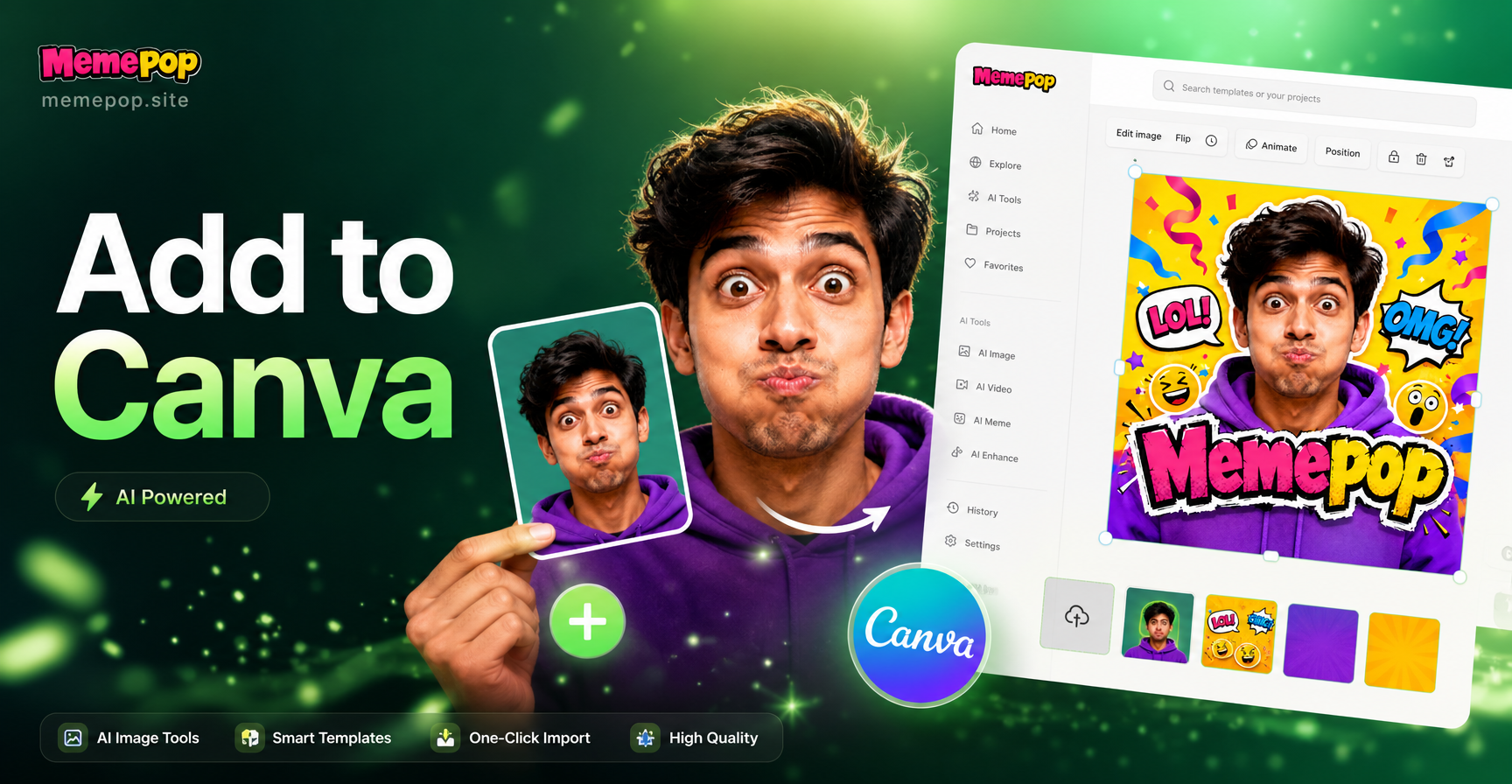
Sí. Si creas imágenes personalizadas con una herramienta de diseño de IA, puedes guardar esas imágenes en tu dispositivo y subirlas a Canva siguiendo los mismos pasos anteriores. Por ejemplo, puedes generar un retrato personalizado, un mockup de producto o un fondo estilizado en la app memepop, descargarlo a tu teléfono y luego llevarlo a Canva como JPG o PNG. Esto funciona muy bien cuando quieres visuales originales que las bibliotecas de fotos de stock no ofrecen.
Conclusión
Añadir fotos a Canva es una de las primeras habilidades que todo nuevo diseñador debería aprender. Ya sea que uses un navegador de escritorio o la aplicación móvil, los pasos principales son los mismos: abre un diseño, ve a subidas, trae tu imagen y colócala en el lienzo. Una vez que conozcas estos métodos, puedes combinar tus propias fotos con plantillas, marcos y efectos de Canva para crear diseños terminados rápidamente. Para una gama más amplia de visuales originales, considera generar imágenes personalizadas en una aplicación móvil como memepop y luego subir esas imágenes a Canva para tu próximo proyecto.