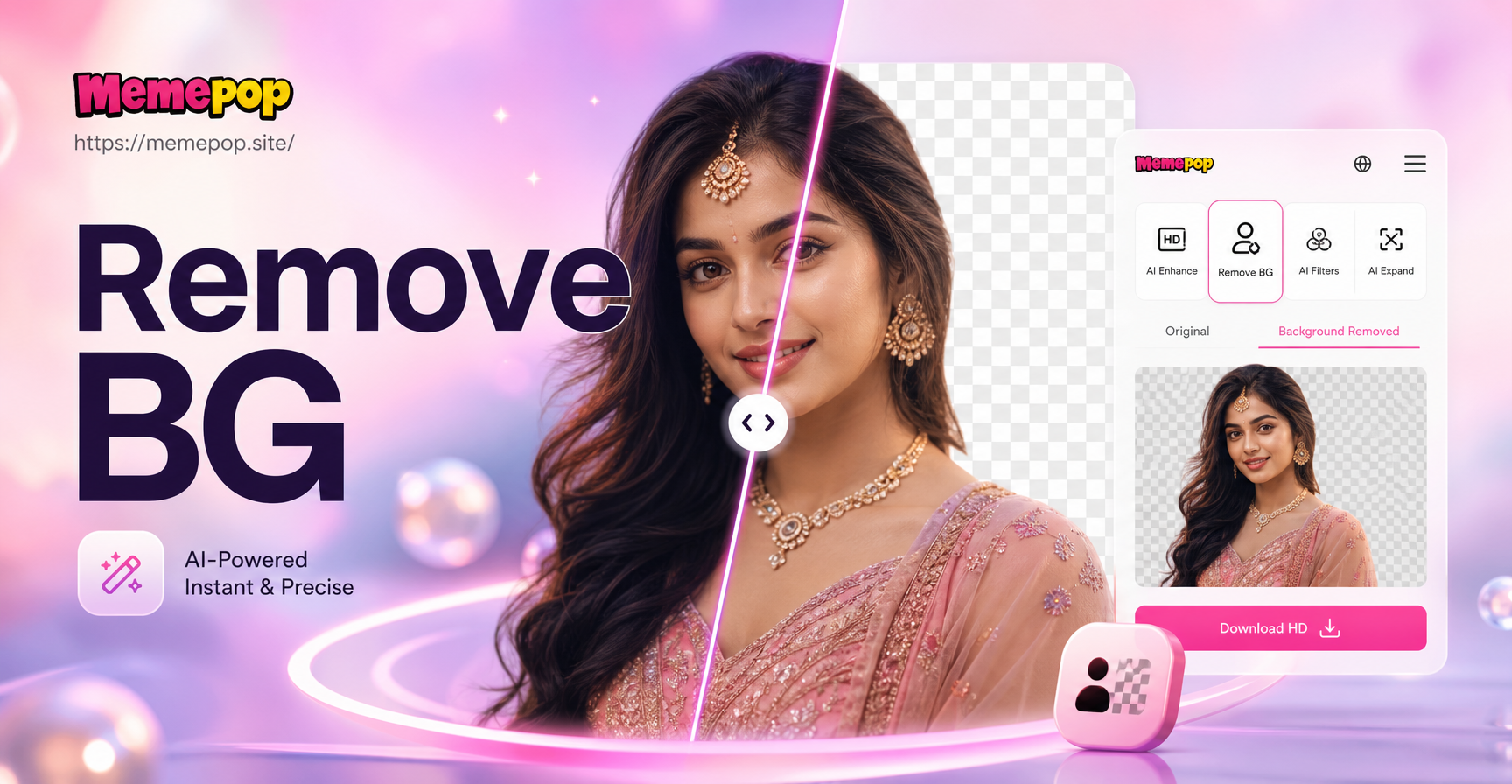
Eliminar el fondo de una imagen es una de las habilidades de edición de fotos más útiles que puedes aprender. Ya sea que necesites una foto de producto limpia para una tienda en línea, una foto de perfil transparente para un currículum, o un recorte de tu mascota para un sticker divertido, el proceso es más fácil que nunca. En esta guía, aprenderás varios métodos confiables para eliminar un fondo usando herramientas en línea gratuitas, funciones integradas del teléfono, aplicaciones móviles dedicadas y software de escritorio. También verás cómo usar la app memepop después de recortar tu sujeto para colocarlo en una escena completamente nueva generada por IA.
¿Por Qué Eliminar el Fondo de una Imagen?
La eliminación de fondo te ayuda a aislar el sujeto principal para que puedas colocarlo en un fondo diferente, cambiar el color o crear un PNG transparente para diseños. Los vendedores de ecommerce lo usan para que las publicaciones de productos se vean profesionales. Los creadores de redes sociales lo usan para hacer miniaturas y memes. Los buscadores de empleo lo usan para fotos de perfil limpias. El objetivo es siempre el mismo: mantener el sujeto nítido y eliminar todo lo demás sin artefactos visibles.
¿Qué es un Fondo Transparente y Por Qué Importa?
Un fondo transparente significa que el área alrededor de tu sujeto no tiene píxeles, por lo que cualquier fondo nuevo que coloques detrás se verá limpio. Esto es esencial para logotipos, imágenes de productos y recursos de diseño. Sin transparencia, aparecerá una caja blanca o de color alrededor del sujeto cuando intentes superponerlo en otra imagen. Exporta siempre tu imagen editada como un archivo PNG, porque PNG es el formato más común que admite transparencia. Los archivos JPEG no admiten transparencia y aplanarán el recorte sobre un fondo sólido.
Qué Necesitas Antes de Empezar
Los buenos resultados comienzan con una buena imagen de origen. Elige una foto donde el sujeto esté bien iluminado y se destaque del fondo. Un alto contraste entre el sujeto y el fondo hace que las herramientas automáticas funcionen mucho mejor. Evita fondos recargados, sombras fuertes y desenfoque por movimiento. Si el sujeto se mezcla con el fondo, espera tener que hacer una limpieza manual después. Una foto nítida y de alta resolución te da más píxeles para trabajar al refinar los bordes, especialmente alrededor del cabello o el pelaje.
Método 1: Usa un Eliminador de Fondo Web Gratuito
Muchas herramientas en línea gratuitas pueden detectar el sujeto de tu foto y eliminar el fondo en segundos. Estas herramientas funcionan en un navegador, por lo que no necesitas instalar nada. Son ideales para tareas rápidas y producen archivos PNG transparentes que puedes descargar de inmediato. Usan IA para identificar el sujeto principal, por lo que funcionan mejor en retratos, productos y objetos con contornos claros.
Pasos para una Herramienta Web Típica
- Abre un sitio web gratuito de eliminación de fondo en tu navegador.
- Sube tu imagen arrastrándola al área de carga o seleccionándola desde tu dispositivo.
- Espera a que la herramienta procese la imagen. La mayoría de las herramientas resaltan el sujeto automáticamente.
- Usa los pinceles de borrar y restaurar para arreglar los bordes si la herramienta los proporciona.
- Descarga el resultado como PNG con fondo transparente.
Para obtener los mejores resultados, usa una imagen con un sujeto claro y un fondo simple. Si la herramienta elimina parte del sujeto, usa el pincel de restaurar para recuperarlo. Las herramientas en línea son excelentes para una primera pasada rápida, pero pueden tener problemas con cabello, pelaje u objetos que tengan un color similar al fondo.
Método 2: Usa las Herramientas Integradas de tu Teléfono
Los teléfonos inteligentes modernos incluyen prácticas funciones de eliminación de fondo o extracción de sujeto. Son excelentes para recortes rápidos sin instalar nada adicional. Los pasos exactos dependen de tu teléfono y sistema operativo, pero la idea es la misma: el teléfono detecta automáticamente el sujeto y te permite separarlo del fondo.
En iPhone
- Abre la app Fotos y selecciona tu imagen.
- Mantén presionado el sujeto hasta que aparezca un contorno blanco.
- Toca Copiar o Compartir, luego pega el sujeto en otra app como Mensajes, Notas o una herramienta de diseño.
- Si tu versión de iOS admite Levantar Sujeto, también puedes arrastrar el sujeto directamente a otra app.
Este método copia el sujeto sin el fondo, pero no siempre crea un archivo transparente. Es posible que debas pegarlo primero en un fondo blanco o de color, luego exportar ese compuesto como PNG si necesitas transparencia.
En Android
- Abre Google Fotos y selecciona tu imagen.
- Toca Editar, luego busca herramientas como Borrador Mágico, Fondo o Recorte, dependiendo de tu dispositivo y versión de la app.
- Usa la herramienta de eliminación de fondo o selección de sujeto sugerida.
- Guarda o comparte el recorte.
La disponibilidad varía según el modelo de teléfono y la versión de la app. Si tu teléfono no tiene un eliminador de fondo integrado, pasa a una app dedicada. Algunas apps de galería de Android también incluyen un borrador de fondo simple en el menú de edición.
Método 3: Usa una App Dedicada de Borrado de Fondo
Las apps dedicadas de borrado de fondo te dan más control que las herramientas web. Te permiten marcar manualmente las áreas de primer plano y fondo, refinar bordes y exportar archivos PNG. Busca en tu tienda de aplicaciones 'borrador de fondo' y elige una app con altas calificaciones y sin tarifas ocultas. Muchas de estas apps son gratuitas con compras opcionales dentro de la app para funciones avanzadas.
Flujo de Trabajo Básico en una App Dedicada
- Instala una app de borrador de fondo desde Google Play o App Store.
- Abre la app e importa tu foto.
- Usa el botón de borrado automático para eliminar el fondo automáticamente.
- Usa la herramienta de borrado manual para limpiar las áreas sobrantes.
- Usa la herramienta de restaurar para recuperar cualquier parte del sujeto que se haya eliminado por error.
- Exporta la imagen como PNG con transparencia.
Para cabello y pelaje, cambia a un pincel más pequeño y haz zoom. La paciencia da sus frutos aquí. Algunas apps incluyen una herramienta de lazo para seleccionar sujetos complejos sin afectar el fondo. Revisa siempre los bordes antes de exportar.
Método 4: Usa Software de Escritorio para Mayor Precisión
Si necesitas recortes perfectos a nivel de píxel, los editores de escritorio como Photoshop, GIMP o Photopea te dan el mayor control. El proceso es similar en estos programas y te permite ajustar cada borde. Las herramientas de escritorio son la mejor opción para fotos de productos profesionales, retratos con cabello suelto o imágenes con sombras suaves.
Photoshop y Herramientas Similares
- Abre tu imagen en el editor.
- Selecciona el sujeto usando la herramienta Selección Rápida, Varita Mágica o el comando Seleccionar Sujeto.
- Refina la selección con el espacio de trabajo Refinar Borde o Seleccionar y Aplicar Máscara.
- Invierte la selección para que el fondo quede seleccionado.
- Presiona Suprimir para eliminar el fondo o añade una máscara de capa para una edición no destructiva.
- Exporta como PNG para mantener la transparencia.
Este método toma más tiempo pero produce los mejores resultados para bordes difíciles como cabello, pelaje, vidrio y sombras suaves. Usa una tableta gráfica para tener aún más control al pintar máscaras. Si eres nuevo en Photoshop, comienza con el botón Seleccionar Sujeto y luego usa un pincel suave en la máscara de capa para limpiar áreas.
Eligiendo el Método Correcto para tus Necesidades
No todas las imágenes necesitan un editor de escritorio. Si estás haciendo un meme rápido o un sticker, una herramienta web gratuita o la función integrada de tu teléfono es suficiente. Si estás preparando fotos de productos para una tienda en línea, una app dedicada con pinceles manuales funcionará bien. Si estás trabajando en una composición profesional o un retrato con cabello complejo, usa software de escritorio. El método correcto ahorra tiempo sin sacrificar la calidad.
Después de Eliminar el Fondo: Crea Nuevas Escenas con memepop
Una vez que tengas un recorte limpio o un sujeto con fondo transparente, puedes divertirte colocándolo en entornos completamente nuevos generados por IA. La app memepop es una herramienta de diseño móvil con IA que se especializa en transformaciones de imagen a imagen y filtros de estilo. Puedes subir tu foto original o tu recorte y elegir entre más de un millón de plantillas de estilo para generar un nuevo fondo o un aspecto completamente nuevo.
Cómo Usar memepop Después de tu Recorte
- Descarga memepop desde Google Play.
- Abre la app y toca la función de imagen a imagen.
- Sube tu foto original o tu recorte PNG.
- Elige una plantilla de estilo que coincida con el nuevo fondo que deseas, como estudio, bosque, ciudad o fantasía.
- Genera la imagen y descarga el resultado a tu teléfono.
Como memepop es una app solo para móviles, puedes hacer esto en cualquier lugar. La IA usa tu sujeto como referencia para mantener a la persona u objeto reconocible mientras cambia la escena circundante. Esta es una excelente manera de reutilizar un recorte para publicaciones en redes sociales, fotos de perfil o proyectos creativos.
Errores Comunes y Cómo Solucionarlos
El Cabello y el Pelaje se Ven Desordenados
Las herramientas automáticas a menudo tienen problemas con el cabello fino. Usa una app dedicada o un editor de escritorio con una herramienta de refinar borde. Haz zoom y usa un pincel pequeño para eliminar manualmente el fondo antiguo entre los mechones. También puedes usar un pincel específico para cabello si está disponible. En Photoshop, el espacio de trabajo Seleccionar y Aplicar Máscara incluye un botón Refinar Cabello que ayuda mucho.
El Sujeto Perdió Parte de su Borde
Cuando una herramienta automática elimina demasiado, usa un pincel de restaurar para recuperar el área faltante. En Photoshop, usa la máscara de capa y un pincel blanco para revelar el sujeto. La mayoría de las apps móviles dedicadas también tienen una herramienta de restaurar o recuperar que funciona de la misma manera.
El Fondo No es Totalmente Transparente
Algunas herramientas guardan archivos como JPEG, que no admite transparencia. Exporta siempre como PNG. Verifica el formato de archivo antes de descargar o guardar. Si pegas el recorte en un fondo nuevo y ves una caja blanca, es probable que el archivo sea JPEG. Vuelve a exportar como PNG.
Quedan Sombras y Halos
Si queda un contorno o resplandor tenue alrededor del sujeto, usa una herramienta de desvanecer o eliminar halos para quitar el color del borde. En Photoshop, usa Capa, Eliminar Halos, Desvanecer. En otras apps, busca una opción de limpieza de bordes. También puedes usar un borrador suave alrededor del sujeto para difuminar cualquier franja blanca o de color sobrante.
Consejos Finales para Recortes Limpios
- Usa imágenes de alta resolución con un punto focal claro.
- Fotografía contra un fondo liso siempre que sea posible.
- Evita patrones recargados directamente detrás del sujeto.
- Revisa los bordes al 100 por ciento de zoom antes de exportar.
- Guarda una copia como PNG transparente, no como JPEG.
- Usa pinceles manuales para áreas donde fallan las herramientas automáticas.
- Mantén una copia de seguridad de la imagen original en caso de que necesites empezar de nuevo.
Aprender a eliminar el fondo de una imagen requiere práctica, pero las herramientas modernas lo hacen accesible para todos. Comienza con una herramienta web gratuita o la función integrada de tu teléfono, luego pasa a una app dedicada o a un editor de escritorio cuando necesites más precisión. Después de que tu sujeto esté limpiamente recortado, usa memepop para generar un fondo creativo nuevo y comparte tu imagen terminada en línea.