사진 속 텍스트를 편집해야 하는 이유
사진 속 텍스트 편집은 생각보다 자주 필요한 작업입니다. 오타가 있는 스크린샷을 수정해야 하거나, 상점 간판의 문구를 바꾸고 싶거나, 문서 이미지의 이름이나 날짜가 잘못된 경우가 있을 수 있습니다. 때로는 방해되는 워터마크를 제거하거나, 라벨을 번역하거나, 새 이벤트를 위해 오래된 포스터를 업데이트해야 할 수도 있습니다. 이유가 무엇이든, 사진 속 텍스트를 편집하는 방법을 알면 이미지를 다시 촬영하거나 처음부터 다시 만들 필요 없이 최종 이미지를 완벽하게 제어할 수 있습니다.
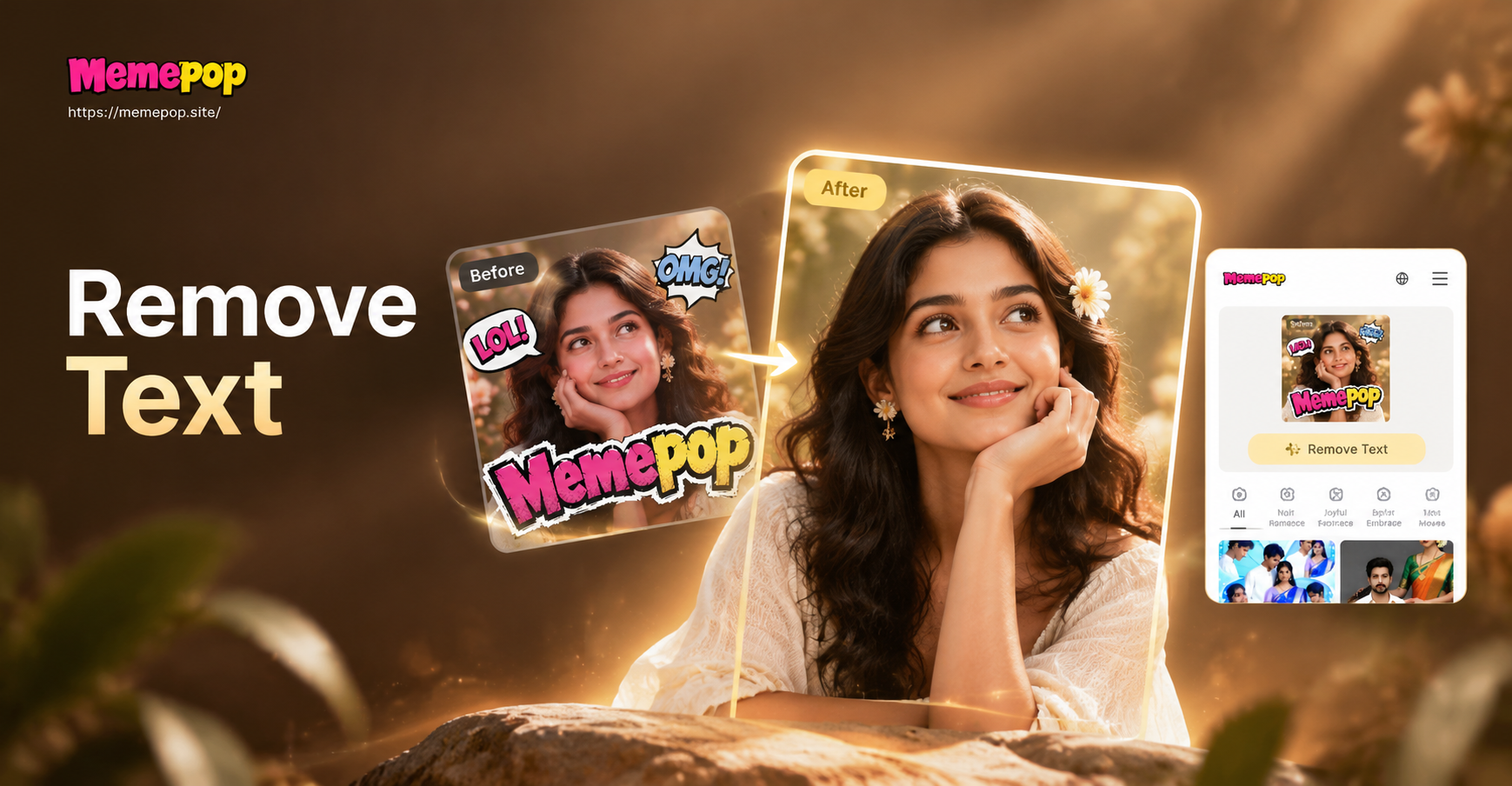
전통적인 사진 편집 소프트웨어부터 최신 AI 도구까지 이 작업을 처리하는 방법은 여러 가지가 있습니다. 단순한 텍스트 제거나 교체의 경우 수동 방식이 가장 정밀한 결과를 제공하는 경우가 많습니다. 텍스트가 더 큰 스타일 변화의 일부인 창의적인 변형의 경우, memepop과 같은 AI 기반 도구가 빠르고 재미있는 대안이 될 수 있습니다. 이 가이드에서는 수동 편집과 AI 지원 편집 모두에 대한 단계별 지침을 포함하여 가장 실용적인 방법을 안내합니다.
방법 1: 사진 편집기로 수동 편집하기
픽셀 단위의 완벽한 제어가 필요하다면 수동 편집이 여전히 최고의 방법입니다. Adobe Photoshop, GIMP, 또는 Photopea와 같은 무료 온라인 편집기를 사용하면 기존 텍스트를 제거하고 원하는 위치에 새 텍스트를 정확히 입력할 수 있습니다. 다음은 두 가지 일반적인 수동 편집 기술입니다.
복제 도장 또는 복구 브러시 사용하기
복제 도장 도구는 이미지의 한 부분에서 픽셀을 샘플링하여 다른 영역 위에 칠합니다. 복구 브러시는 샘플링된 질감을 주변 조명 및 색상과 혼합하여 한 단계 더 발전된 기능을 제공합니다. 사진에서 텍스트를 제거하려면:
- 편집기에서 이미지를 엽니다.
- 복제 도장 또는 복구 브러시 도구를 선택합니다.
- Alt 키(또는 Mac의 경우 Option 키)를 누른 채 제거하려는 텍스트 근처의 깨끗한 영역을 클릭합니다. 이렇게 하면 샘플 지점이 설정됩니다.
- Alt 키를 놓고 텍스트 위를 조심스럽게 칠합니다. 반복되는 패턴을 피하기 위해 자주 다시 샘플링하면서 작은 획으로 작업하세요.
- 확대하여 얼룩이나 남은 픽셀이 있는지 확인하고 필요에 따라 수정합니다.
원본 텍스트를 제거한 후에는 문자 도구를 사용하여 새 텍스트를 추가합니다. 원본 스타일과 최대한 유사한 글꼴, 크기, 색상을 선택하세요. 새 텍스트를 올바른 위치에 배치하고 필요한 경우 레이어 불투명도나 혼합 모드를 조정하여 자연스럽게 보이도록 합니다.
내용 인식 채우기 사용하기
내용 인식 채우기는 Photoshop 및 일부 다른 편집기에서 사용할 수 있습니다. 주변 픽셀을 자동으로 분석하여 선택한 영역을 그럴듯한 배경으로 채웁니다. 단순한 배경에서 텍스트를 제거할 때 수동 복제보다 빠른 경우가 많습니다.
- 올가미, 사각형 선택 윤곽 또는 빠른 선택 도구를 사용하여 텍스트를 선택합니다.
- 편집 메뉴로 이동하여 내용 인식 채우기를 선택합니다.
- 필요한 경우 샘플링 영역을 조정합니다. 미리 보기를 통해 채우기 결과를 확인할 수 있습니다.
- 확인을 클릭하여 채우기를 적용합니다.
- 복구 브러시로 불완전한 부분을 정리합니다.
텍스트가 제거되면 위에서 설명한 대로 문자 도구를 사용하여 새 텍스트를 추가할 수 있습니다. 이 방법은 풀, 하늘, 종이와 같은 질감에서 가장 잘 작동하지만 복잡한 배경이나 중요한 개체와 겹치는 텍스트에는 어려움을 겪을 수 있습니다.
방법 2: AI 기반 텍스트 제거
AI 덕분에 특히 복잡한 배경을 가진 이미지에서 텍스트를 제거하는 것이 훨씬 쉬워졌습니다. 모든 픽셀을 수동으로 복제하는 대신 생성 모델을 사용하여 텍스트를 지우고 기본 장면을 재구성할 수 있습니다. 이 접근 방식은 여러 형태로 제공됩니다.
온라인 인페인팅 도구
현재 많은 무료 및 유료 온라인 도구가 이미지에서 텍스트나 개체를 제거할 수 있는 인페인팅 기능을 제공합니다. 사진을 업로드하고 브러시나 선택 도구로 텍스트 영역을 표시하기만 하면 AI가 그 자리에 있어야 할 것 같은 내용으로 공간을 채웁니다. 이러한 도구는 자연 풍경, 제품 사진, 심지어 스크린샷에서도 놀라울 정도로 잘 작동합니다. 단점은 일반적으로 수동 편집보다 최종 결과에 대한 제어력이 떨어지고 AI가 때때로 새로운 아티팩트를 생성할 수 있다는 것입니다.
Photoshop의 생성형 채우기
Adobe Photoshop에는 이제 Adobe Firefly로 구동되는 생성형 채우기 기능이 포함되어 있습니다. 텍스트를 선택하고 "텍스트 제거" 또는 "배경 지우기"와 같은 프롬프트를 입력할 수 있습니다. AI가 여러 옵션을 생성하며 가장 좋아 보이는 것을 선택할 수 있습니다. 이는 AI의 편리함과 전문 편집기의 정밀성을 결합한 것입니다. 하지만 Creative Cloud 구독이 필요하며, 특히 텍스트가 크거나 매우 복잡한 배경 위에 있는 경우 항상 완벽한 텍스트 없는 영역을 생성하지는 못할 수 있습니다.
이러한 AI 방법은 강력하지만 주로 텍스트 제거용으로 설계되었습니다. 텍스트를 다른 내용으로 변경하려면 여전히 새 텍스트를 수동으로 추가하거나 생성형 이미지 모델을 사용하여 새 텍스트가 포함된 전체 이미지를 다시 만들어야 합니다.
방법 3: memepop AI로 텍스트 편집하기
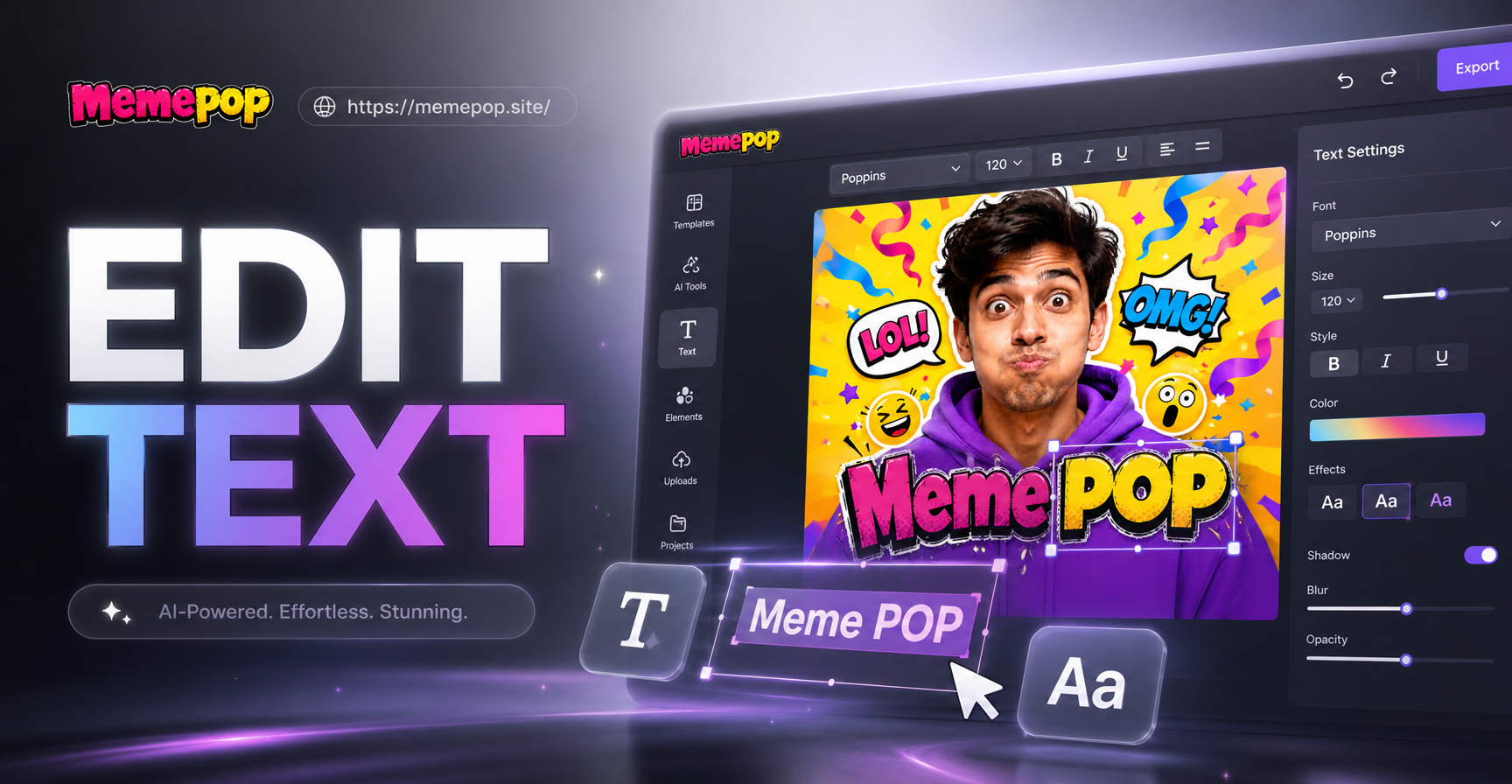
memepop은 Google Play에서 사용할 수 있는 모바일 AI 디자인 앱입니다. 이미지 생성, 스타일 전송, 사진 변환에 중점을 둡니다. 전용 텍스트 편집기는 아니지만 이미지 투 이미지 기능을 사용하여 사진에 나타나는 텍스트를 포함한 사진의 전반적인 모습을 변경할 수 있습니다. 이 방법은 단일 오타를 정밀하게 수정하는 것보다 이미지 전체의 스타일을 바꾸거나 다른 시각적 요소와 함께 텍스트를 변경하려는 경우에 가장 적합합니다.
창의적인 텍스트 편집을 위해 memepop을 사용하는 방법은 다음과 같습니다:
- Google Play에서 memepop 앱을 다운로드하고 엽니다.
- 이미지 투 이미지 옵션을 선택합니다.
- 변경하려는 텍스트가 포함된 사진을 업로드합니다.
- 새 이미지를 설명하는 프롬프트를 입력합니다. 예: "카페 간판을 '매일 영업'으로 바꾸고 따뜻한 여름 저녁 분위기로 만들어줘."
- 사실적인 사진이나 애니메이션과 같은 스타일 필터나 템플릿을 선택합니다.
- 이미지를 생성합니다. memepop은 전체적인 구도를 유지하면서 프롬프트를 기반으로 새 버전을 만듭니다.
memepop은 생성형 AI를 사용하기 때문에 정확한 텍스트 출력은 달라질 수 있습니다. AI가 다른 세부 사항을 변경하거나 완벽하게 읽을 수 없는 텍스트를 생성할 수 있으므로 문서의 단일 오타를 수정하는 데는 최선의 도구가 아닙니다. 하지만 더 큰 스타일 변형의 일부로 간판, 포스터 또는 라벨을 변경하려는 경우 memepop은 빠르고 놀라운 결과를 재미있게 만들어 낼 수 있습니다. 정밀한 텍스트 변경을 위해서는 memepop을 기존 편집기와 함께 사용하세요. AI로 이미지 스타일을 변경한 다음 사진 편집기를 사용하여 정확한 문구가 필요한 텍스트를 수정하세요.
텍스트 편집 시 최상의 결과를 얻기 위한 팁
어떤 방법을 선택하든 몇 가지 방법을 통해 최종 이미지를 개선할 수 있습니다.
- 찾을 수 있는 가장 높은 해상도의 사진으로 시작하세요. 픽셀이 많을수록 디테일이 더 좋아지고 편집 결과가 더 깔끔해집니다.
- 수동 편집의 경우 복제하거나 복구할 때 200% 이상 확대하세요. 이렇게 하면 작은 실수를 발견하는 데 도움이 됩니다.
- AI 도구를 사용할 때는 명확하고 구체적인 프롬프트를 작성하세요. "텍스트 변경"이라고 말하는 대신 새 텍스트가 정확히 무엇을 말해야 하고 어떻게 보여야 하는지 설명하세요.
- 텍스트가 복잡하거나 패턴이 있는 배경 위에 있는 경우 수동 복제나 내용 인식 채우기가 AI보다 더 나은 결과를 낼 수 있습니다.
- 편집을 시작하기 전에 항상 원본 이미지의 복사본을 저장하세요. 처음부터 다시 시작해야 할 경우가 언제 생길지 모릅니다.
일반적인 문제와 해결 방법
사진 속 텍스트 편집이 항상 순조롭지만은 않습니다. 자주 발생하는 문제와 실용적인 해결책은 다음과 같습니다.
- 복제 후 얼룩이 남음: 복제 도장 대신 복구 브러시를 사용하거나 도구 불투명도를 낮추고 점진적으로 수정해 보세요.
- 새 텍스트가 어색해 보임: 원본 글꼴, 크기, 색상, 그림자를 맞춰보세요. 약간의 흐림 효과를 주거나 노이즈를 추가하여 새 텍스트를 이미지에 혼합하세요.
- AI 인페인팅이 아티팩트를 남김: 작은 섹션으로 나누어 채우기를 두 번 실행하거나 수동 수정 도구를 사용하여 해당 영역을 정리하세요.
- 텍스트가 너무 작아 깔끔하게 편집할 수 없음: 먼저 이미지를 자르거나 업스케일링하는 것을 고려하거나, 텍스트를 읽을 수 없다는 것을 인정하고 전체 영역을 깨끗한 배경으로 교체하세요.
- AI 생성 텍스트의 철자가 틀림: memepop과 같은 생성 모델을 사용하는 경우 AI가 텍스트를 정확하게 재현하지 못할 수 있습니다. 정확해야 하는 텍스트는 기본 이미지를 생성한 후 사진 편집기에서 수동으로 추가하세요.
결론: 작업에 적합한 도구 선택하기
사진 속 텍스트 편집은 몇 글자를 복제해 지우는 것처럼 간단할 수도 있고 AI로 전체 장면의 스타일을 바꾸는 것처럼 창의적일 수도 있습니다. 정밀한 오타 수정 및 문서 수정에는 수동 사진 편집이 여전히 가장 안정적인 방법입니다. 복잡한 배경에서 텍스트를 제거하려면 AI 인페인팅 도구가 빠르고 효과적인 경우가 많습니다. 텍스트가 더 큰 시각적 변화의 일부인 재미있는 변형의 경우 memepop의 모바일 AI 이미지 생성이 빠르고 재미있는 옵션을 제공합니다.
어떤 방법을 사용하든 시간을 갖고 실험해 보세요. 연습할수록 텍스트 편집을 완전히 자연스럽게 만드는 데 더 능숙해질 것입니다. 휴대폰에서 창의적인 이미지 변형을 탐색하고 싶다면 Google Play에서 memepop을 다운로드하고 오늘부터 사진을 새롭게 바꿔보세요.